Connecter un assistant IA à Finaxis
Finaxis a un serveur MCP, la façon standard de brancher un assistant IA sur un autre logiciel. Connectez-y Claude, ChatGPT ou un autre assistant, puis posez vos questions sur vos comptes à recevoir en langage courant : l'âge de vos comptes, les clients en retard, ce qui s'est passé avec un client. L'assistant agit en votre nom, jamais au-delà de vos droits, et vous décidez des actions qu'il peut faire.
Avant de commencer
- Il vous faut un compte d'assistant IA qui permet d'ajouter un connecteur MCP personnalisé.
- Chaque membre peut connecter un assistant. Celui-ci n'atteint que ce que votre rôle permet dans Finaxis.
Choisir votre assistant
| Assistant | Guide pas à pas |
|---|---|
| Claude | Connecter Claude à Finaxis |
| Gemini | Connecter Gemini à Finaxis |
| ChatGPT | Connecter ChatGPT à Finaxis |
| Perplexity | Connecter Perplexity à Finaxis |
| Un autre assistant qui accepte un connecteur MCP personnalisé | Ajoutez un connecteur avec l'adresse ci-dessous dans l'assistant, puis suivez les étapes de cette page pour l'approuver dans Finaxis. |
Vous travaillez plutôt avec un agent IA dans un terminal ou sur un serveur, comme Claude Code, Codex, OpenClaw ou Hermes Agent? Commencez par Choisir comment un agent IA se connecte à Finaxis.
Trouver l'adresse de Finaxis
L'adresse du serveur MCP de Finaxis est https://api.finaxis.ai/mcp. Vous la trouvez aussi dans Finaxis : en haut à droite, cliquez sur votre nom, puis sur Mon profil, puis sur API dans le menu de gauche. Sous Applications connectées, le bouton Copier à côté de l'adresse la place dans votre presse-papiers.
Approuver la connexion dans Finaxis
Une fois l'adresse ajoutée, l'assistant ouvre une page de Finaxis pour approuver la connexion.
- Si Finaxis vous demande de vous connecter, connectez-vous comme d'habitude. Une page au nom de l'assistant s'ouvre, par exemple Connecter Claude à Finaxis.
- Sous Portail, choisissez l'instance où l'assistant travaillera. Une connexion ne fonctionne que sur une instance.
- Sous Ce qu'elle pourra faire, décochez les portées que l'assistant ne doit pas avoir. Toutes les portées sont cochées au départ, et chaque ligne dit ce qu'elle permet. L'assistant ne dépasse jamais vos droits, quoi que vous cochiez.
- Cliquez sur Connecter. Vous revenez dans l'assistant.
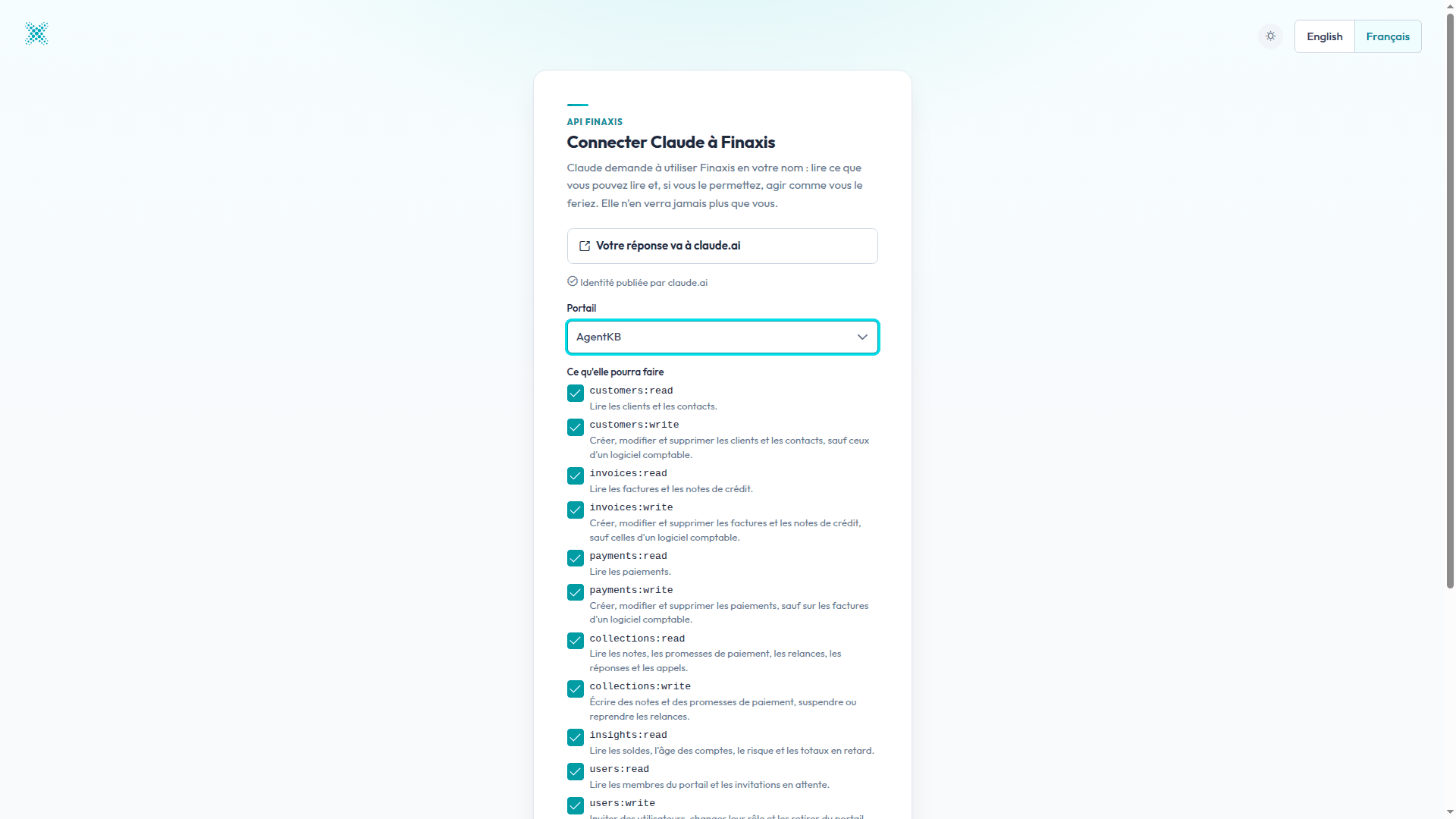
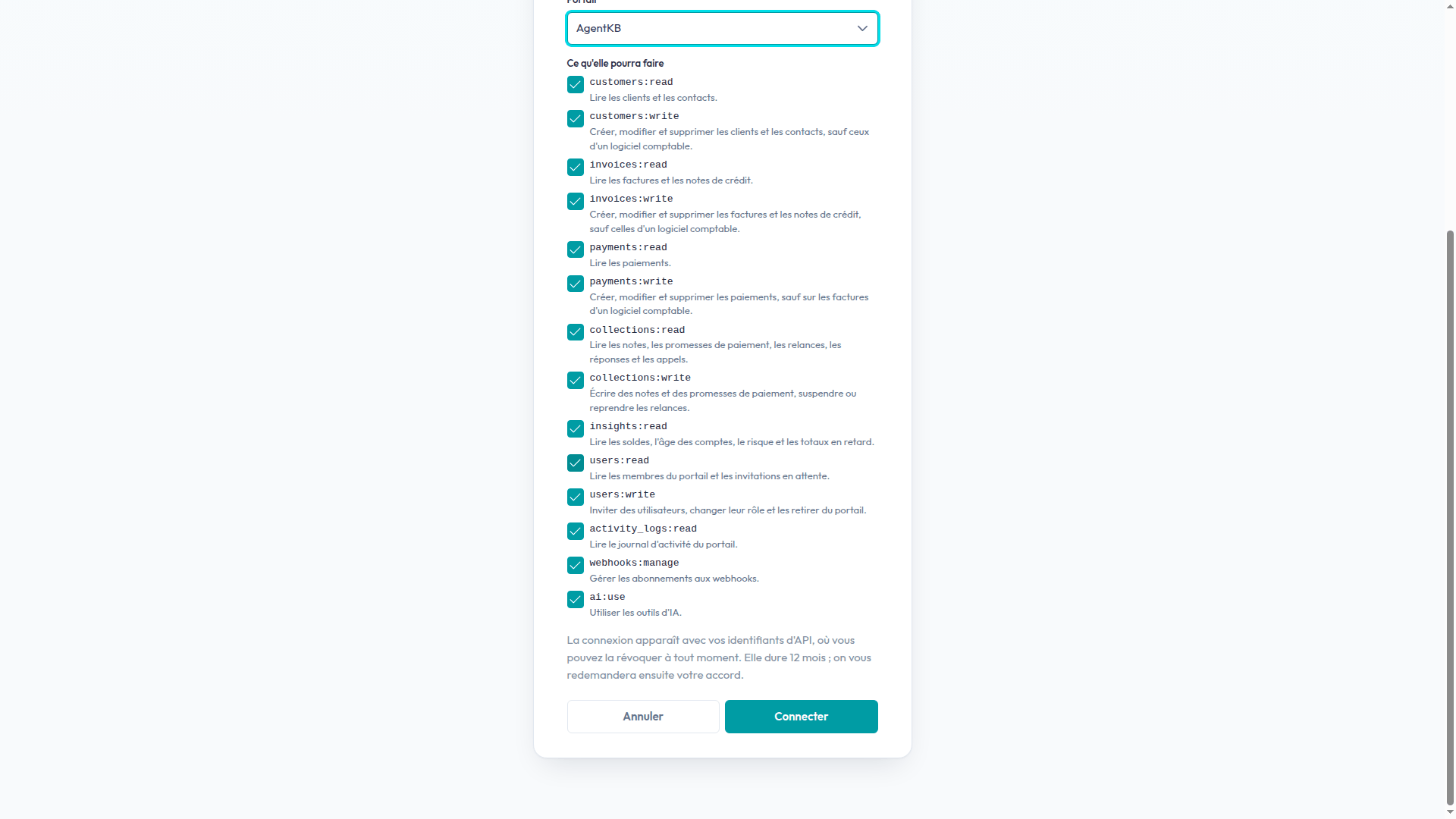
À noter : Donnez à l'assistant seulement ce dont vous avez besoin. Pour poser des questions, les portées de lecture suffisent. Vous pourrez les changer plus tard depuis Finaxis.
Ce que l'assistant peut faire
L'assistant reçoit des outils de Finaxis. Il ne voit que les outils que les portées approuvées autorisent : avec les seules portées de lecture, il n'a que les outils de lecture. Les noms ci-dessous sont ceux que Claude affiche, en anglais.
| Outil | Ce qu'il fait |
|---|---|
| Search customers | Cherche des clients dans votre instance. |
| Get a customer | Lit la fiche d'un client et ses contacts, avec ses chiffres, son risque et ses factures ouvertes si vous les avez permis. |
| List invoices | Liste les factures et les notes de crédit. |
| List payments | Liste les paiements. |
| Get the collection history | Lit les notes, les ententes de paiement, les relances, les réponses et les appels. |
| Get the receivables aging | Lit l'âge de vos comptes à recevoir, par tranche. |
| List the users | Liste les membres de l'instance et les invitations en attente. |
| List the activity | Lit le journal d'activité de l'instance. |
| Summarize what is overdue | Rédige avec l'IA un sommaire de ce qui est en retard. |
| Explain a customer's risk | Explique avec l'IA pourquoi un client est à risque. |
| Add a note | Ajoute une note à un client. |
| Record a payment promise | Enregistre une entente de paiement. |
| Pause or resume reminders | Suspend ou reprend les relances d'un client. |
| Save a customer, Save a contact, Save an invoice, Save a payment | Crée ou met à jour la fiche, sauf celles qui viennent de votre logiciel comptable. |
| Draft a reminder | Prépare avec l'IA un brouillon de relance dans Finaxis. |
- Les trois outils d'IA, Summarize what is overdue, Explain a customer's risk et Draft a reminder, demandent la portée ai:use.
- Quand l'assistant cite un client ou une facture, il peut vous donner le lien vers sa page dans Finaxis.
- Ce que l'assistant écrit dans Finaxis est identifié dans le journal d'activité par votre nom suivi de via API (MCP), par exemple Nova via API (MCP).
Suivre et révoquer la connexion
Dans Finaxis, sous Mon profil, puis API, la section Applications connectées liste les assistants que vous avez connectés : leur accès, Lecture et écriture ou Lecture seule, la date de connexion, leur dernière utilisation et la date de fin de l'accord. Une connexion dure 12 mois, puis l'assistant vous demande de l'approuver de nouveau. Finaxis vous prévient quand un assistant est connecté à votre compte ou reçoit plus de portées.
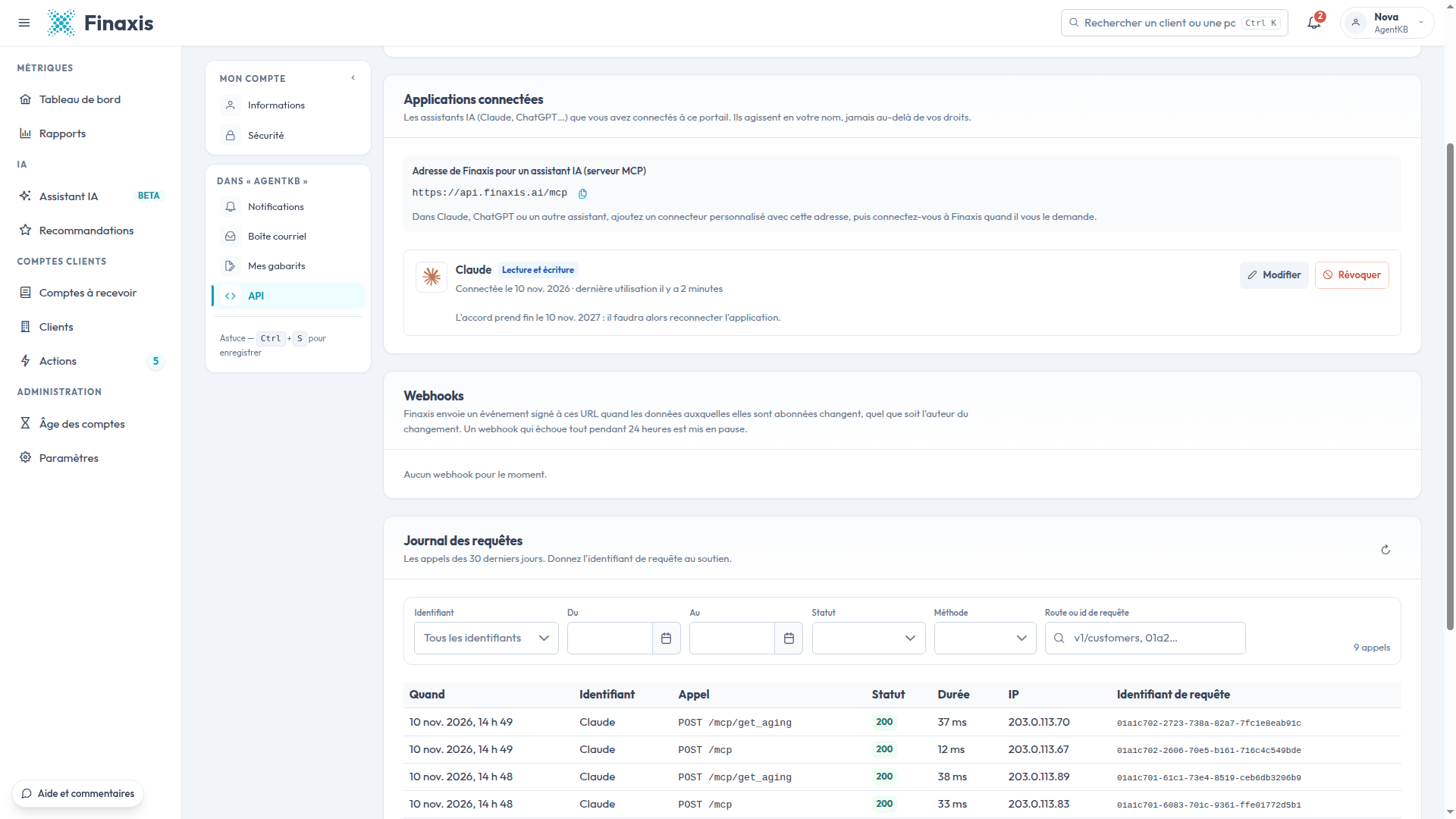
- Chaque assistant que vous connectez a sa propre connexion dans Finaxis : vous pouvez suivre ses appels et la révoquer sans toucher aux autres.
- Pour changer ce que l'assistant peut faire, cliquez sur Modifier sur sa ligne, cochez ou décochez ses portées, puis enregistrez. L'assistant demande ensuite un nouvel accès.
- Pour lui couper l'accès, cliquez sur Révoquer, puis de nouveau sur Révoquer pour confirmer. L'assistant cesse de fonctionner immédiatement. Consultez Révoquer un identifiant d'API.
- Chaque appel de l'assistant figure dans le journal des requêtes, plus bas.
- Les administrateurs voient les applications connectées de tous les membres dans Paramètres, puis API, sous Applications connectées, avec le nom du membre, et peuvent les révoquer.
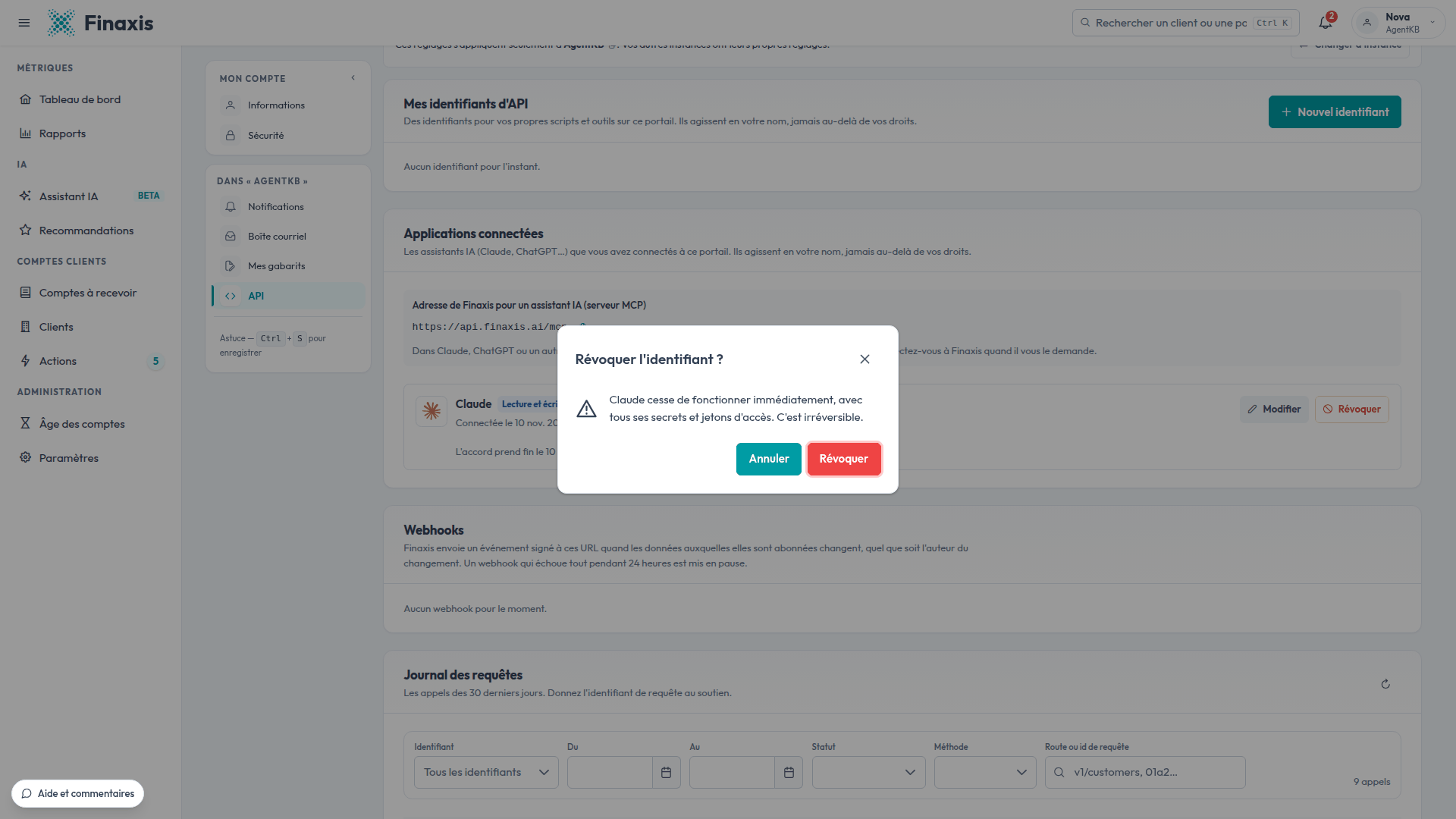
À noter : Bonne pratique : après avoir déconnecté ou retiré un assistant, terminez toujours dans Finaxis. Sous Mon profil, puis API, puis Applications connectées, révoquez sa connexion si elle y est encore. Claude et Gemini la laissent en place, alors que ChatGPT et Perplexity y mettent fin quand vous les désinstallez ou les déconnectez. Consultez Révoquer un identifiant d'API.
Dépannage
| Situation | Quoi faire |
|---|---|
| L'assistant n'a pas un outil que vous attendiez | La connexion n'a pas la portée dont cet outil a besoin. Déconnectez Finaxis dans l'assistant, connectez-le de nouveau, et cochez la portée sur la page de Finaxis. Une connexion ne dépasse jamais votre rôle. |
| L'assistant vous demande de connecter Finaxis de nouveau | La connexion a été révoquée, ou 12 mois se sont écoulés depuis votre accord. Connectez-le de nouveau et approuvez la connexion. |
Besoin d'aide pour connecter votre assistant? Écrivez à support@finaxis.ai, et notre équipe vous aidera.
Articles liés
Vous ne trouvez pas ce que vous cherchez?
Notre équipe de soutien est là pour vous aider.