Connecter ChatGPT à Finaxis
ChatGPT se connecte à Finaxis par un serveur MCP personnalisé, que ChatGPT enregistre comme plugin. Une fois la connexion faite, mentionnez le plugin avec @ et posez vos questions sur vos comptes à recevoir : ChatGPT lit Finaxis en votre nom. Les écrans de ChatGPT sont montrés en anglais, avec leurs libellés d'origine.
Avant de commencer
- Vous ajoutez le serveur dans ChatGPT sur le web, à l'adresse chatgpt.com. Votre forfait ChatGPT et les permissions de votre espace de travail décident si Add custom MCP server est offert : s'il manque, demandez à l'administrateur de votre espace de travail, ou consultez le guide d'OpenAI.
- Pour savoir ce que ChatGPT peut ensuite faire dans Finaxis, consultez Connecter un assistant IA à Finaxis.
Ajouter Finaxis à ChatGPT
- Dans le menu de gauche de ChatGPT, cliquez sur Plugins.
- En haut à droite, cliquez sur Add, puis sur Add custom MCP server.
- Dans Name, inscrivez un nom que vous reconnaîtrez, par exemple Finaxis. Sous Connection, gardez Server URL et collez https://api.finaxis.ai/mcp. Gardez OAuth sous Authentication.
- Attendez quelques secondes que ChatGPT découvre les réglages de Finaxis, puis ouvrez Advanced OAuth settings.
- Sous Registration method, choisissez Dynamic Client Registration (DCR). Gardez les autres réglages.
- Cochez I understand and want to continue, puis cliquez sur Create as a plugin.
- Dans Connect, cliquez sur Continue to suivi du nom de votre plugin. La page de Finaxis s'ouvre.
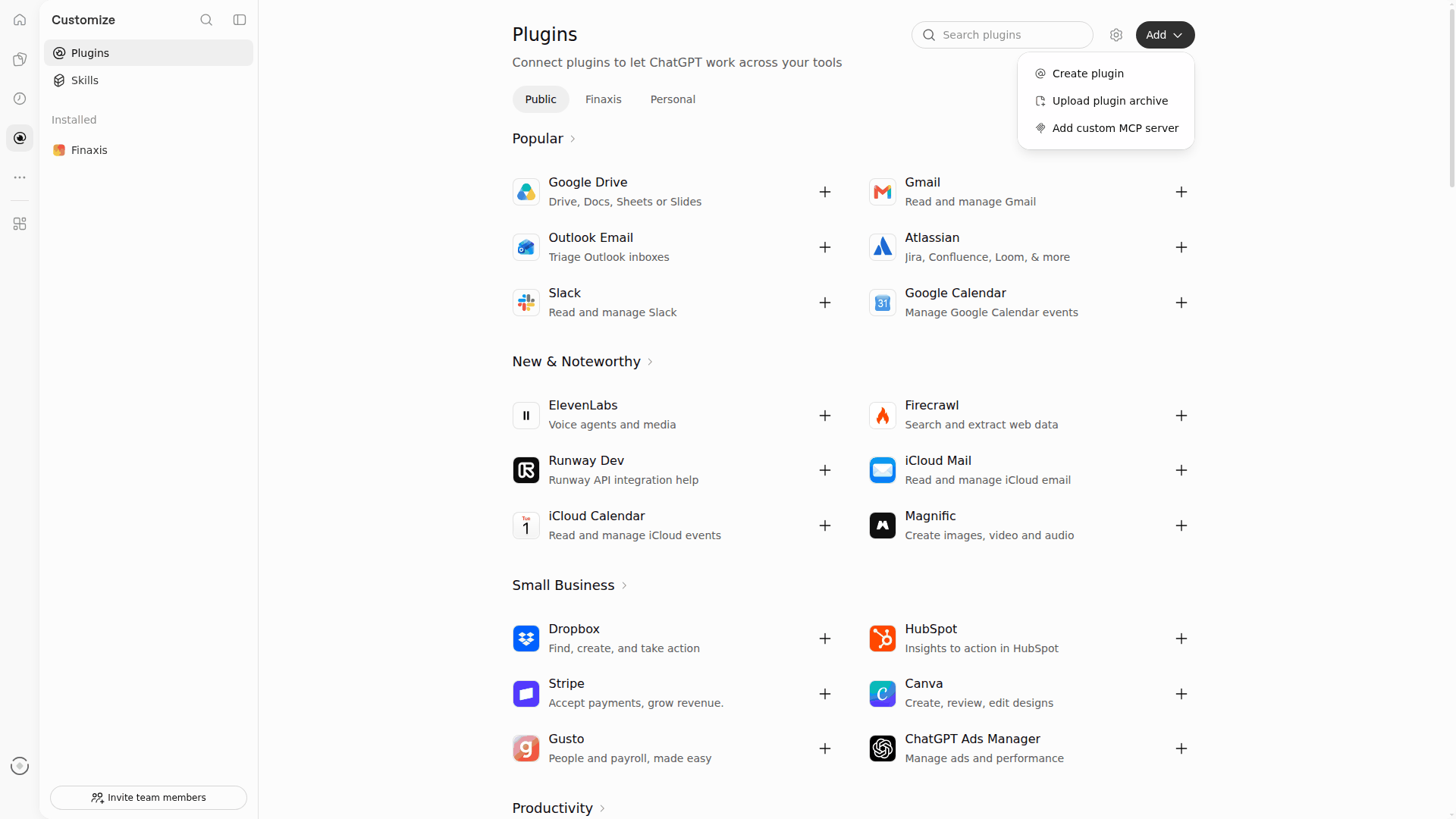
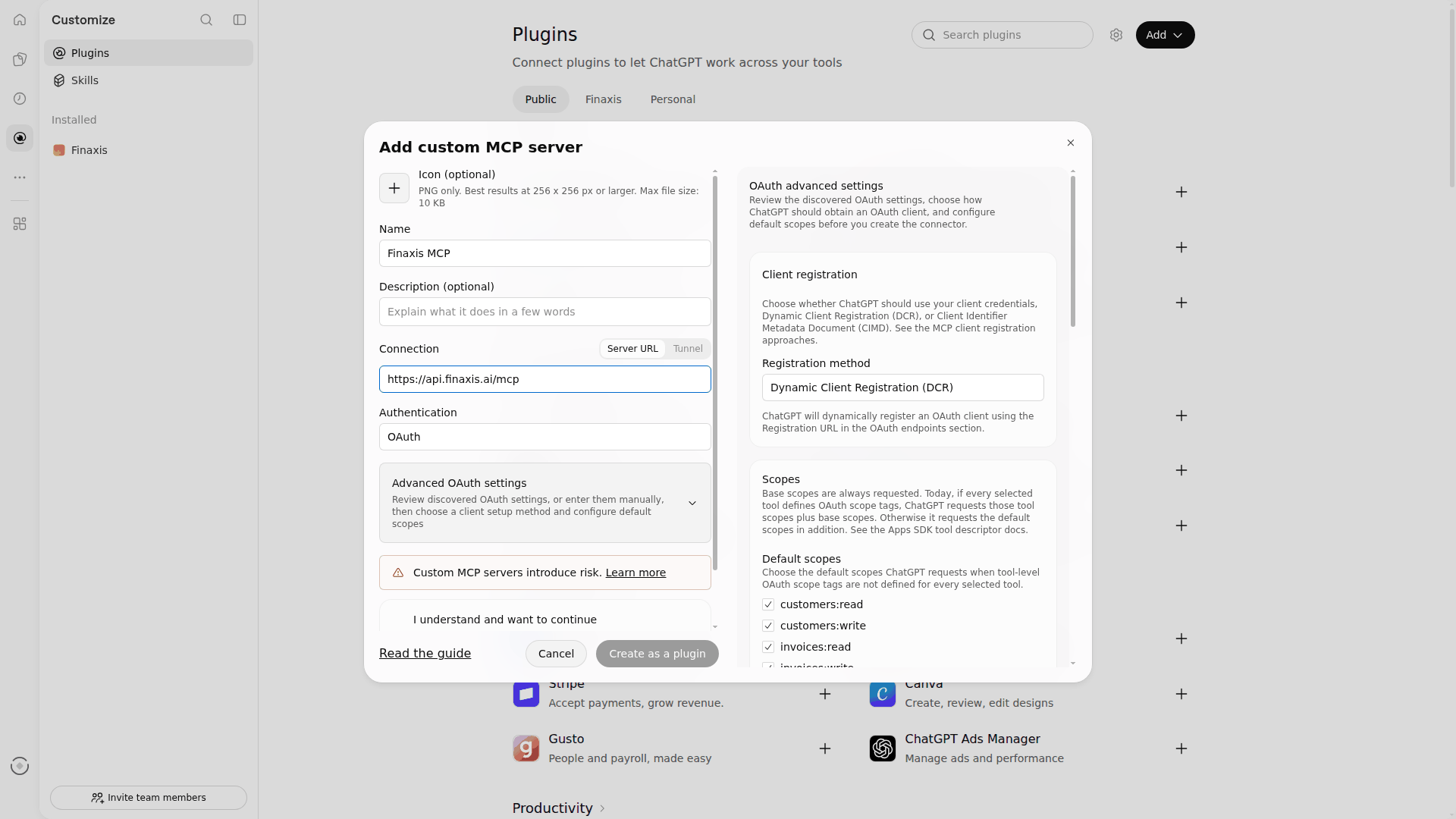
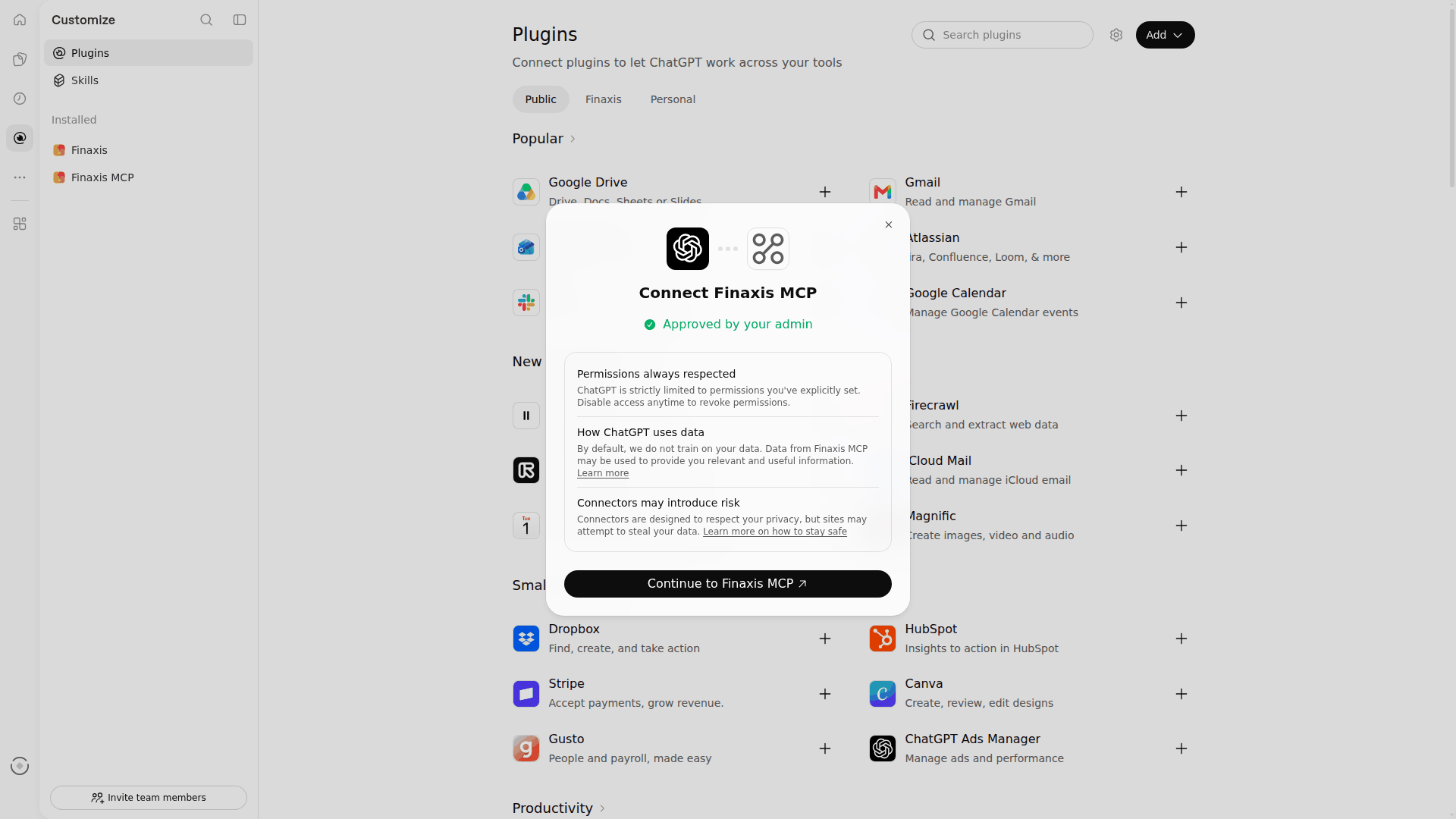
À noter : Choisissez Dynamic Client Registration (DCR). Avec la méthode que ChatGPT propose d'abord, Client Identifier Metadata Document (CIMD), Finaxis répond que l'application n'est pas inscrite.
Approuver la connexion dans Finaxis
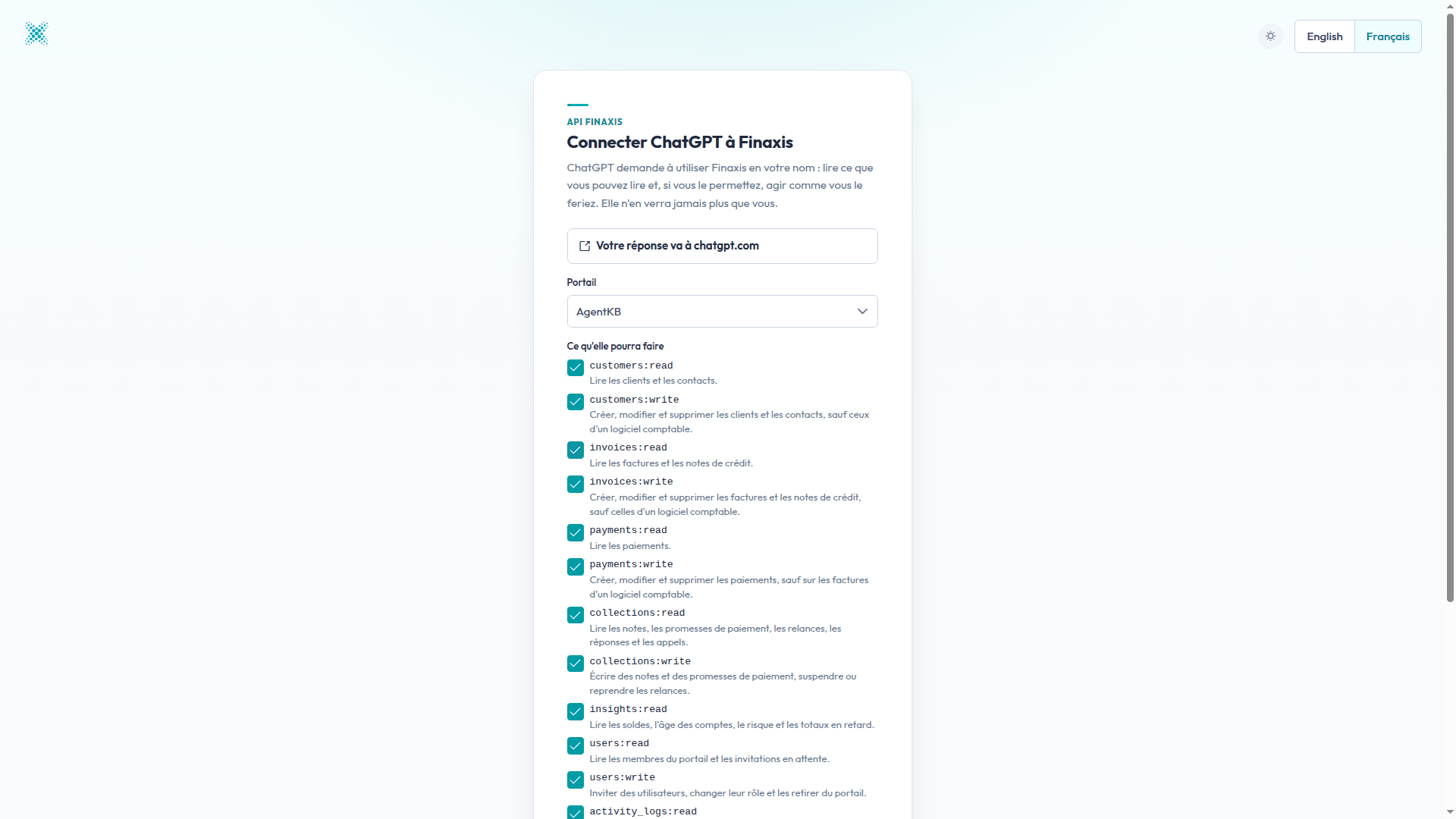
- Si Finaxis vous demande de vous connecter, connectez-vous comme d'habitude. La page Connecter ChatGPT à Finaxis s'ouvre.
- Sous Portail, choisissez l'instance où ChatGPT travaillera.
- Sous Ce qu'elle pourra faire, décochez les portées que ChatGPT ne doit pas avoir. Pour poser des questions, les portées de lecture suffisent.
- Cliquez sur Connecter. Vous revenez dans ChatGPT, et le plugin apparaît sous Installed.
Poser une question à ChatGPT
- Ouvrez une nouvelle discussion. Une discussion temporaire fonctionne aussi, et reste hors de votre historique.
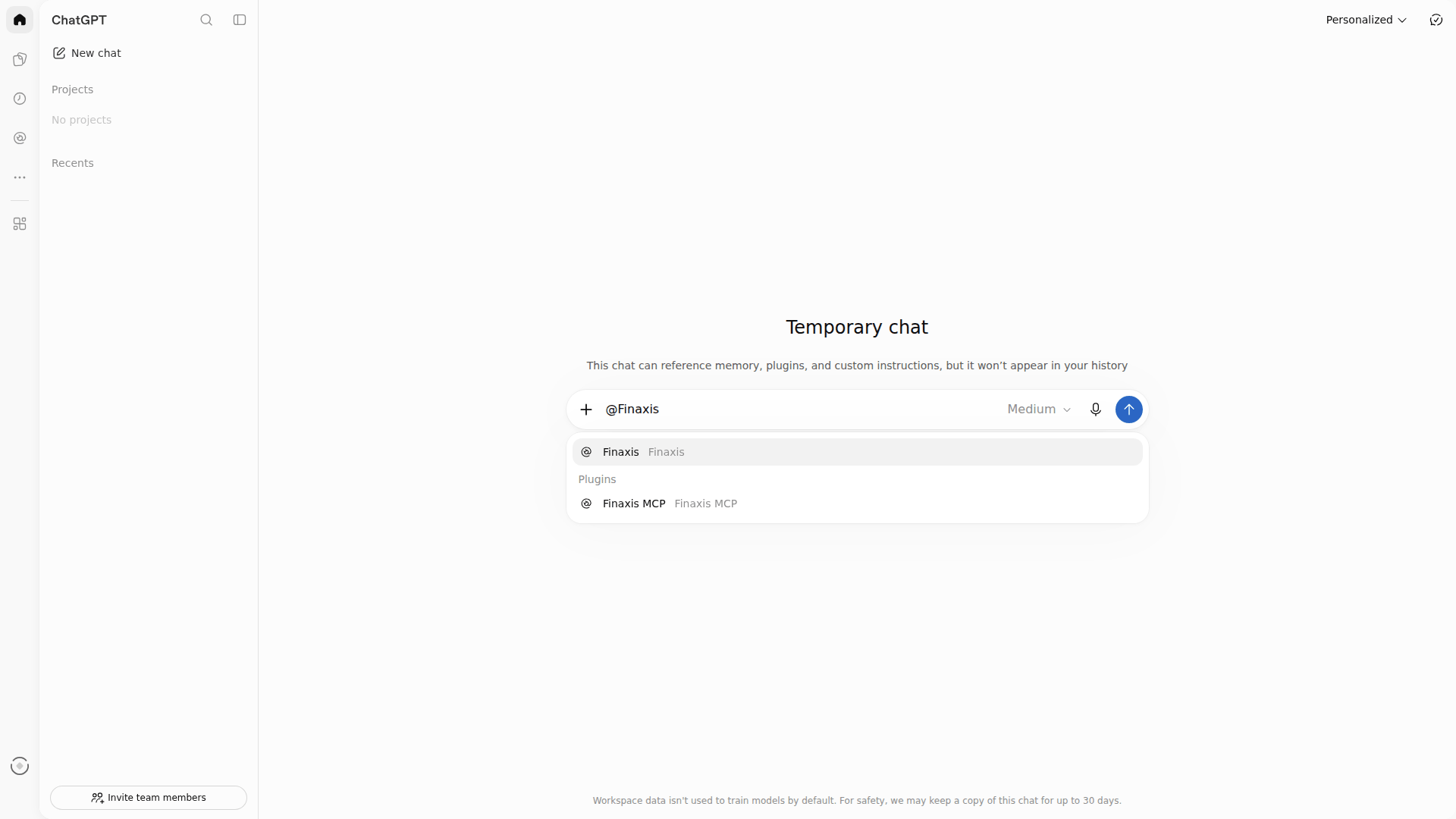
- Tapez @ suivi du début du nom du plugin, puis choisissez-le sous Plugins.
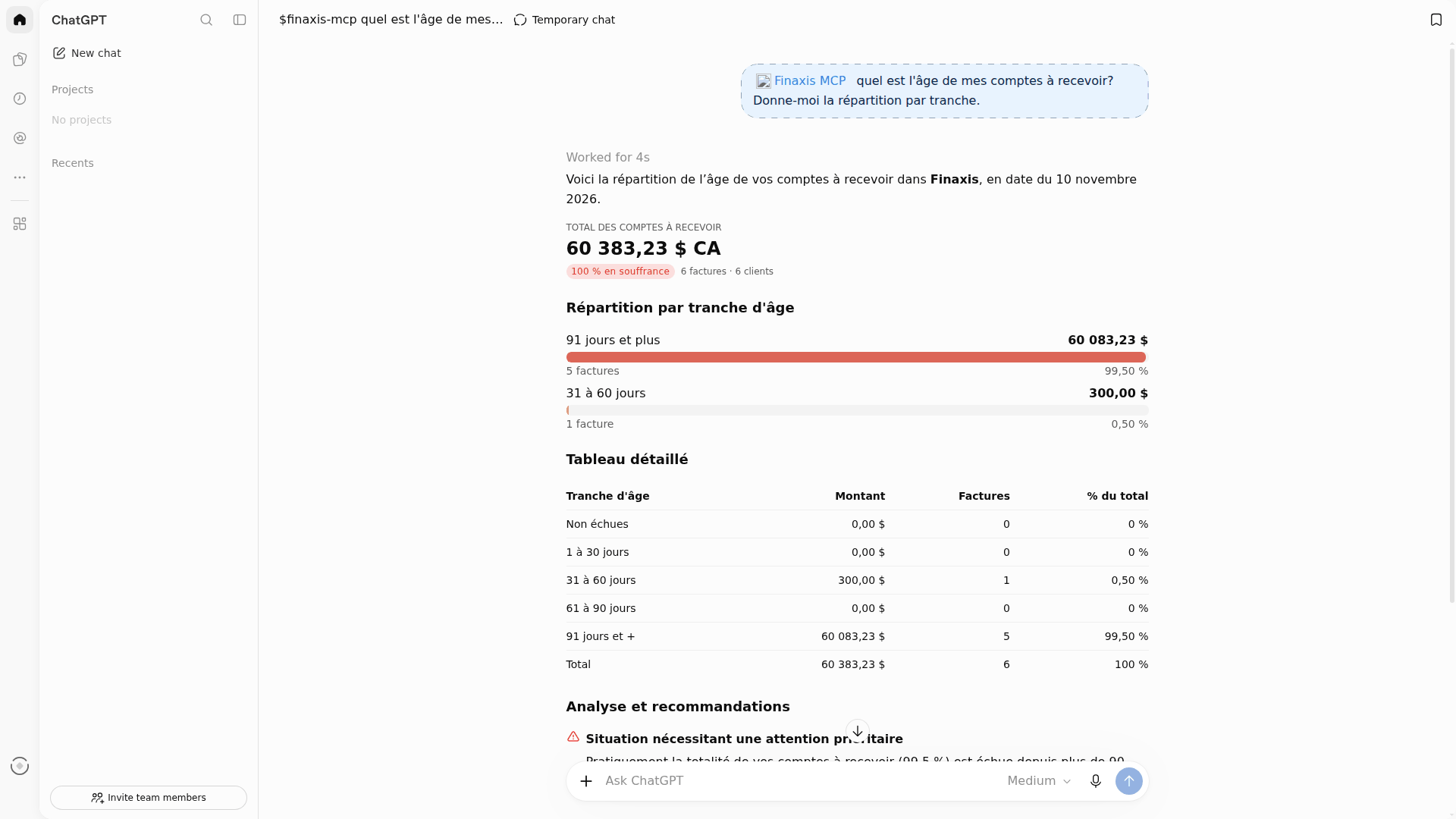
- Écrivez votre question, par exemple : quel est l'âge de mes comptes à recevoir? Donne-moi la répartition par tranche.
- Lisez la réponse. ChatGPT vous demande de confirmer avant d'utiliser un outil qui écrit dans Finaxis.
Retrouver ChatGPT dans Finaxis
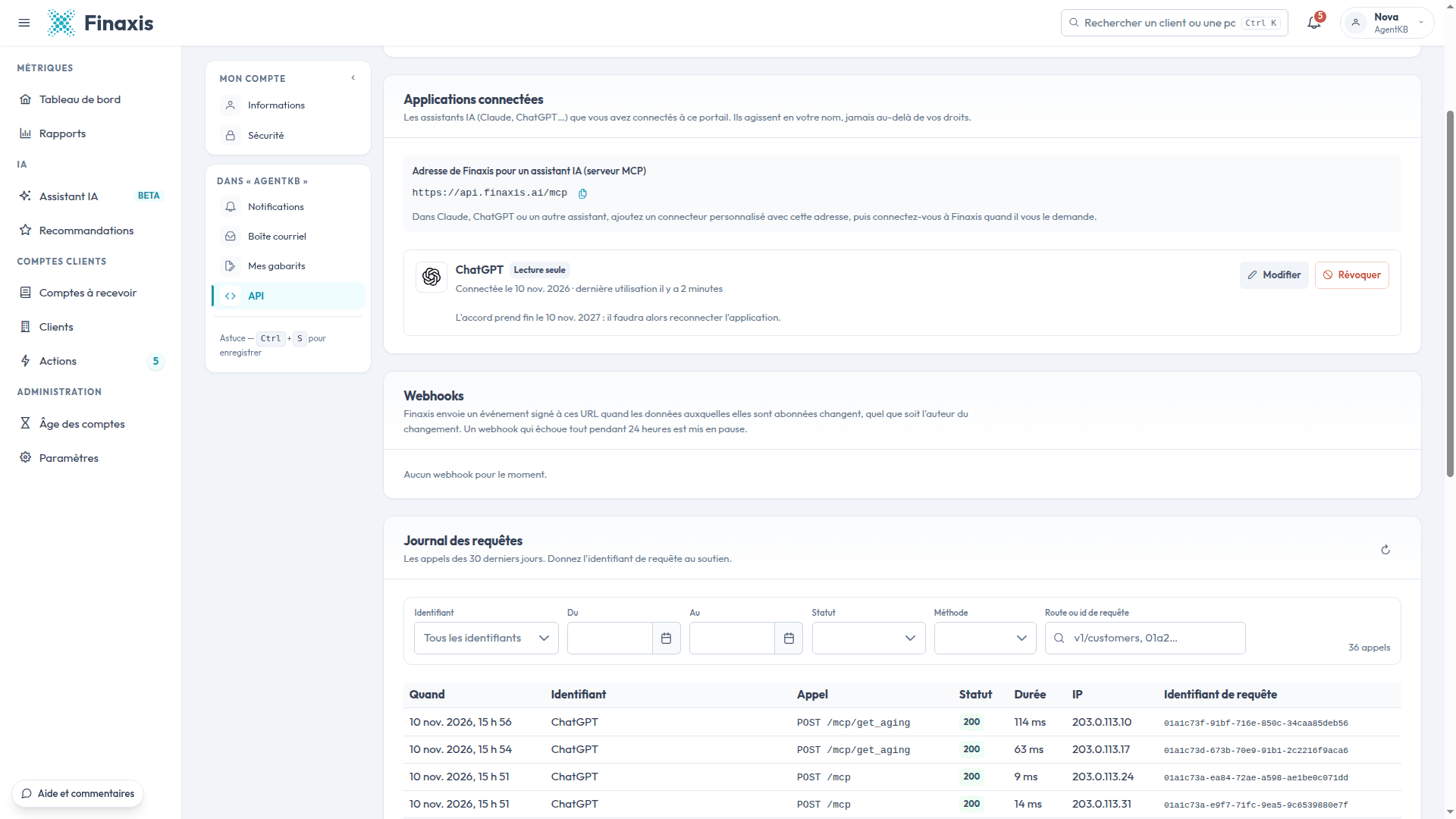
Dans Finaxis, sous Mon profil, puis API, la connexion apparaît sous Applications connectées avec le nom ChatGPT, son accès, la date de connexion et la date de fin de l'accord. Ses appels figurent dans le journal des requêtes sous le même nom.
Désinstaller ou supprimer le plugin
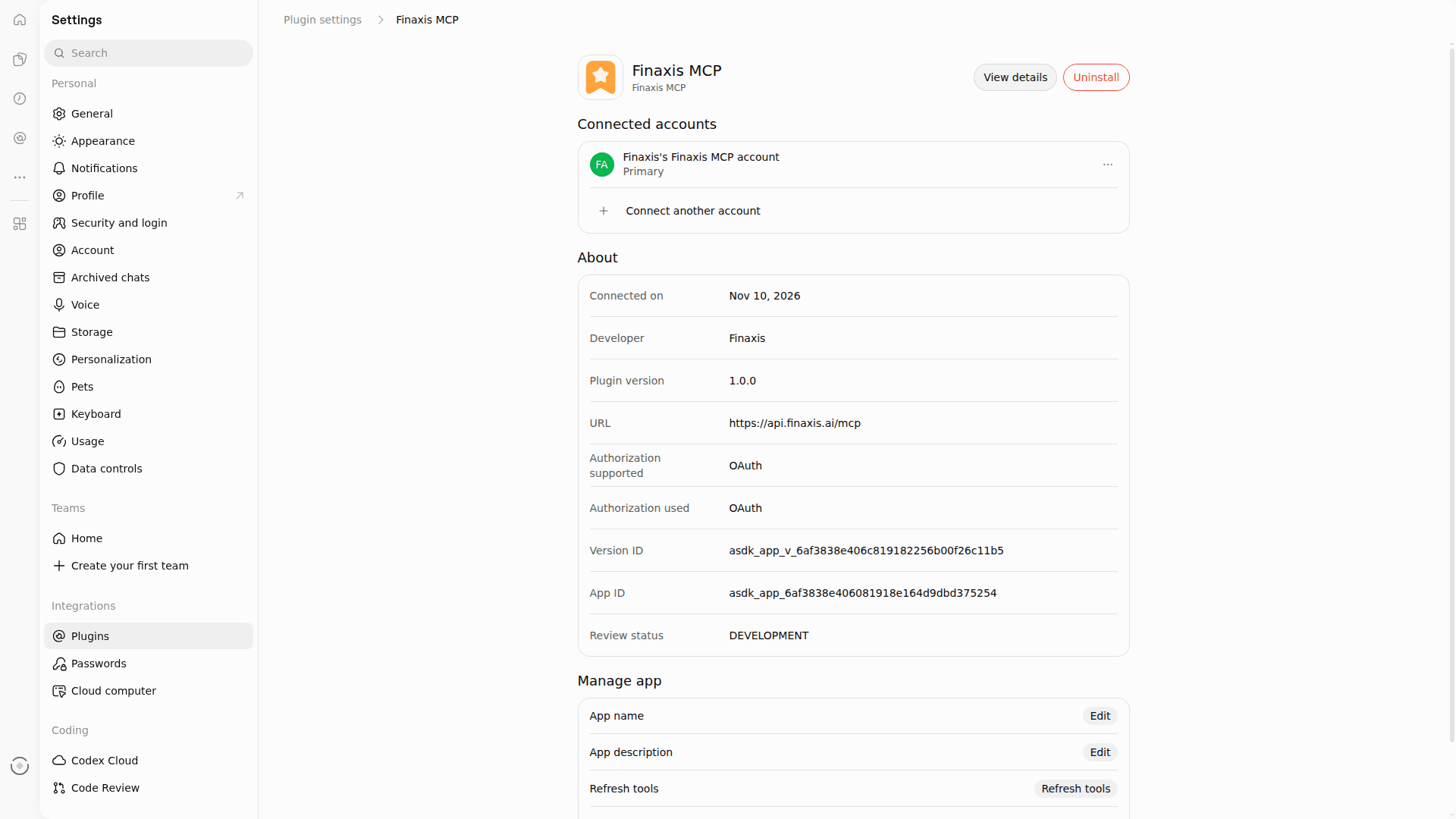
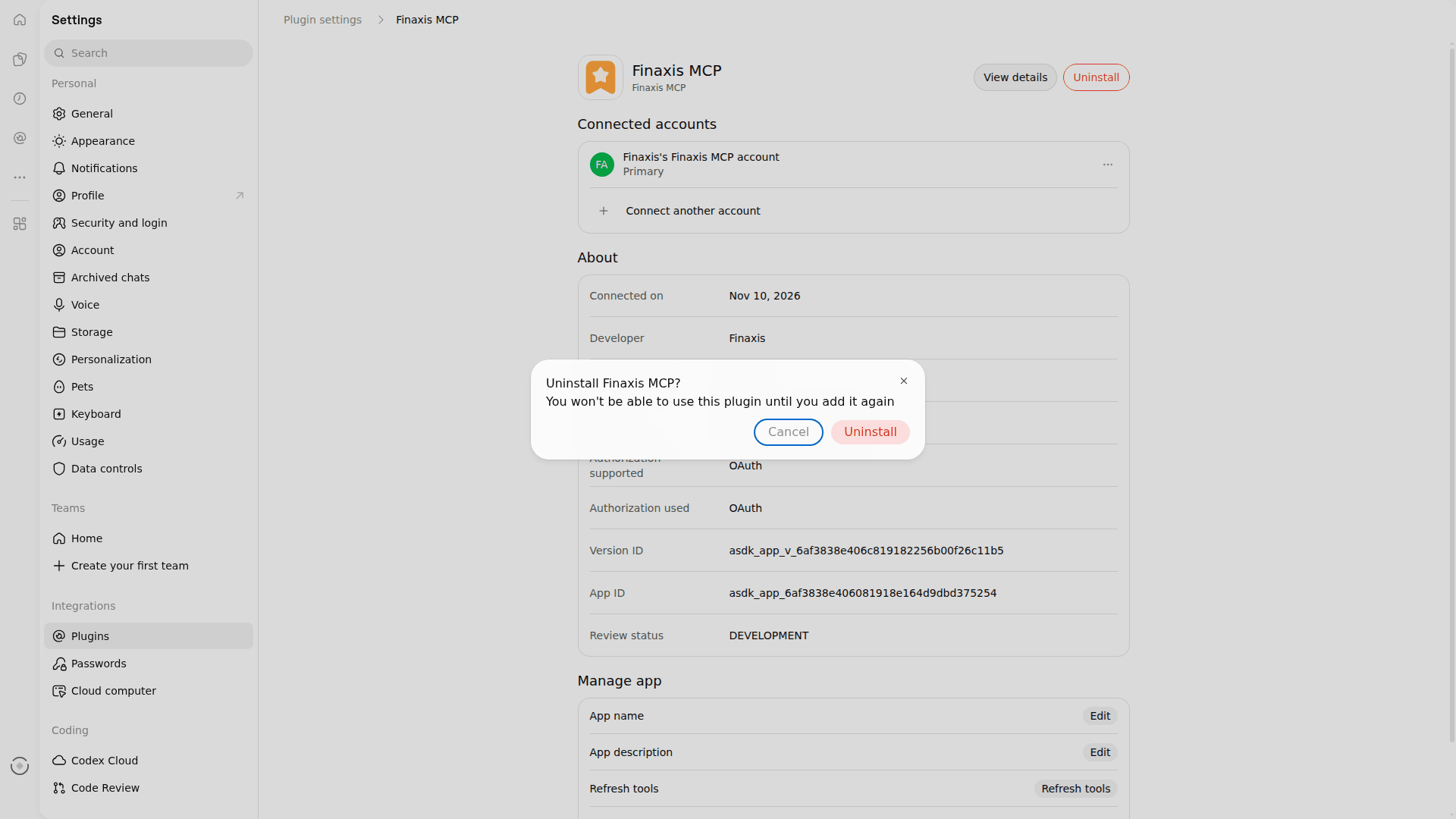
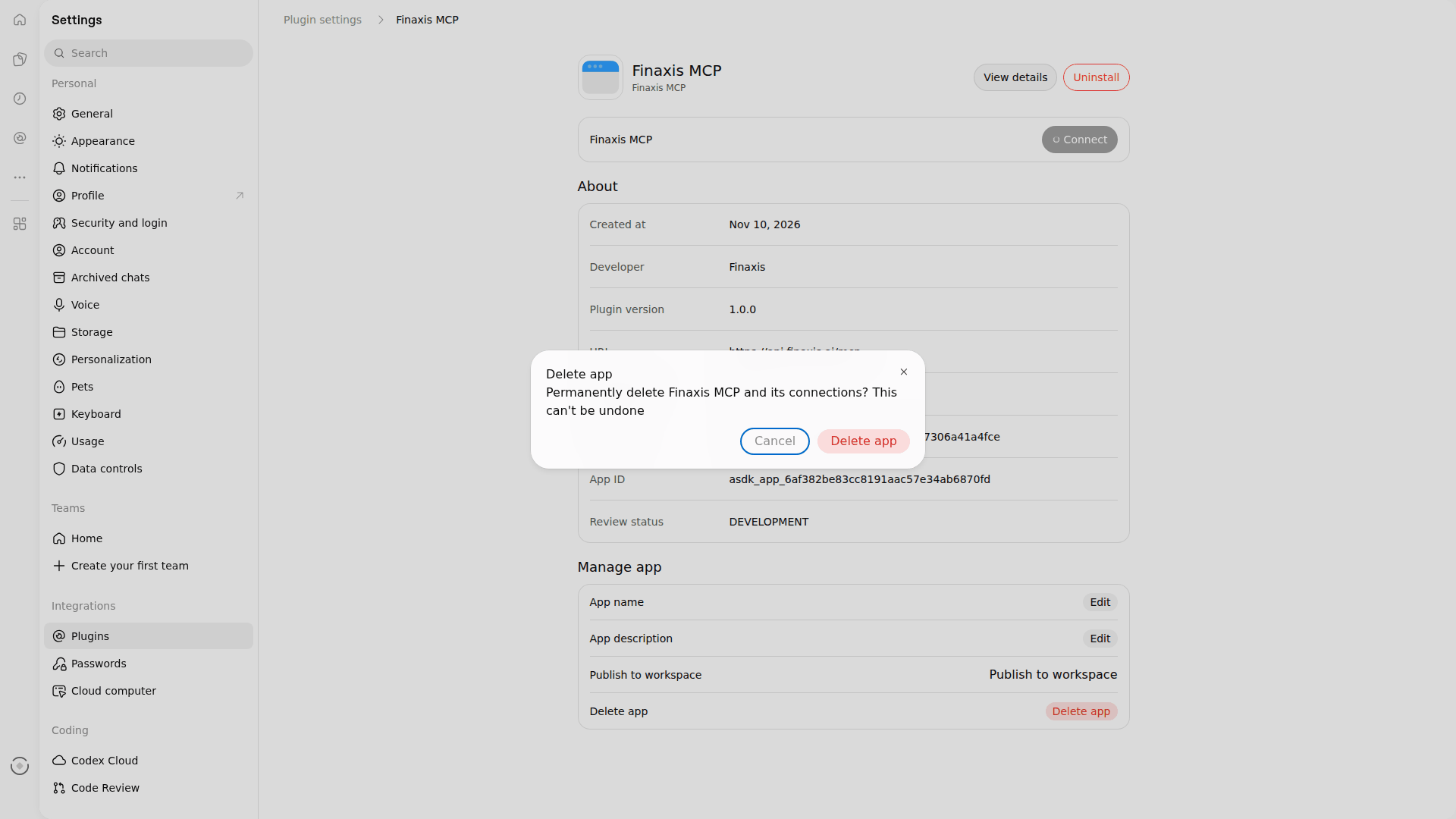
- Dans ChatGPT, cliquez sur Plugins, puis sur le plugin sous Installed, puis sur Manage. Les réglages du plugin s'ouvrent.
- Pour cesser de l'utiliser, cliquez sur Uninstall, puis de nouveau sur Uninstall. ChatGPT met aussi fin à la connexion dans Finaxis : elle quitte les Applications connectées.
- Pour retirer le plugin pour de bon, cliquez sur Delete app au bas des réglages, puis de nouveau sur Delete app.
- Dans Finaxis, vérifiez les Applications connectées. Si ChatGPT y est encore, cliquez sur Révoquer, puis de nouveau sur Révoquer.
À noter : Bonne pratique : après avoir déconnecté ou retiré un assistant, terminez toujours dans Finaxis. Sous Mon profil, puis API, puis Applications connectées, révoquez sa connexion si elle y est encore. ChatGPT y met fin quand vous désinstallez le plugin, et la vérification le confirme. Consultez Révoquer un identifiant d'API.
Dépannage
| Situation | Quoi faire |
|---|---|
| ChatGPT n'offre pas Add custom MCP server | Votre forfait ou les permissions de votre espace de travail ne le permettent pas. Demandez à l'administrateur de votre espace de travail. |
| Finaxis affiche que l'application n'est pas inscrite | Le plugin utilise la méthode d'inscription CIMD. Supprimez le plugin, puis ajoutez-le de nouveau avec Dynamic Client Registration (DCR). |
| An app with this name already exists | Votre espace de travail a déjà un plugin de ce nom. Choisissez-en un autre. |
| ChatGPT n'utilise pas Finaxis pour répondre | Mentionnez le plugin avec @ au début de votre question. |
| ChatGPT n'a pas un outil que vous attendiez | La connexion n'a pas la portée dont cet outil a besoin. Désinstallez le plugin, ajoutez-le de nouveau, et cochez la portée sur la page de Finaxis. |
Besoin d'aide pour connecter ChatGPT? Écrivez à support@finaxis.ai, et notre équipe vous aidera.
Articles liés
Vous ne trouvez pas ce que vous cherchez?
Notre équipe de soutien est là pour vous aider.