Connecter Codex à Finaxis
Codex, l'agent d'OpenAI qui travaille dans votre terminal, se branche sur Finaxis par son serveur MCP. Une fois branché, il lit vos clients, vos factures, vos paiements et l'âge de vos comptes, puis répond à vos questions ou prépare votre travail, jamais au-delà des droits de l'accès que vous lui donnez.
Avant de commencer
- Le Codex CLI installé et connecté à votre compte OpenAI.
- Pour choisir entre votre propre accès et un compte de service, lisez Choisir comment un agent IA se connecte à Finaxis.
Se brancher avec votre propre accès
- Dans un terminal, ajoutez le serveur MCP de Finaxis à Codex. Codex l'enregistre dans ~/.codex/config.toml, voit que Finaxis demande une connexion et ouvre votre navigateur sur Finaxis.
codex mcp add finaxis --url https://api.finaxis.ai/mcp- Si le navigateur ne s'est pas ouvert, ou pour vous rebrancher plus tard, lancez la connexion vous-même.
codex mcp login finaxisSur une machine sans navigateur, ajoutez --no-browser : Codex affiche l'adresse à ouvrir, puis vous demande l'adresse où votre navigateur aboutit, même si la page ne s'affiche pas.
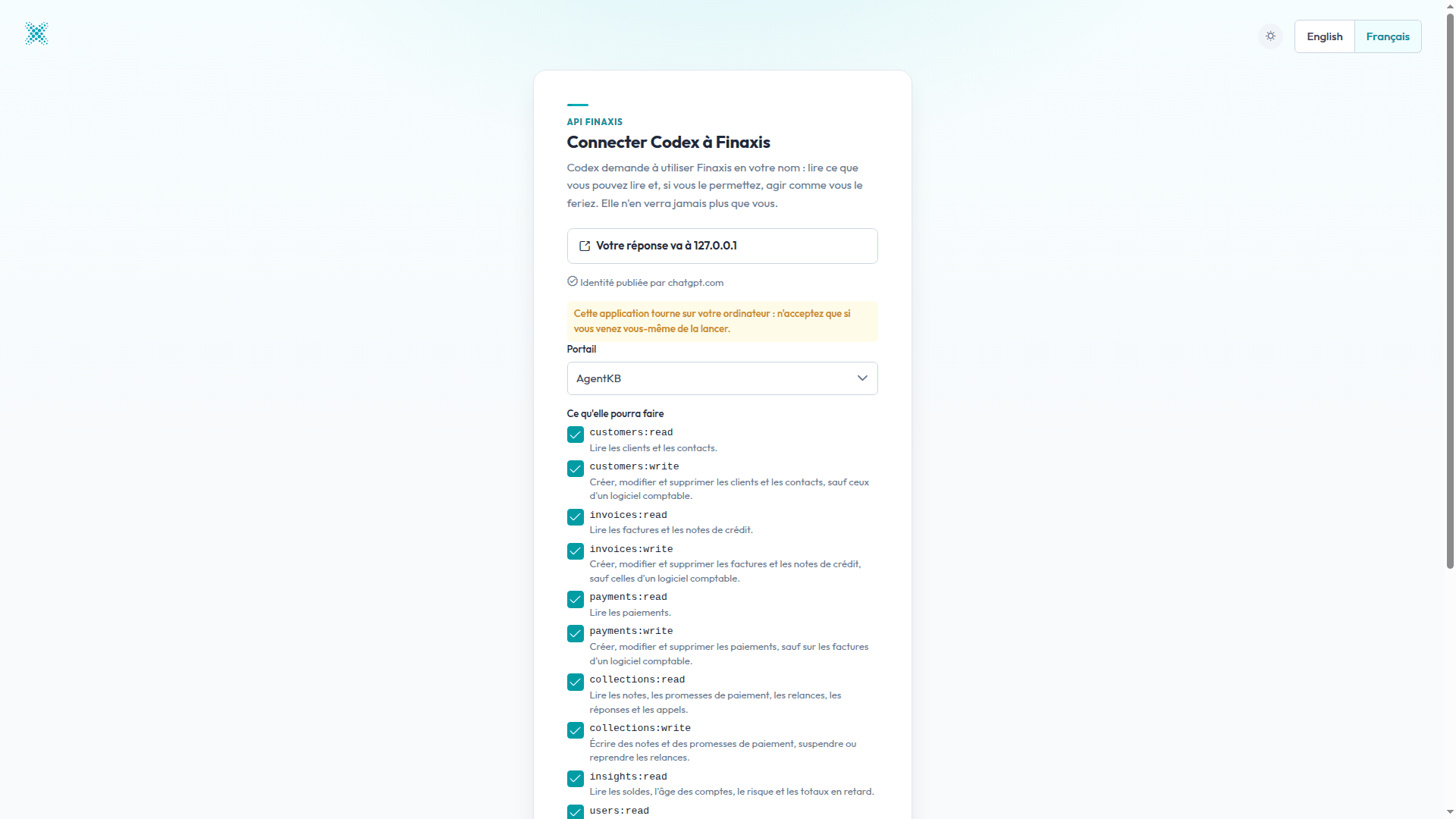
- Si Finaxis vous demande de vous connecter, connectez-vous comme d'habitude. Une page nommée Connecter Codex à Finaxis s'ouvre.
- Sous Portail, choisissez l'instance où l'agent travaillera. Une connexion ne fonctionne que sur une instance.
- Sous Ce qu'elle pourra faire, décochez les portées que l'agent ne doit pas avoir, par exemple toutes les écritures pour commencer. L'agent ne dépasse jamais vos droits, quoi que vous cochiez.
- Cliquez sur Connecter, puis revenez à votre terminal.
Posez une question sur vos comptes à recevoir à Codex, par exemple : Quels clients sont les plus en retard dans Finaxis, et de combien? Avec les seules portées de lecture, Codex voit les huit outils de lecture de Finaxis. La même connexion fonctionne avec codex exec pour une exécution scriptée.
À noter : Dans Finaxis, la connexion s'affiche sous le nom Codex dans Applications connectées. Voyez Choisir comment un agent IA se connecte à Finaxis pour la suivre ou la révoquer.
Se brancher avec un compte de service
Pour une tâche qui tourne sans vous, prenez un compte de service. Son jeton dure une heure : un petit script en fournit un nouveau à Codex, qui le relance quand Finaxis refuse un jeton expiré.
- Créez un compte de service avec les portées dont la tâche a besoin, puis copiez son identifiant client et son secret.
- Enregistrez-les dans un fichier que vous seul pouvez lire.
# ~/.config/finaxis/service-account.env (lisible par vous seul : chmod 600)
FINAXIS_CLIENT_ID=fxc_...
FINAXIS_CLIENT_SECRET=fxs_...- Créez le script qui renvoie un nouveau jeton sous forme d'en-tête, puis rendez-le exécutable avec chmod 700.
#!/usr/bin/env bash
# Demande un jeton à Finaxis et le renvoie en en-tête Authorization.
# Le jeton dure une heure : l'agent lance ce script chaque fois qu'il se connecte.
set -euo pipefail
. "$HOME/.config/finaxis/service-account.env"
token=$(curl -sf -u "$FINAXIS_CLIENT_ID:$FINAXIS_CLIENT_SECRET" \
  -d grant_type=client_credentials https://api.finaxis.ai/v1/oauth/token \
  | python3 -c 'import sys, json; print(json.load(sys.stdin)["access_token"])')
printf '{"Authorization": "Bearer %s"}\n' "$token"- Déclarez un deuxième serveur dans ~/.codex/config.toml, sous un autre nom, avec le script comme http_headers_helper.
# ~/.codex/config.toml
[mcp_servers.finaxis_sa]
url = "https://api.finaxis.ai/mcp"
http_headers_helper = "/home/utilisateur/.config/finaxis/finaxis-headers.sh"
À noter : Gardez un nom distinct pour le serveur du compte de service. Quand Codex détient une connexion approuvée par une personne pour un serveur, cette connexion passe avant l'en-tête du script.
Dépannage
| Situation | Que faire |
|---|---|
| Codex dit que le serveur demande une connexion | Lancez codex mcp login finaxis et approuvez la connexion dans Finaxis. |
| Le navigateur n'affiche pas la page après Connecter | C'est normal avec --no-browser : copiez l'adresse de la barre d'adresse et collez-la dans le terminal. |
| Le serveur du compte de service utilise votre propre accès | Il porte le même nom que le serveur où vous vous êtes connecté. Donnez-lui son propre nom, comme finaxis_sa. |
| Un outil attendu manque | Les portées approuvées ne l'incluent pas. Modifiez la connexion dans Finaxis, ou rebranchez-vous en cochant la portée. |
| Le script renvoie une erreur | Le secret a expiré ou a été remplacé : faites-en la rotation et mettez le fichier à jour. |
Besoin d'aide pour brancher votre agent? Écrivez à support@finaxis.ai avec l'identifiant de requête du journal des requêtes, et notre équipe vous aidera.
Articles liés
Vous ne trouvez pas ce que vous cherchez?
Notre équipe de soutien est là pour vous aider.