Connecter Perplexity à Finaxis
Perplexity se connecte à Finaxis par un connecteur MCP personnalisé. Une fois la connexion faite, écrivez @Finaxis suivi de votre question sur vos comptes à recevoir : Perplexity lit Finaxis en votre nom et cite Finaxis comme source de sa réponse. Les écrans de Perplexity sont montrés en anglais, avec leurs libellés d'origine.
Avant de commencer
- Votre forfait Perplexity décide si Add MCP connector est offert. Dans une organisation Enterprise, un administrateur doit d'abord permettre aux membres d'ajouter des connecteurs personnalisés. Consultez l'aide de Perplexity.
- Pour savoir ce que Perplexity peut ensuite faire dans Finaxis, consultez Connecter un assistant IA à Finaxis.
Ajouter Finaxis à Perplexity
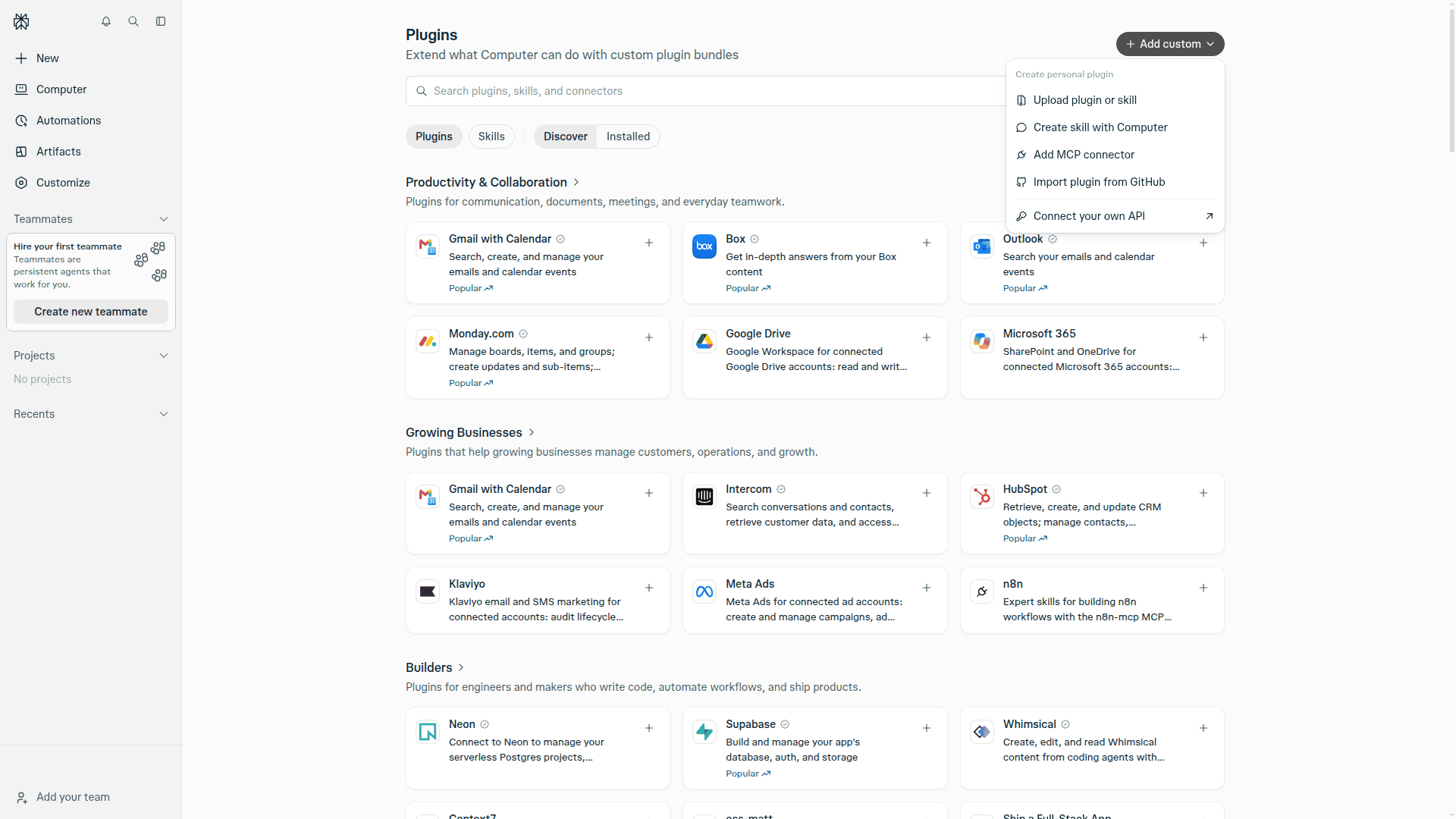
- Dans le menu de gauche de Perplexity, cliquez sur Customize. La page Plugins s'ouvre.
- En haut à droite, cliquez sur Add custom, puis sur Add MCP connector.
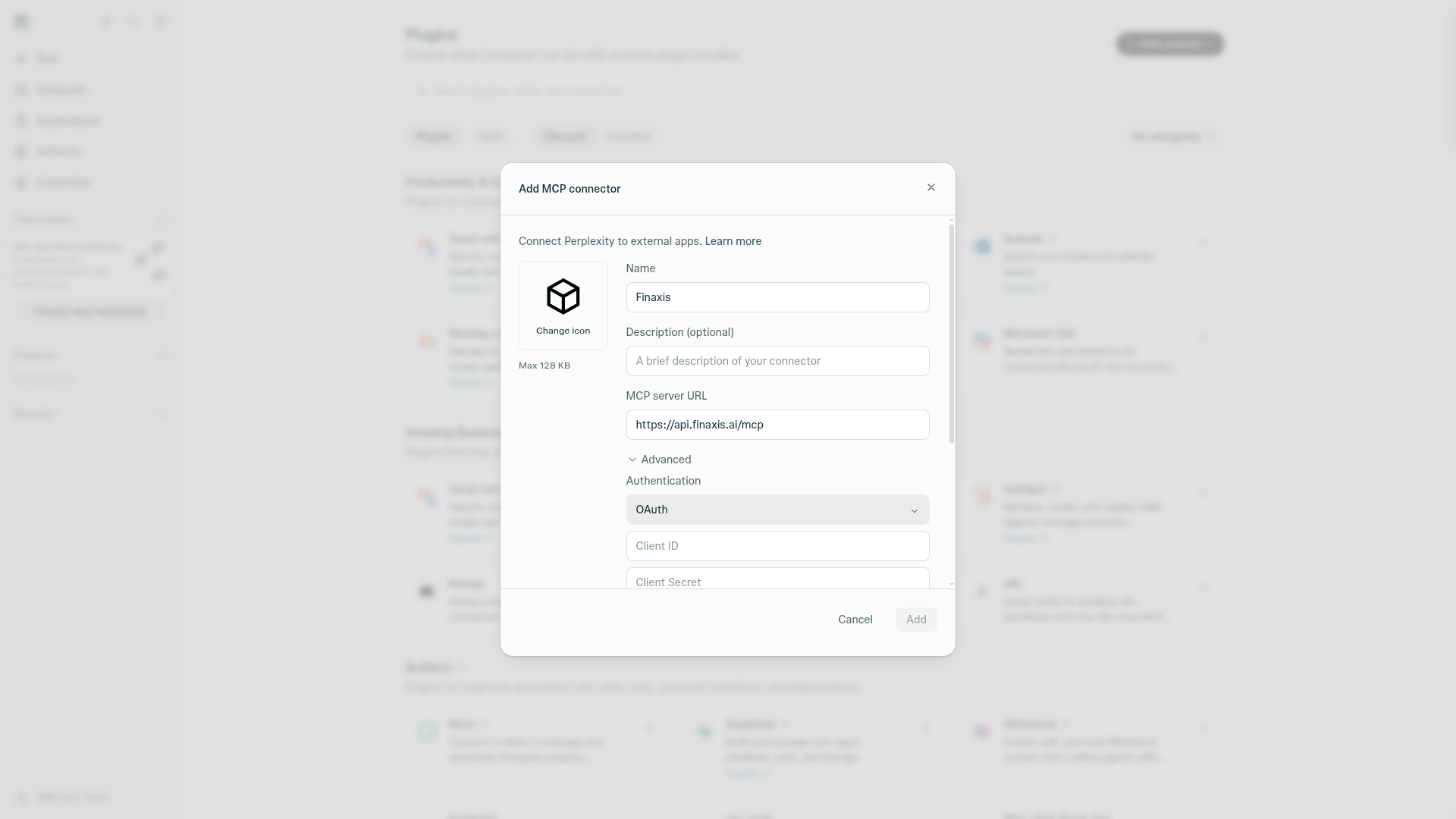
- Dans Name, inscrivez Finaxis. Dans MCP server URL, collez https://api.finaxis.ai/mcp.
- Sous Advanced, gardez OAuth sous Authentication et laissez Client ID et Client Secret vides. Gardez Streamable HTTP et Public.
- Cochez I understand custom connectors can introduce risks, puis cliquez sur Add.
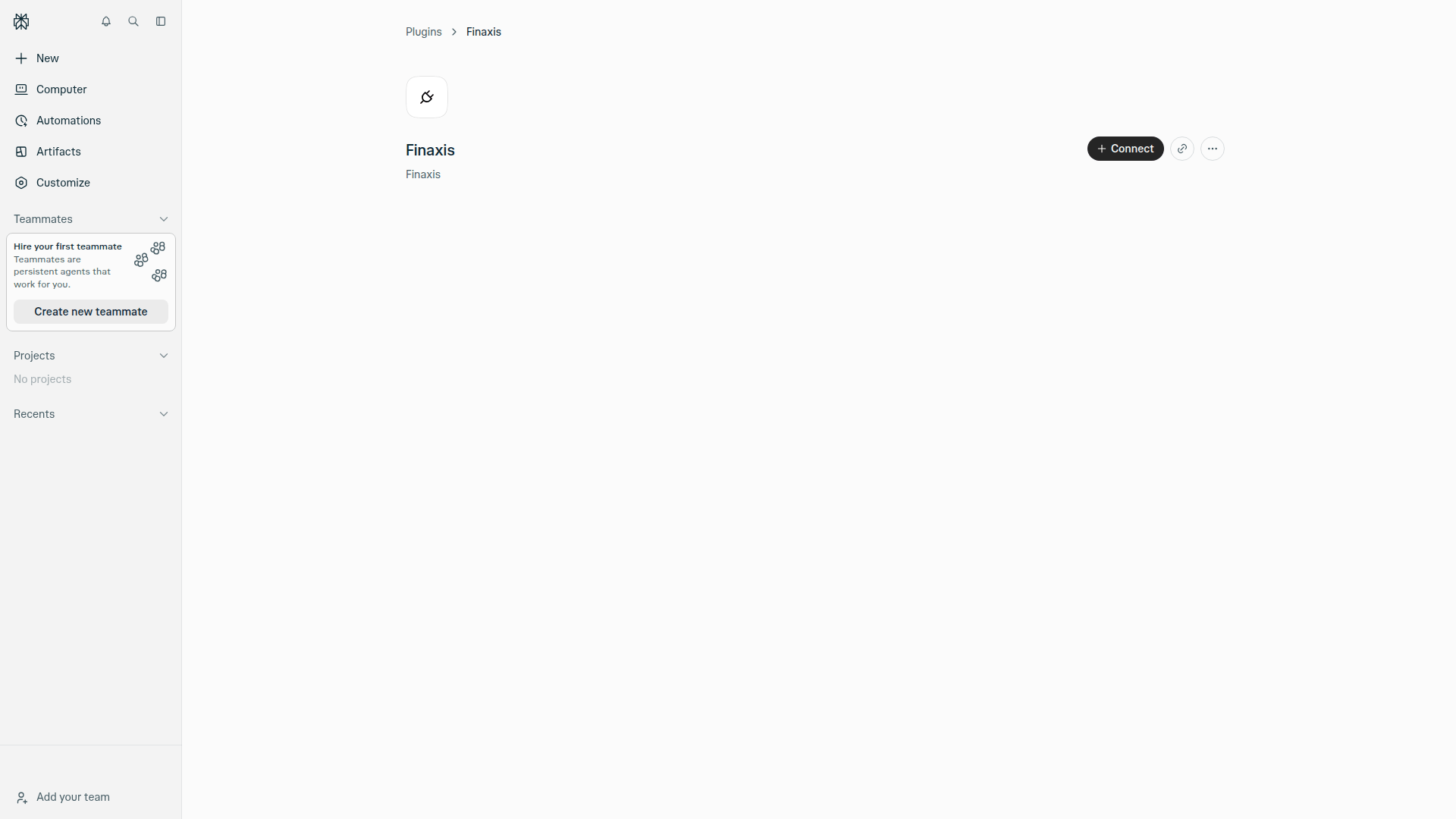
- Sur la page du connecteur Finaxis, cliquez sur Connect. La page de Finaxis s'ouvre dans une nouvelle fenêtre.
Approuver la connexion dans Finaxis
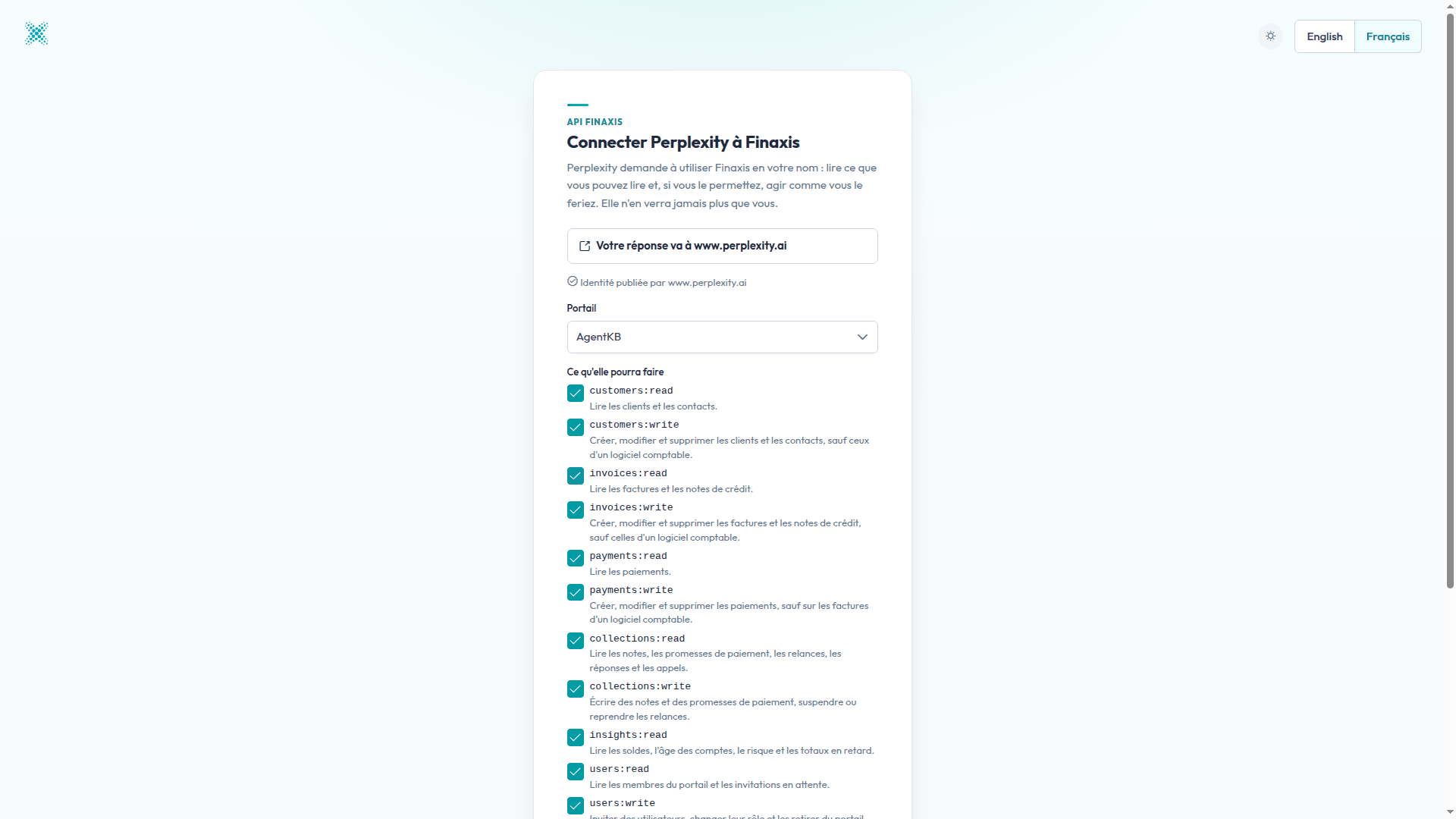
- Si Finaxis vous demande de vous connecter, connectez-vous comme d'habitude. La page Connecter Perplexity à Finaxis s'ouvre.
- Sous Portail, choisissez l'instance où Perplexity travaillera.
- Sous Ce qu'elle pourra faire, décochez les portées que Perplexity ne doit pas avoir. Pour poser des questions, les portées de lecture suffisent.
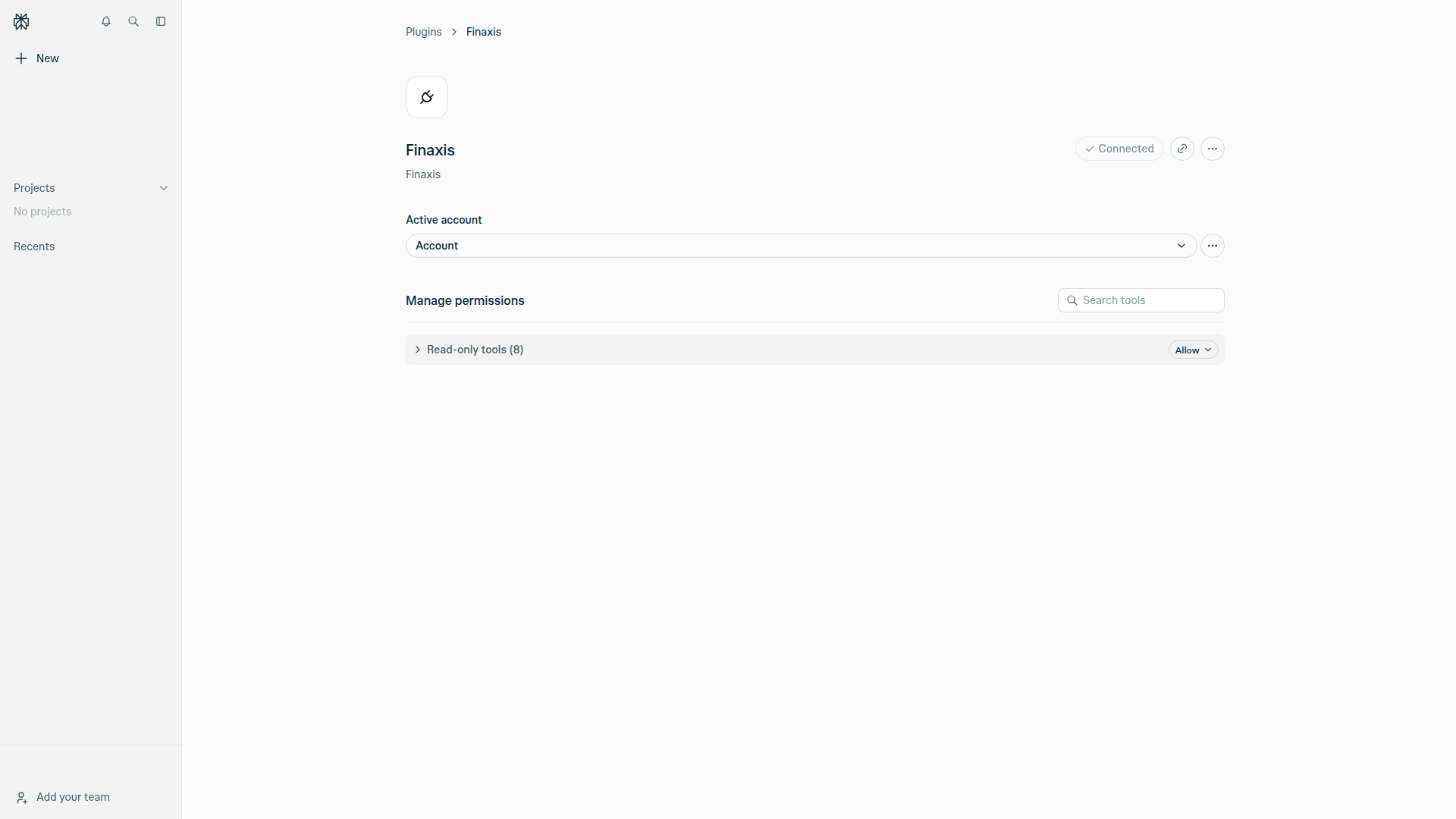
- Cliquez sur Connecter. La fenêtre se ferme, et la page du connecteur dans Perplexity affiche Connected.
Sous Manage permissions, la page du connecteur liste les outils de Finaxis par groupe. Perplexity ne reçoit que les outils que les portées approuvées autorisent : avec les seules portées de lecture, elle affiche Read-only tools (8), réglés sur Allow.
Poser une question à Perplexity
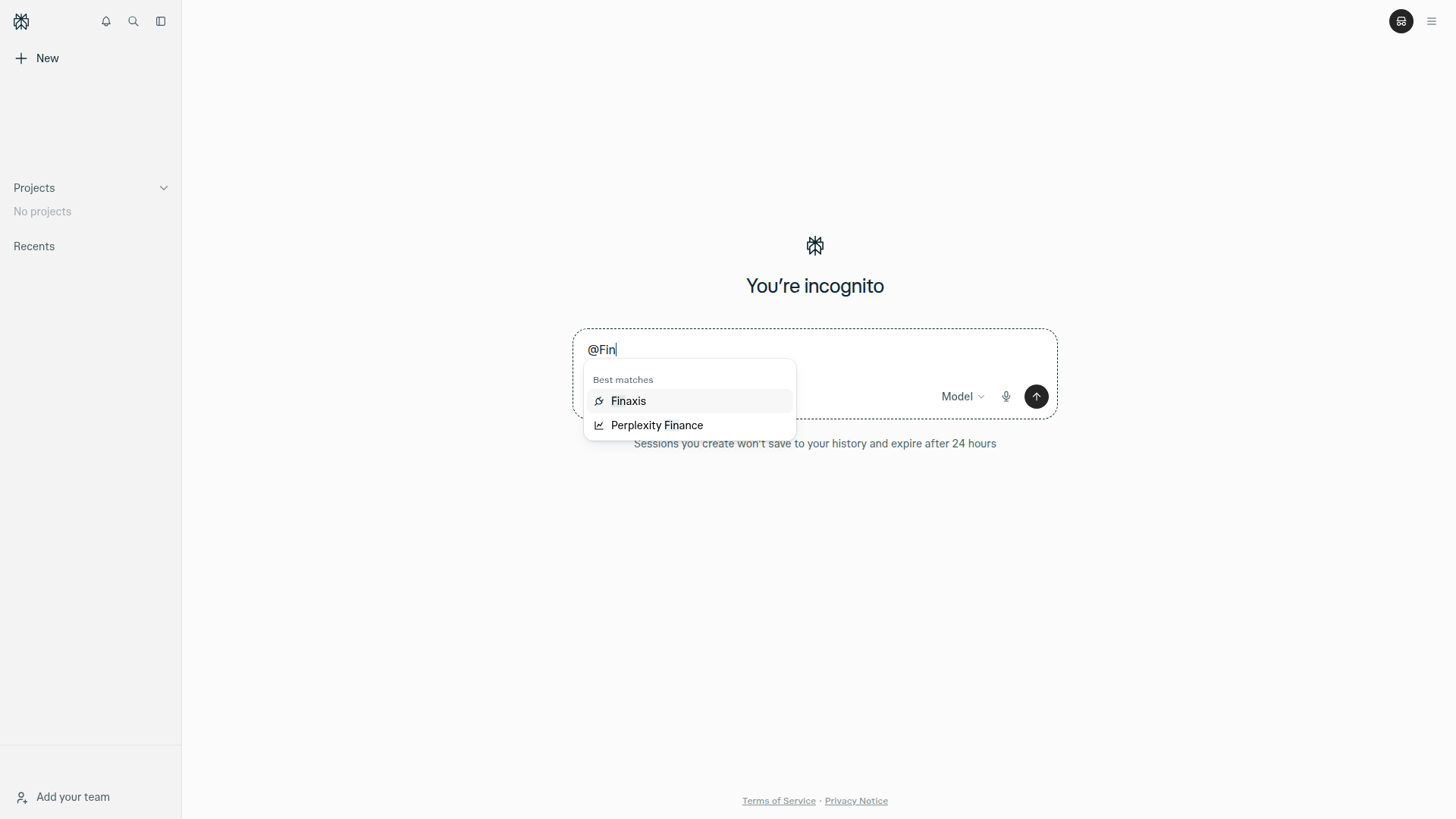
- Ouvrez une nouvelle session. Une session incognito fonctionne aussi, et n'est pas enregistrée dans votre historique.
- Tapez @Fin, puis choisissez Finaxis sous Connectors.
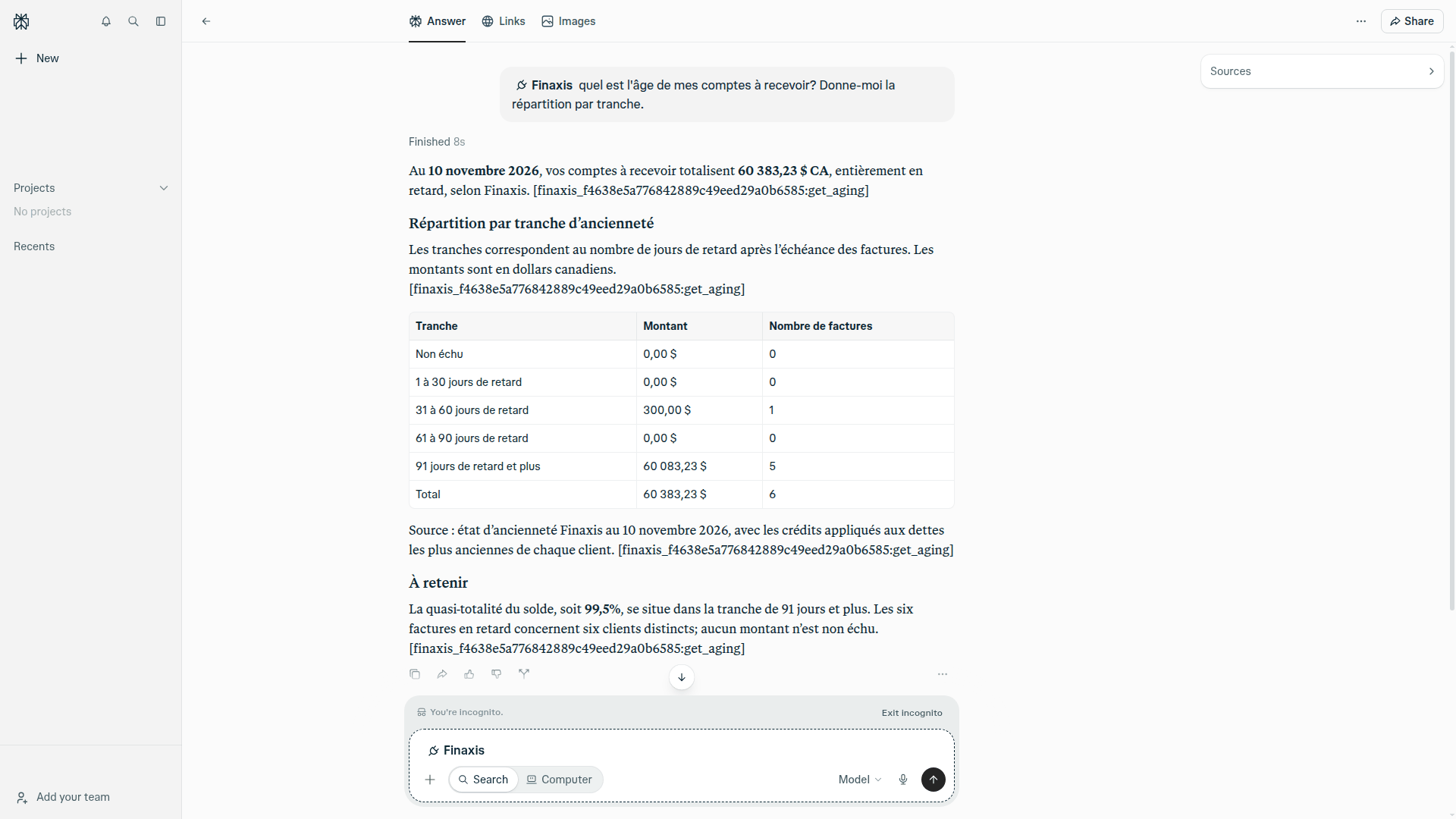
- Écrivez votre question après la mention, par exemple : quel est l'âge de mes comptes à recevoir? Donne-moi la répartition par tranche.
- Lisez la réponse. Perplexity cite l'outil de Finaxis qu'elle a utilisé à côté de chaque fait.
Retrouver Perplexity dans Finaxis
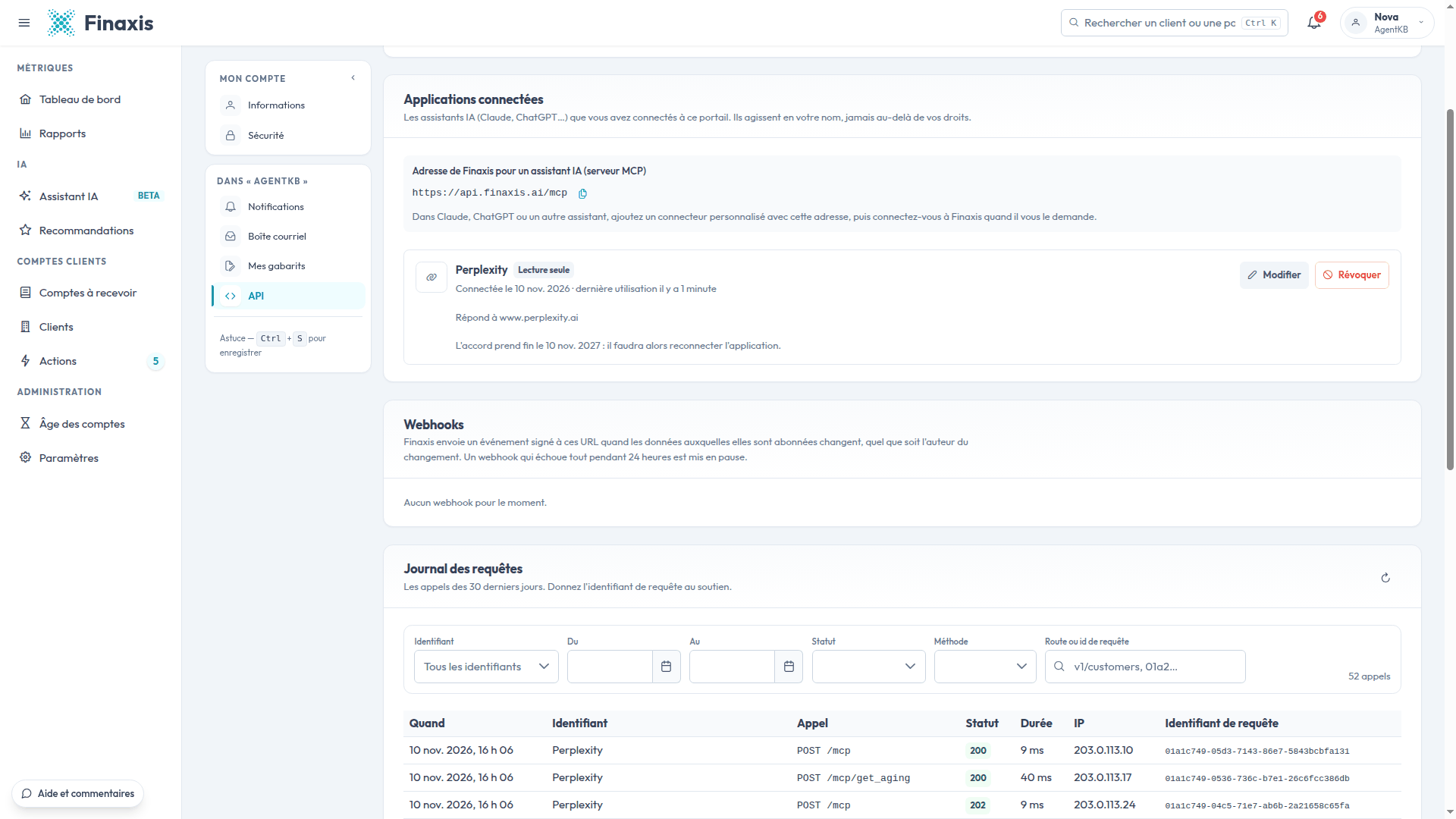
Dans Finaxis, sous Mon profil, puis API, la connexion apparaît sous Applications connectées avec le nom Perplexity, son accès, la date de connexion et la date de fin de l'accord. Ses appels figurent dans le journal des requêtes sous le même nom.
Déconnecter ou supprimer le connecteur
- Dans Perplexity, cliquez sur Customize, puis ouvrez le connecteur Finaxis.
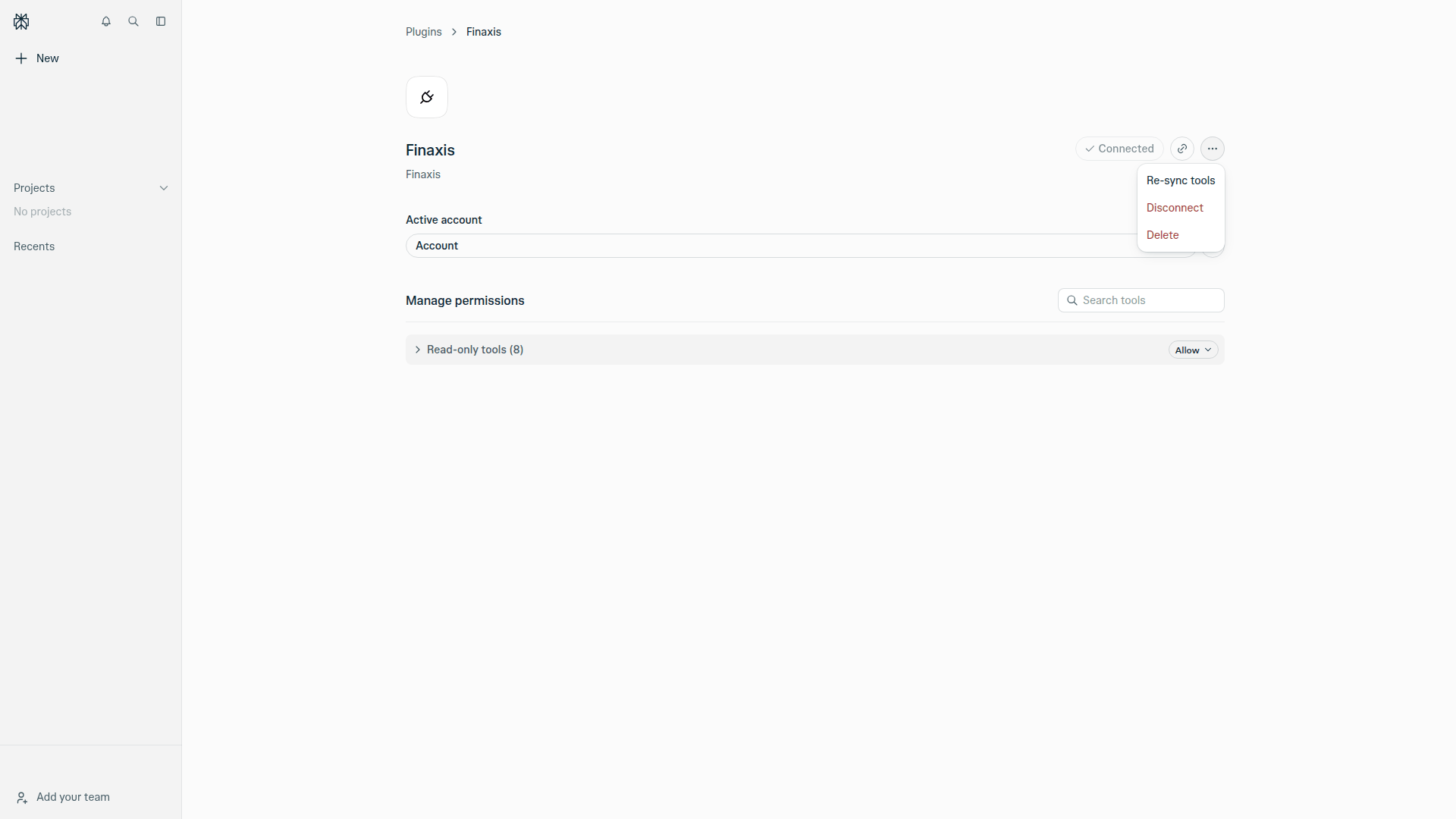
- En haut à droite de la page du connecteur, cliquez sur les trois points.
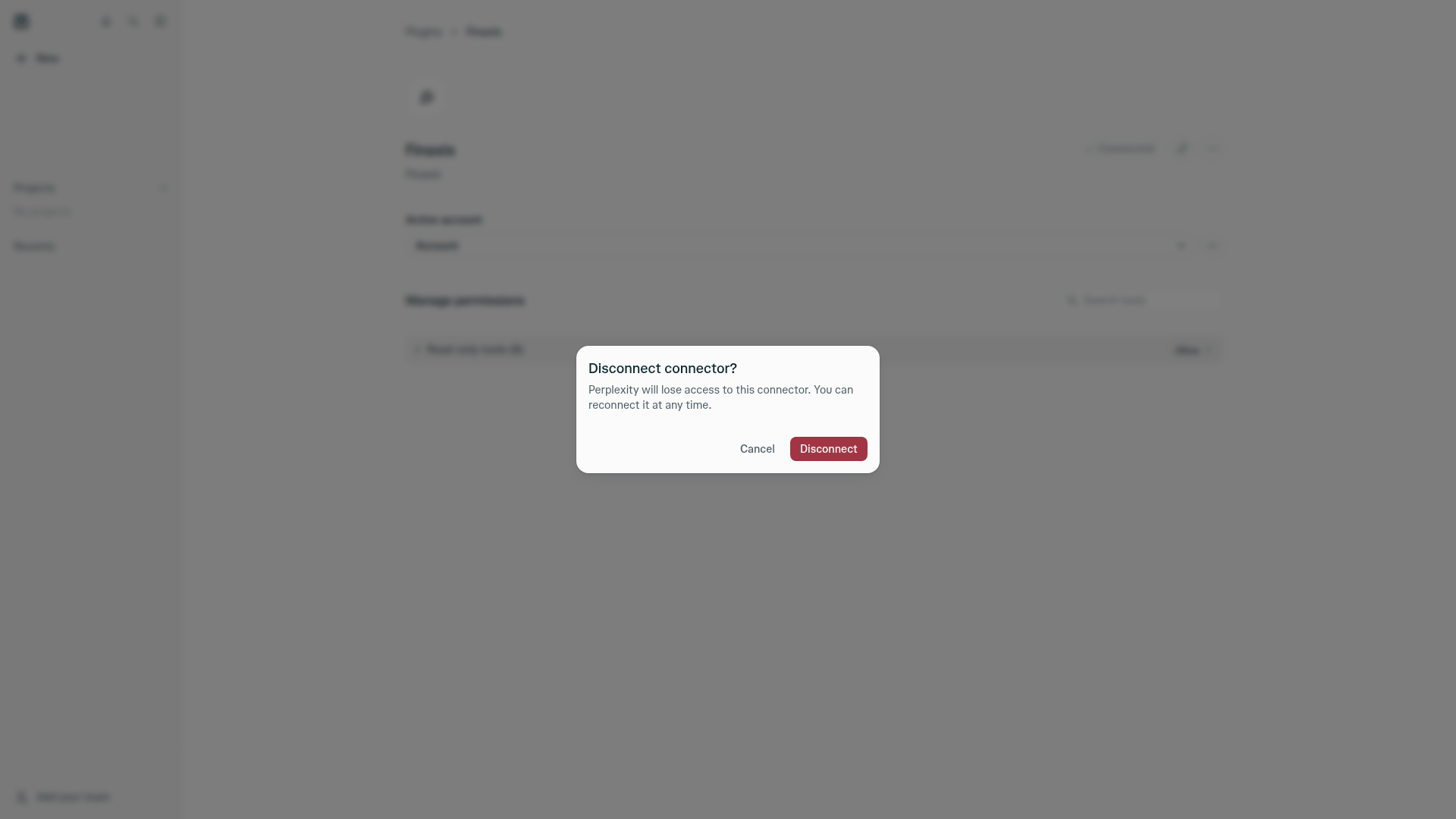
- Pour couper l'accès, cliquez sur Disconnect, puis de nouveau sur Disconnect dans Disconnect connector?. Perplexity met aussi fin à la connexion dans Finaxis : elle quitte les Applications connectées. Le connecteur reste, prêt à être connecté de nouveau.
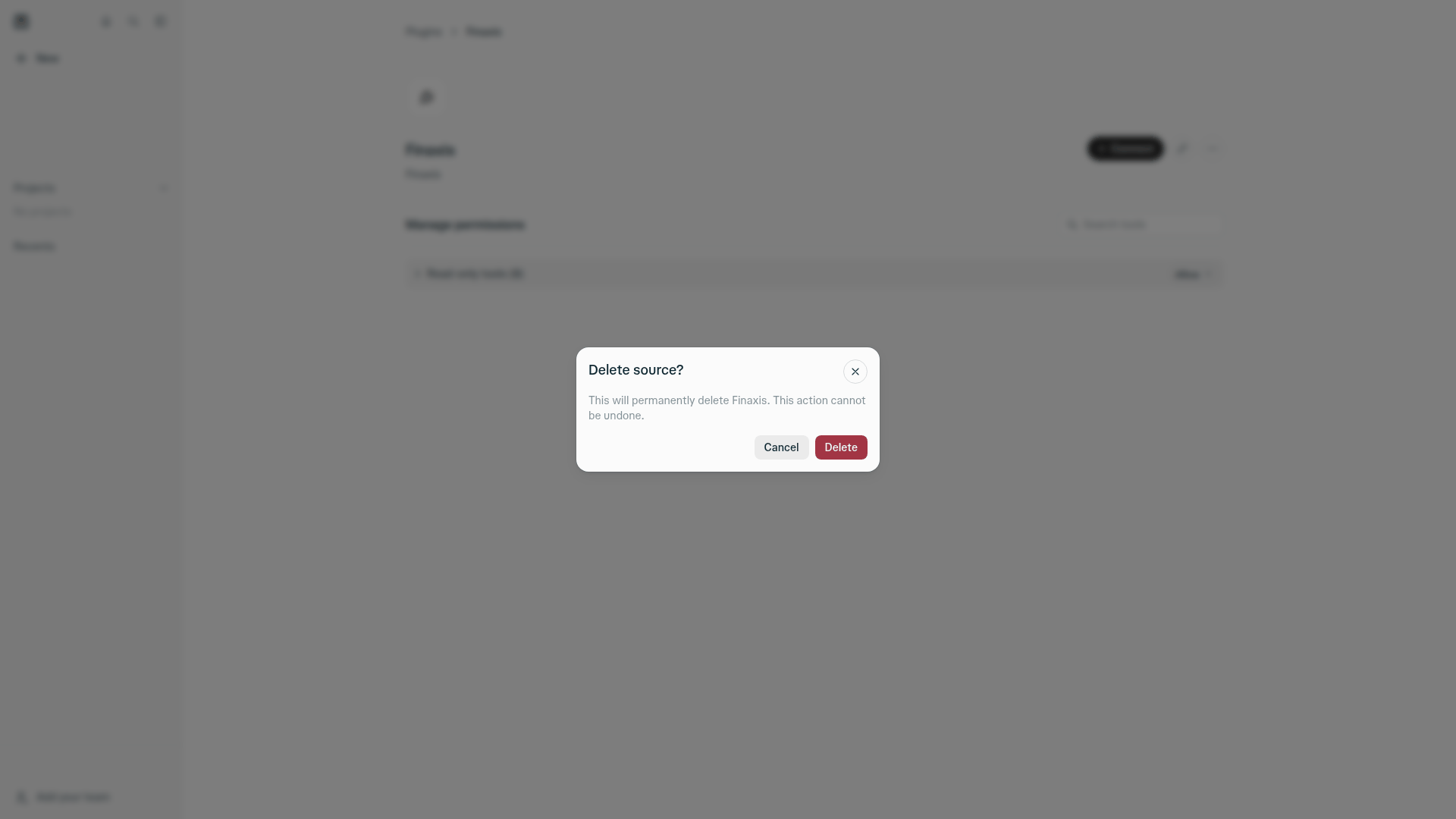
- Pour retirer le connecteur pour de bon, cliquez sur Delete, puis de nouveau sur Delete dans Delete source?.
- Dans Finaxis, vérifiez les Applications connectées. Si Perplexity y est encore, cliquez sur Révoquer, puis de nouveau sur Révoquer.
À noter : Bonne pratique : après avoir déconnecté ou retiré un assistant, terminez toujours dans Finaxis. Sous Mon profil, puis API, puis Applications connectées, révoquez sa connexion si elle y est encore. Perplexity y met fin quand vous déconnectez le connecteur, et la vérification le confirme. Consultez Révoquer un identifiant d'API.
Dépannage
| Situation | Quoi faire |
|---|---|
| Perplexity n'offre pas Add MCP connector | Votre forfait ne le permet pas, ou l'administrateur de votre organisation n'a pas permis aux membres d'ajouter des connecteurs personnalisés. |
| Perplexity n'utilise pas Finaxis pour répondre | Mentionnez @Finaxis au début de votre question. |
| Perplexity n'a pas un outil que vous attendiez | La connexion n'a pas la portée dont cet outil a besoin. Déconnectez le connecteur, connectez-le de nouveau, et cochez la portée sur la page de Finaxis. Cliquez ensuite sur Re-sync tools. |
| Le connecteur affiche de nouveau Connect | La connexion a été déconnectée, révoquée dans Finaxis, ou 12 mois se sont écoulés depuis votre accord. Cliquez sur Connect et approuvez-la de nouveau. |
Besoin d'aide pour connecter Perplexity? Écrivez à support@finaxis.ai, et notre équipe vous aidera.
Articles liés
Vous ne trouvez pas ce que vous cherchez?
Notre équipe de soutien est là pour vous aider.