Gérer vos approches de recouvrement
Une approche de recouvrement, c'est votre façon de relancer : quand Finaxis écrit à un client qui n'a pas payé, sur quel ton, par courriel ou par texto, et quand il arrête. Finaxis prépare chaque relance selon ces règles et la dépose dans À approuver, où vous gardez le dernier mot. Ce guide explique comment lire et modifier une approche, en créer plusieurs, y assigner des clients et faire une exception pour un client.
Avant de commencer
- Vos clients et leurs factures sont déjà dans Finaxis, par une intégration ou un import CSV.
- Créer, modifier ou supprimer une approche est réservé aux administrateurs du portail. Ajuster les relances d'un client est permis à la personne qui s'occupe de ce client.
- Pour envoyer des textos, le contact doit avoir un numéro de cellulaire. Pour les courriels, une adresse courriel.
Ce qu'est une approche
Pensez à la façon dont vous relancez un client à la main. Un petit rappel poli avant l'échéance. Un suivi quelques jours après. Un ton plus ferme si rien ne bouge. Une approche de recouvrement, c'est exactement ça. Finaxis l'applique à chaque client, tous les jours.
| Le mot | Ce qu'il veut dire |
|---|---|
| Approche | Votre recette de relance : quand écrire, sur quel ton, par quel canal, et quand arrêter. Chaque client suit une seule approche. |
| Approche par défaut | Celle que suit tout client qui n'est assigné à aucune autre, y compris chaque nouveau client. |
| Parcours de relance | La liste des relances, dans l'ordre. Par exemple : 7 jours avant l'échéance, puis à 5, 15, 30 et 45 jours de retard. |
| Niveau de ton | Une marche de fermeté. L'approche de départ en compte quatre : Amical, Professionnel, Ferme et Dernier avis. Chaque niveau a ses propres messages. |
| Cran | Un niveau de ton plus haut ou plus bas. Finaxis monte ou descend d'un cran selon ce que fait le client. |
| Pause | Une situation où Finaxis se retient d'écrire, par exemple quand le client vous a répondu ou a pris une entente de paiement. |
| Exception pour un client | Un réglage qui ne vaut que pour un client. L'approche reste la même pour tous les autres. |
| À approuver | L'onglet de la page Actions où chaque relance préparée attend votre accord. |
Ce qui se passe chaque jour
- Finaxis regarde le retard de chaque client, à partir de sa facture impayée la plus ancienne.
- Quand une relance du parcours arrive, Finaxis prend un message du bon niveau de ton et le remplit pour ce client : son nom, ses factures, son solde.
- La veille du jour d'envoi, le brouillon arrive dans Actions › À approuver.
- Vous le relisez, vous le modifiez au besoin, puis vous l'approuvez.
- La relance part à l'heure prévue, pendant votre plage d'envoi.
À noter : Le réglage Rien n'est envoyé sans votre approbation est toujours actif dans une approche. Une relance que vous n'approuvez pas ne part pas.
Vous utilisiez les campagnes de relance? Depuis le 6 novembre 2026, chaque campagne est devenue une approche, avec les mêmes étapes et les mêmes messages.
Trouver vos approches
- Dans le menu de gauche, cliquez sur Paramètres.
- Dans la liste Configuration, cliquez sur Approche de recouvrement.
- La page Approches de recouvrement affiche chacune de vos approches avec son nombre de clients et un résumé : le moment du premier rappel, le canal, le nombre de règles et de niveaux de ton.
- Cliquez sur Ouvrir pour voir et modifier une approche.
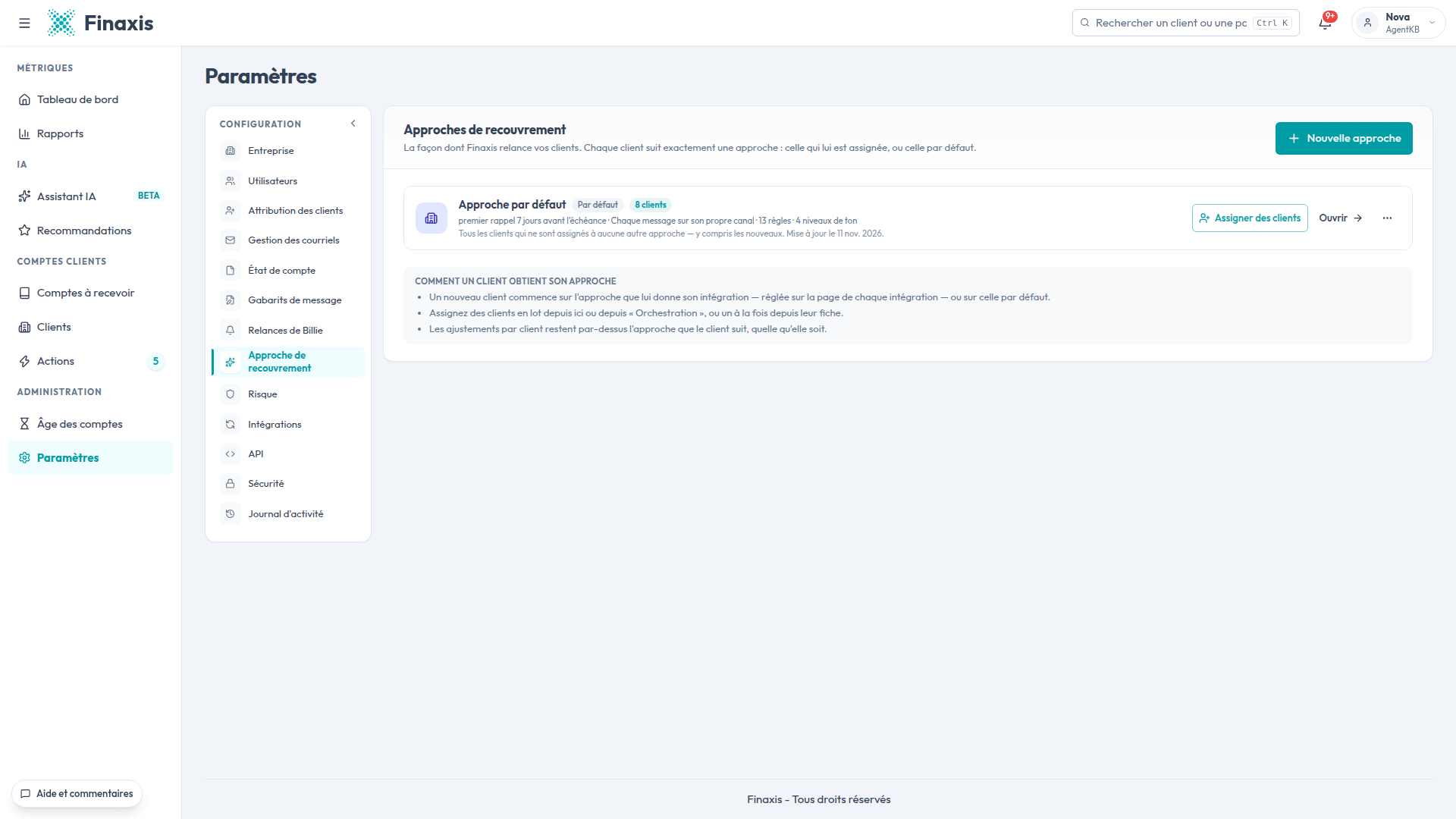
L'encadré Comment un client obtient son approche résume les trois façons dont un client se retrouve dans une approche. Elles sont expliquées plus bas, à la section « Assigner des clients à une approche ».
Lire et modifier une approche
La page d'une approche se lit de haut en bas : à qui elle s'applique, quand elle écrit, quand elle se retient, comment elle ajuste le ton, et comment elle envoie. À droite, le panneau Sur un vrai client montre ce qu'un de vos clients recevrait, s'il ne paie pas et ne répond pas.
Vos changements restent en attente jusqu'à ce que vous les appliquiez. Rien ne change pour vos clients avant.
Qui la suit
Cette section donne le nombre de clients qui suivent l'approche. Les voir dans Orchestration ouvre leur liste. La case Assigner les nouveaux clients à cette approche est cochée sur l'approche par défaut. Une seule approche peut l'être.
Parcours de relance : quand écrire, et sur quel ton
Chaque ligne est une relance. Elle se lit de gauche à droite : quand elle part, sur quel ton, par quel canal.
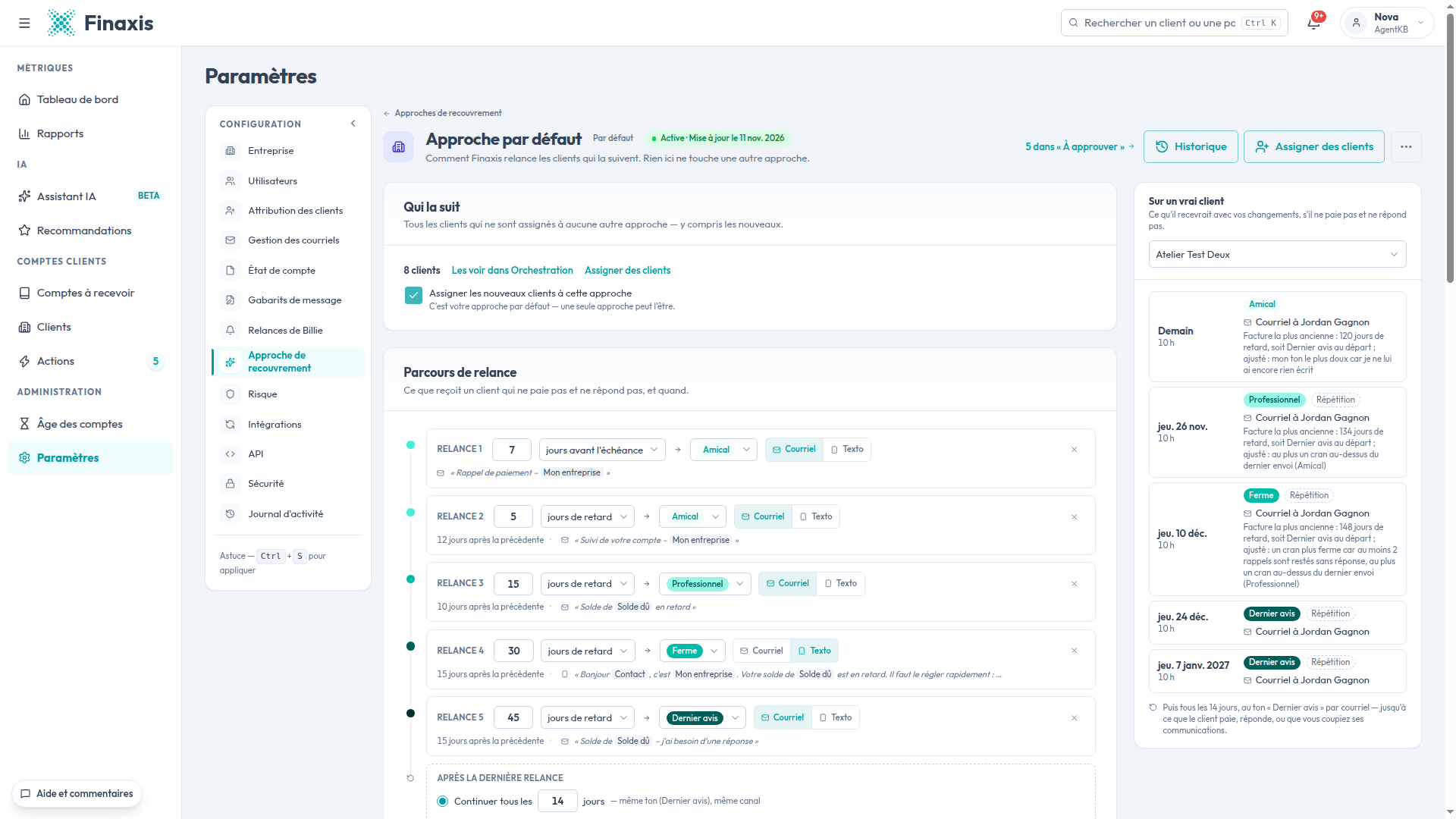
- Quand elle part : un nombre de jours avant l'échéance, le jour de l'échéance, ou un nombre de jours de retard.
- Ton : le niveau de ton de cette relance, par exemple Amical ou Ferme.
- Canal : Courriel ou Texto.
- Sous chaque ligne, Finaxis affiche l'écart avec la relance précédente et le début du message utilisé. Cliquez sur le message pour le modifier.
- Ajouter une relance ajoute une ligne, jusqu'à 12 relances. Le x au bout d'une ligne la retire. Une approche garde toujours au moins une relance.
- Après la dernière relance : choisissez Continuer tous les X jours, au même ton et sur le même canal, ou Arrêter les relances. Le client reste alors dans vos listes, mais plus rien n'est proposé.
À noter : Une relance ne peut pas être plus douce que la précédente. Le ton suit le retard du client : un client déjà à 60 jours de retard à sa première relance reçoit le ton de l'étape à 60 jours. Si deux tons sont inversés, Finaxis le signale sous la ligne.
Dans l'approche de départ fournie par Finaxis, le parcours compte cinq relances : 7 jours avant l'échéance (Amical, par courriel), puis à 5 jours de retard (Amical), 15 jours (Professionnel), 30 jours (Ferme, par texto) et 45 jours (Dernier avis). Ensuite, Finaxis relance tous les 14 jours au ton Dernier avis.
Je ne relance pas quand… : les pauses
Ces interrupteurs disent à Finaxis quand se retenir. Tant qu'une de ces situations dure, aucune relance n'est proposée pour ce client.
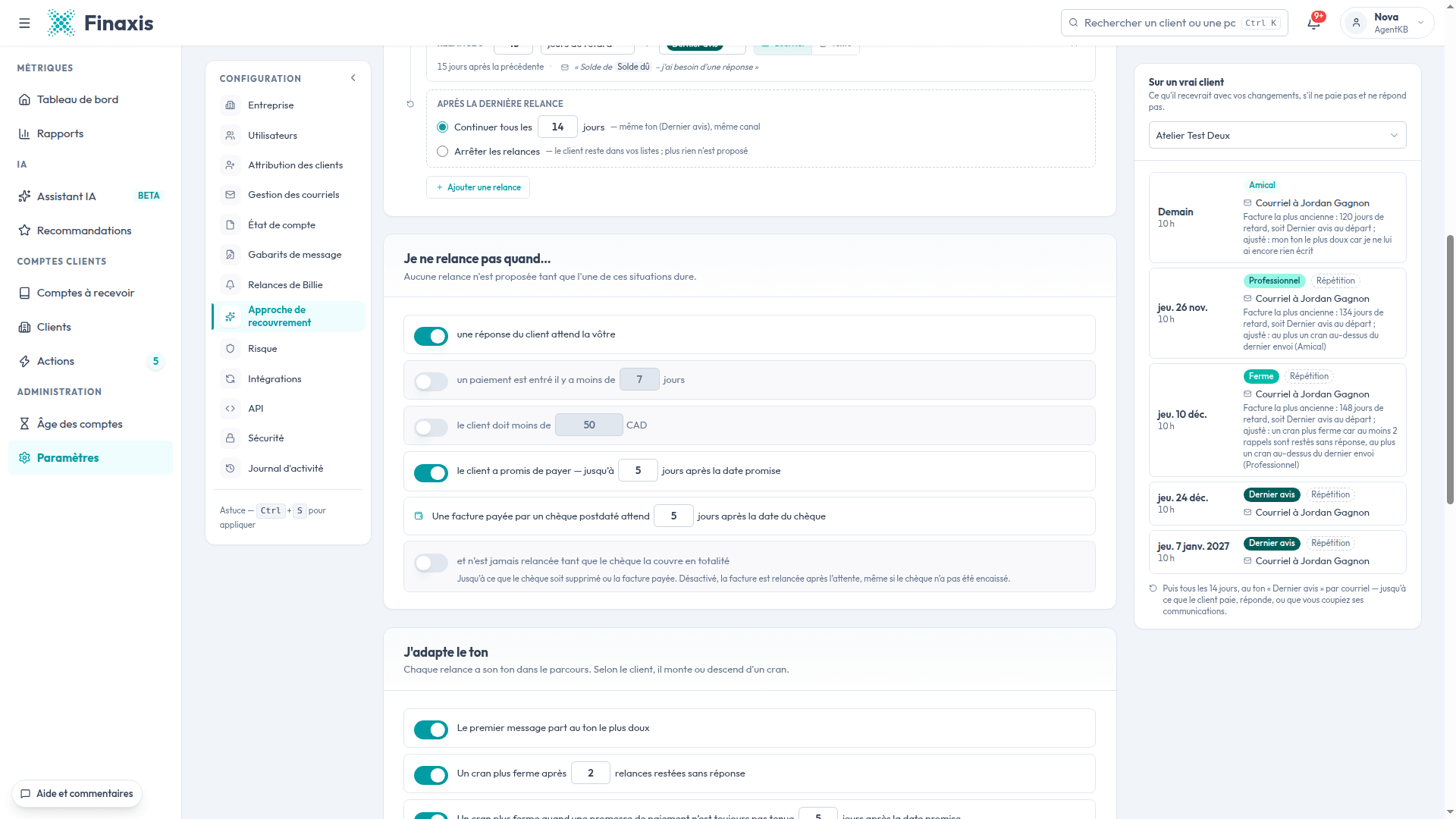
| Réglage | En clair |
|---|---|
| une réponse du client attend la vôtre | Le client vous a écrit. Finaxis attend que vous lui répondiez avant de le relancer. Gardez-le activé. |
| un paiement est entré il y a moins de X jours | Après un paiement, Finaxis laisse quelques jours au client avant d'écrire de nouveau. |
| le client doit moins de X | Sous ce montant, le client n'est pas relancé du tout. Pratique pour ne pas courir après quelques dollars. |
| le client a promis de payer, jusqu'à X jours après la date promise | Les factures visées par une entente de paiement ne sont pas relancées avant la date promise, plus ce délai de grâce. |
| Une facture payée par un chèque postdaté attend X jours après la date du chèque | Les factures couvertes par un chèque postdaté attendent la date du chèque, plus ce délai. L'interrupteur juste en dessous les retient tant que le chèque les couvre en totalité. |
J'adapte le ton : les ajustements automatiques
Chaque relance a un ton de départ dans le parcours. Ces réglages le font monter ou descendre d'un cran selon ce que le client a fait. On n'écrit pas de la même façon à un bon payeur distrait et à un client qui ne répond jamais.
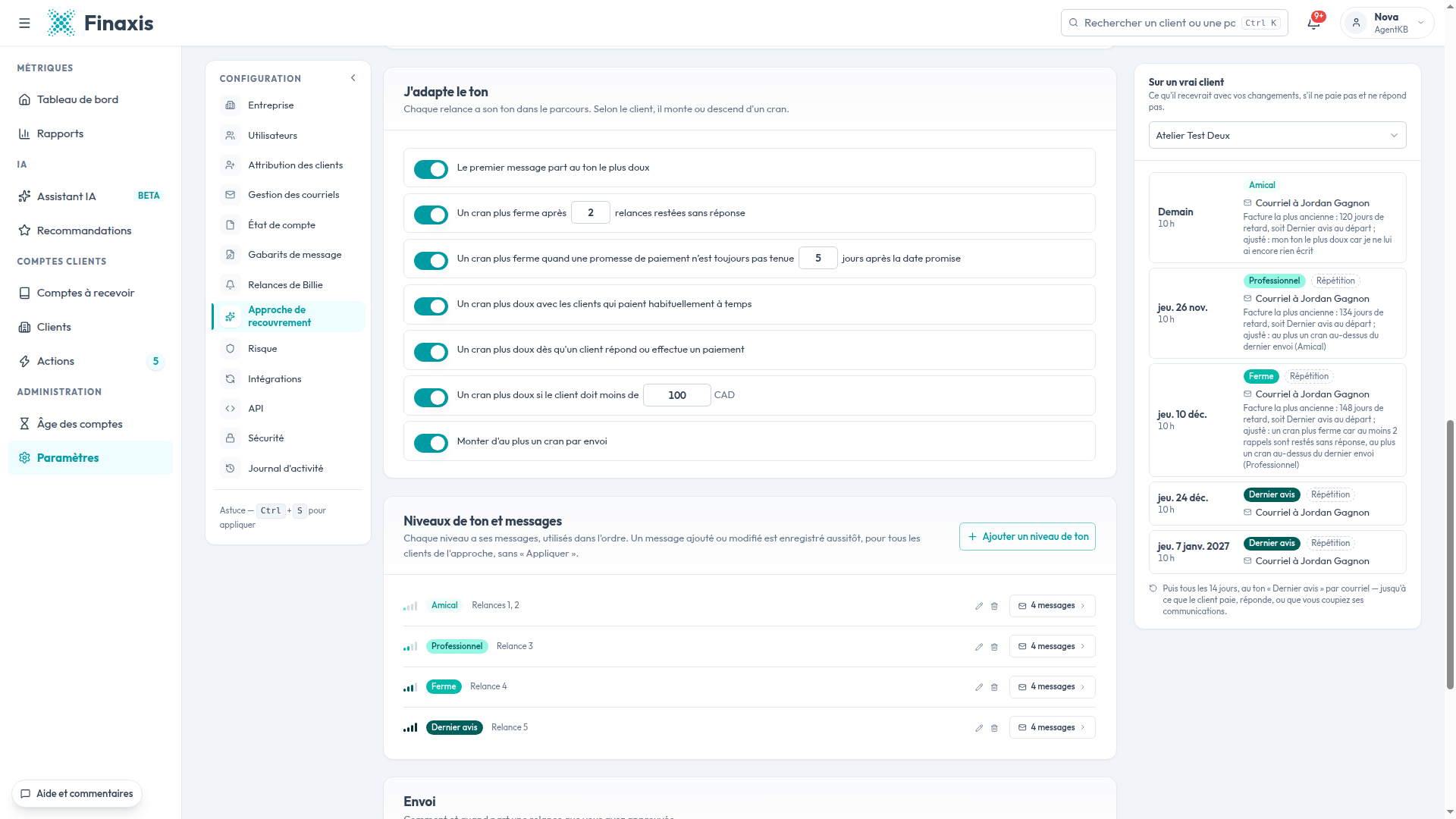
| Réglage | En clair |
|---|---|
| Le premier message part au ton le plus doux | Le tout premier message à un client est toujours poli, même s'il est déjà très en retard. |
| Un cran plus ferme après X relances restées sans réponse | Le client ignore vos messages : le ton monte. |
| Un cran plus ferme quand une promesse de paiement n'est toujours pas tenue | La date promise est passée depuis X jours et rien n'est entré : le ton monte. |
| Un cran plus doux avec les clients qui paient habituellement à temps | Un bon payeur qui a oublié une facture reçoit un ton plus léger. |
| Un cran plus doux dès qu'un client répond ou effectue un paiement | Le client fait un effort : le ton redescend. |
| Un cran plus doux si le client doit moins de X | Un petit solde ne reçoit pas un dernier avis. |
| Monter d'au plus un cran par envoi | Le ton ne saute jamais deux marches d'un coup. |
Dans le panneau Sur un vrai client, chaque relance prévue explique son ton. Par exemple : « Facture la plus ancienne : 120 jours de retard, soit Dernier avis au départ ; ajusté : mon ton le plus doux car je ne lui ai encore rien écrit ».
Envoi
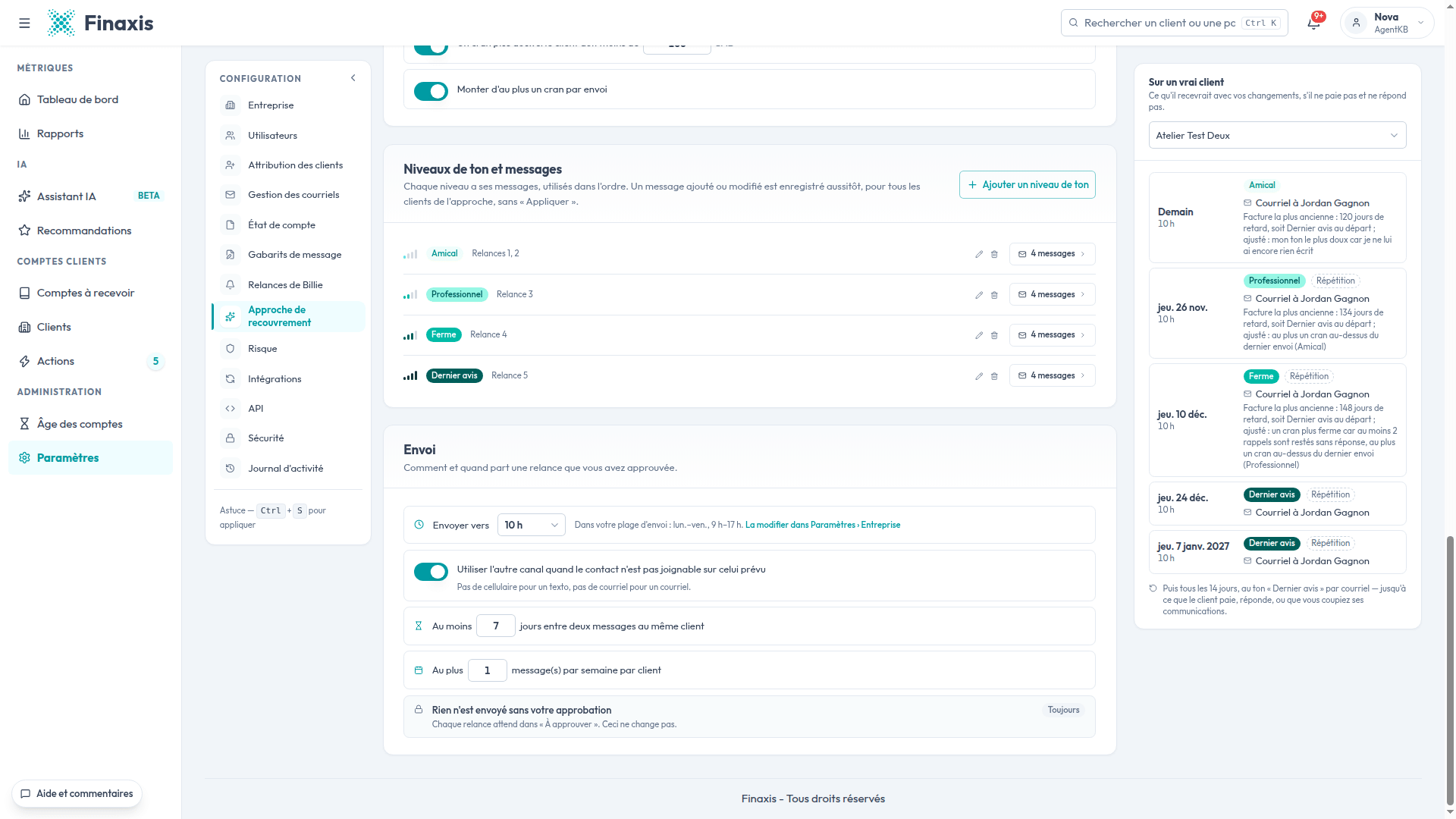
- Envoyer vers : l'heure de départ des relances approuvées. Elle tombe dans votre plage d'envoi, réglée dans Paramètres › Entreprise.
- Utiliser l'autre canal quand le contact n'est pas joignable sur celui prévu : pas de cellulaire pour un texto, Finaxis écrit par courriel, et l'inverse.
- Au moins X jours entre deux messages au même client : évite d'écrire trop souvent au même client.
- Au plus X message(s) par semaine par client : un plafond de sécurité.
- Rien n'est envoyé sans votre approbation : toujours actif. Chaque relance attend dans À approuver.
Appliquer vos changements
Dès que vous modifiez un réglage, une barre apparaît en bas de l'écran. Elle compte vos changements non appliqués.
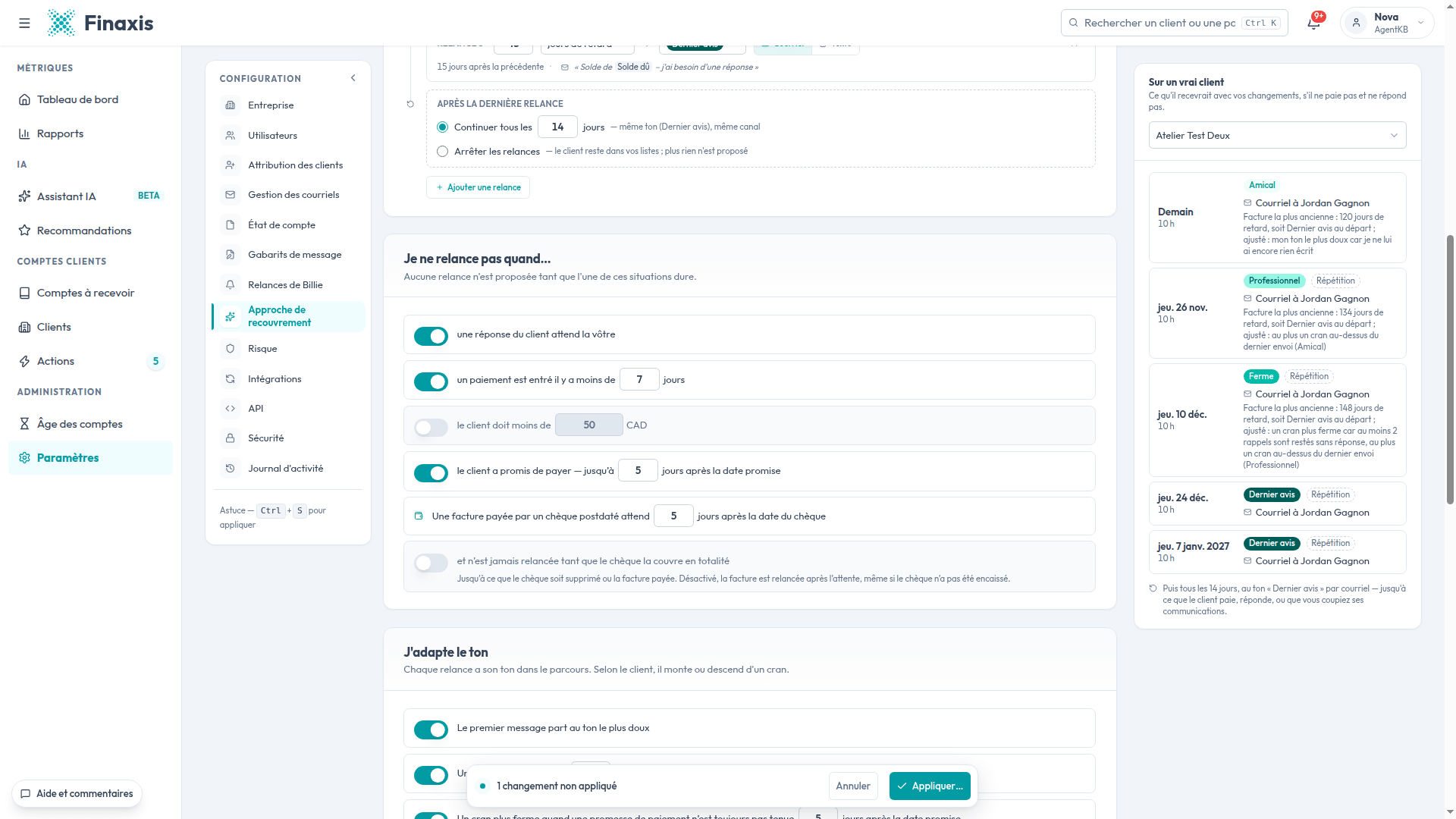
- Faites vos changements dans une ou plusieurs sections.
- Dans la barre du bas, cliquez sur Appliquer…. Raccourci clavier : Ctrl + S.
- La fenêtre Appliquer ces changements montre chaque règle modifiée, avant et après.
- Lisez l'encadré Si on l'applique aujourd'hui : combien de clients seraient relancés, plus tôt, plus tard, plus fermement ou plus doucement.
- Cliquez sur Appliquer. Pour revoir quelque chose, cliquez plutôt sur Continuer à modifier.
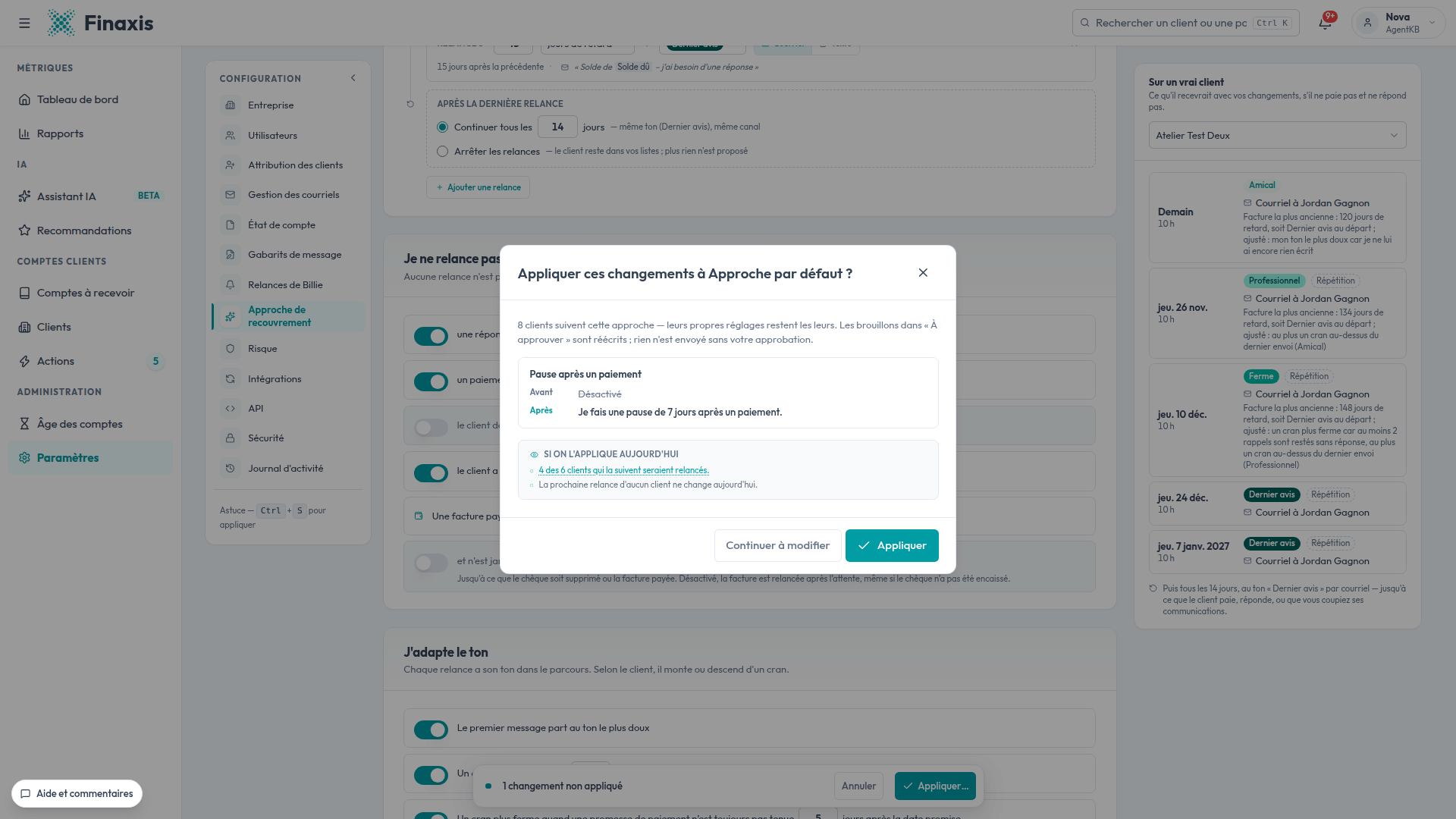
À noter : Une fois les changements appliqués, les brouillons qui attendent dans À approuver sont réécrits selon les nouvelles règles. Un brouillon que vous avez modifié vous-même reste intact. Pour tout abandonner avant d'appliquer, cliquez sur Annuler dans la barre du bas.
Votre premier changement à l'approche de départ, qu'il touche un réglage ou un message, la rend vôtre : les mises à jour que Finaxis apporte à son approche de départ ne s'y appliquent plus.
Revenir à une version précédente
Chaque fois que vous appliquez des changements, Finaxis garde une version. Pour revenir en arrière :
- Ouvrez l'approche dans Paramètres › Approche de recouvrement.
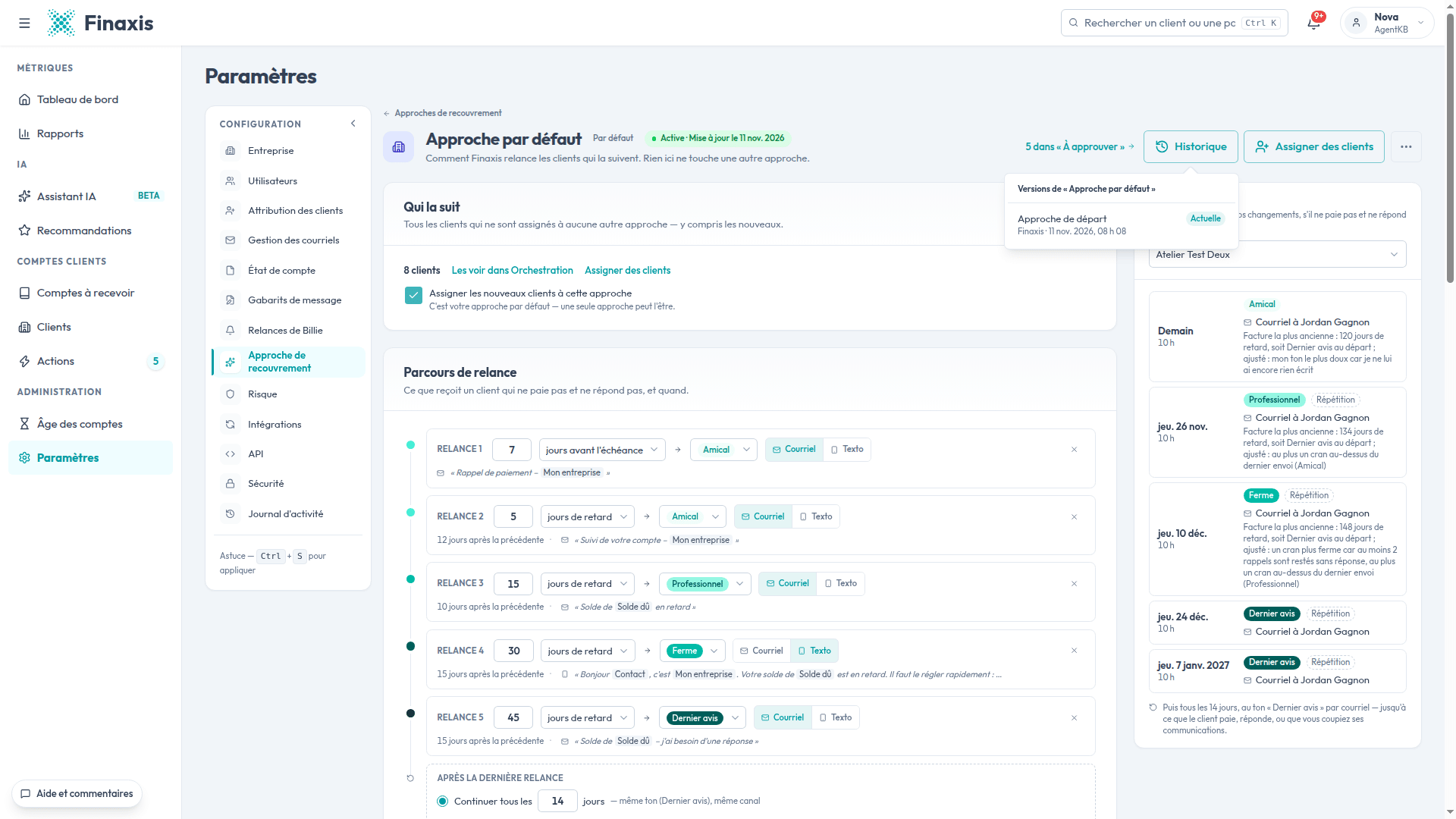
- En haut de l'approche, cliquez sur Historique.
- Choisissez une version, puis cliquez sur Charger cette version.
- La version arrive dans la page comme des changements non appliqués. Vérifiez-la, puis cliquez sur Appliquer….
Modifier les messages
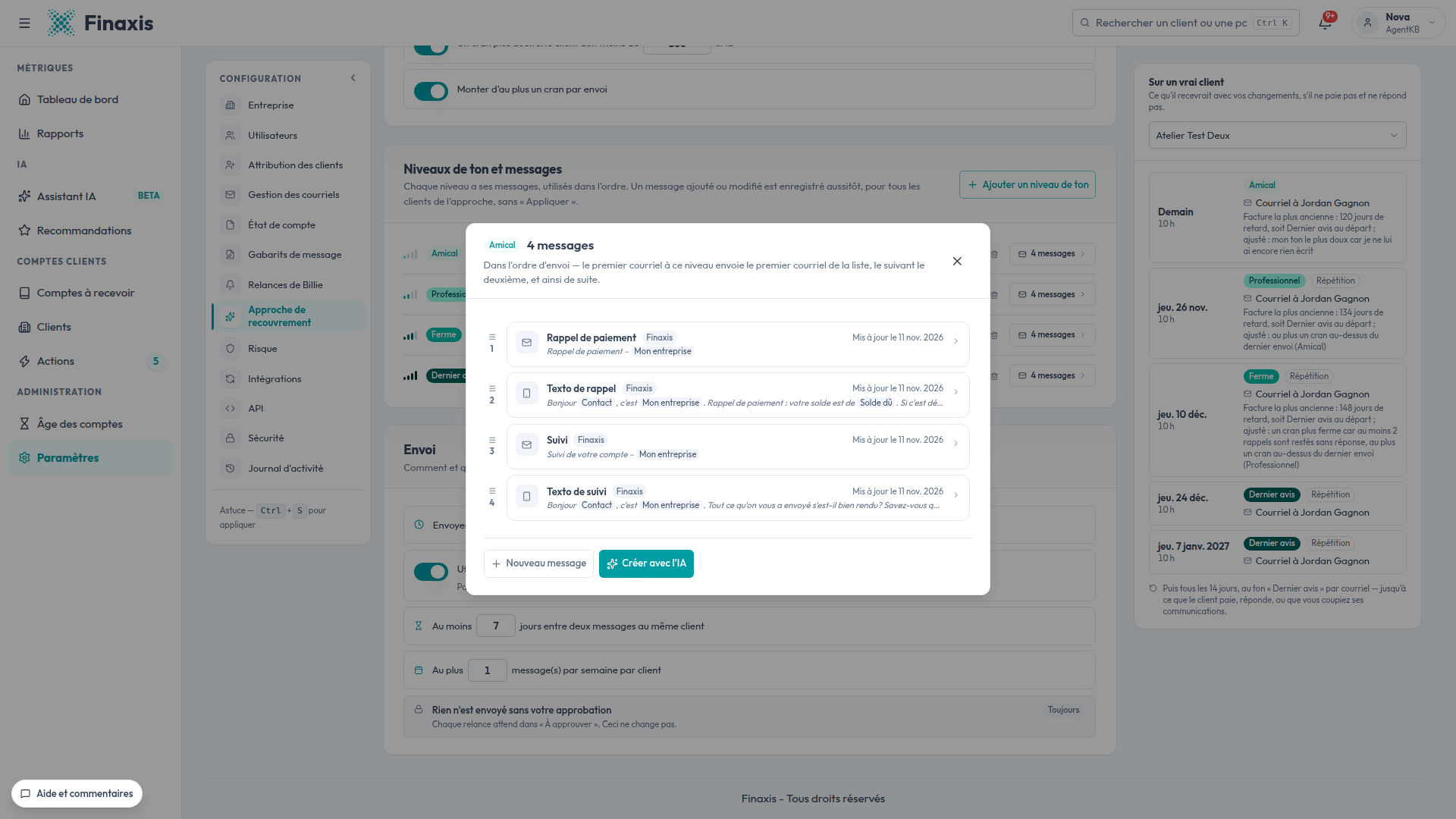
Chaque niveau de ton a sa propre liste de messages, en courriel et en texto. Finaxis les utilise dans l'ordre : le premier courriel envoyé à ce niveau prend le premier courriel de la liste, le suivant prend le deuxième, et ainsi de suite.
À noter : Contrairement aux autres réglages, un message ajouté ou modifié est enregistré aussitôt, pour tous les clients de l'approche, sans passer par Appliquer.
- Dans la section Niveaux de ton et messages, cliquez sur le bouton qui compte les messages du niveau voulu, par exemple 4 messages.
- La liste s'ouvre dans l'ordre d'envoi. Glissez un message pour changer son rang.
- Cliquez sur un message pour l'ouvrir.
- Modifiez l'Objet du courriel et le Corps du courriel. Le bouton Insertion ajoute des champs remplis automatiquement, comme le nom du contact ou le solde dû.
- Choisissez un client sous Aperçu avec un vrai client pour lire le message tel qu'il le recevrait.
- Cliquez sur Enregistrer.
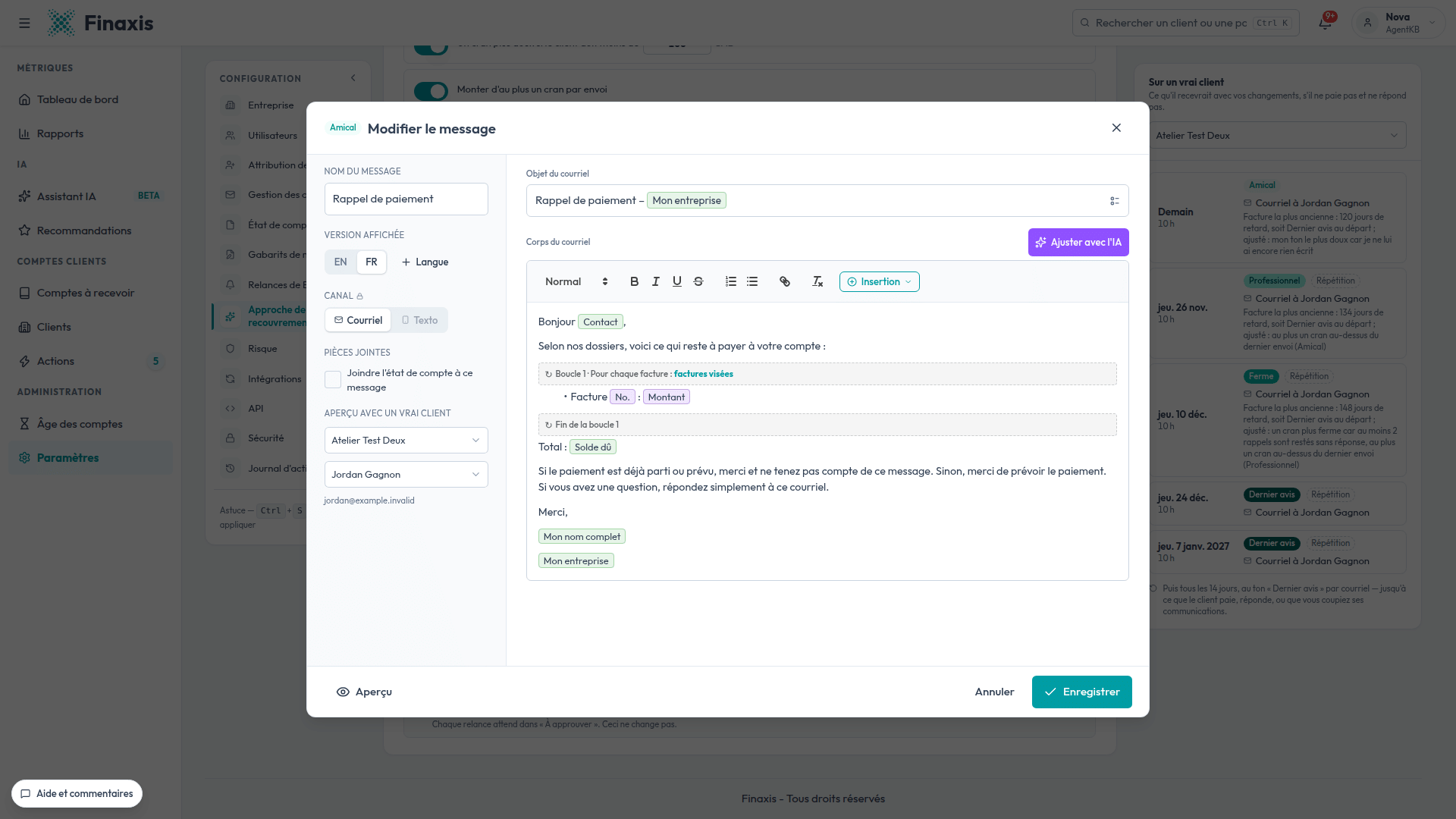
- EN et FR : chaque message a une version par langue. Le client reçoit celle de son contact. Langue ajoute une version dans une autre langue.
- Joindre l'état de compte à ce message : ajoute l'état de compte du client en pièce jointe. Un texto ne peut pas en joindre.
- Ajuster avec l'IA : écrivez une consigne simple, comme « rends-le plus court et plus chaleureux », et l'IA réécrit le message. Relisez-le avant d'enregistrer.
- Nouveau message crée un message vide. Créer avec l'IA fait rédiger un nouveau message dans chaque langue du niveau.
- Le canal d'un message enregistré ne change plus. Pour l'autre canal, créez un nouveau message.
À noter : Un message qui contient encore un champ impossible à remplir est refusé à l'envoi. Vérifiez l'aperçu avec un vrai client avant d'enregistrer.
Ajouter, renommer ou retirer un niveau de ton
- Ajouter un niveau de ton : donnez-lui un nom, comme « Insistant », et choisissez sa place entre les autres. Il commence avec des messages copiés de son voisin. Réécrivez-les.
- Le crayon renomme un niveau. La corbeille le retire : les brouillons en attente à ce niveau sont réécrits au niveau qui le remplace.
- Une approche garde toujours au moins deux niveaux de ton.
Pourquoi plusieurs approches
Une approche, ce sont vos règles d'engagement pour un groupe de clients. Une seule approche et quelques exceptions suffisent souvent. Dès que vos clients forment des groupes distincts, deux à quatre approches font généralement l'affaire : une par ligne d'affaires, par taille de compte ou par type de client. Les cas particuliers se règlent ensuite client par client, avec des exceptions.
Ces règles préparent aussi la suite. Aujourd'hui, l'envoi automatique est verrouillé par défaut et chaque relance attend votre approbation. Le verrou se lève à votre demande, ou quand Finaxis vous le propose après quelques mois d'utilisation, et le choix approche par approche est prévu : un groupe aux règles éprouvées pourra partir seul, pendant que vos comptes stratégiques restent en copilote. Le guide Règles d'engagement : préparer vos relances à l'autonomie de l'IA explique comment découper vos clients et quand élargir.
Créer une nouvelle approche
Une seule approche suffit souvent. Créez-en une autre quand un groupe de clients doit être relancé autrement : des particuliers, des grands comptes, des organismes publics.
- Dans Paramètres › Approche de recouvrement, cliquez sur Nouvelle approche.
- Dans Nom, écrivez un nom clair, par exemple « Grands comptes ».
- Dans Partir d'une copie de, choisissez l'approche à copier.
- Cochez En faire l'approche par défaut seulement si les nouveaux clients doivent la suivre.
- Cliquez sur Créer et ouvrir.
- Ajustez le parcours, les pauses, le ton et les messages, puis appliquez vos changements.
- Assignez-lui des clients, comme expliqué à la section suivante.
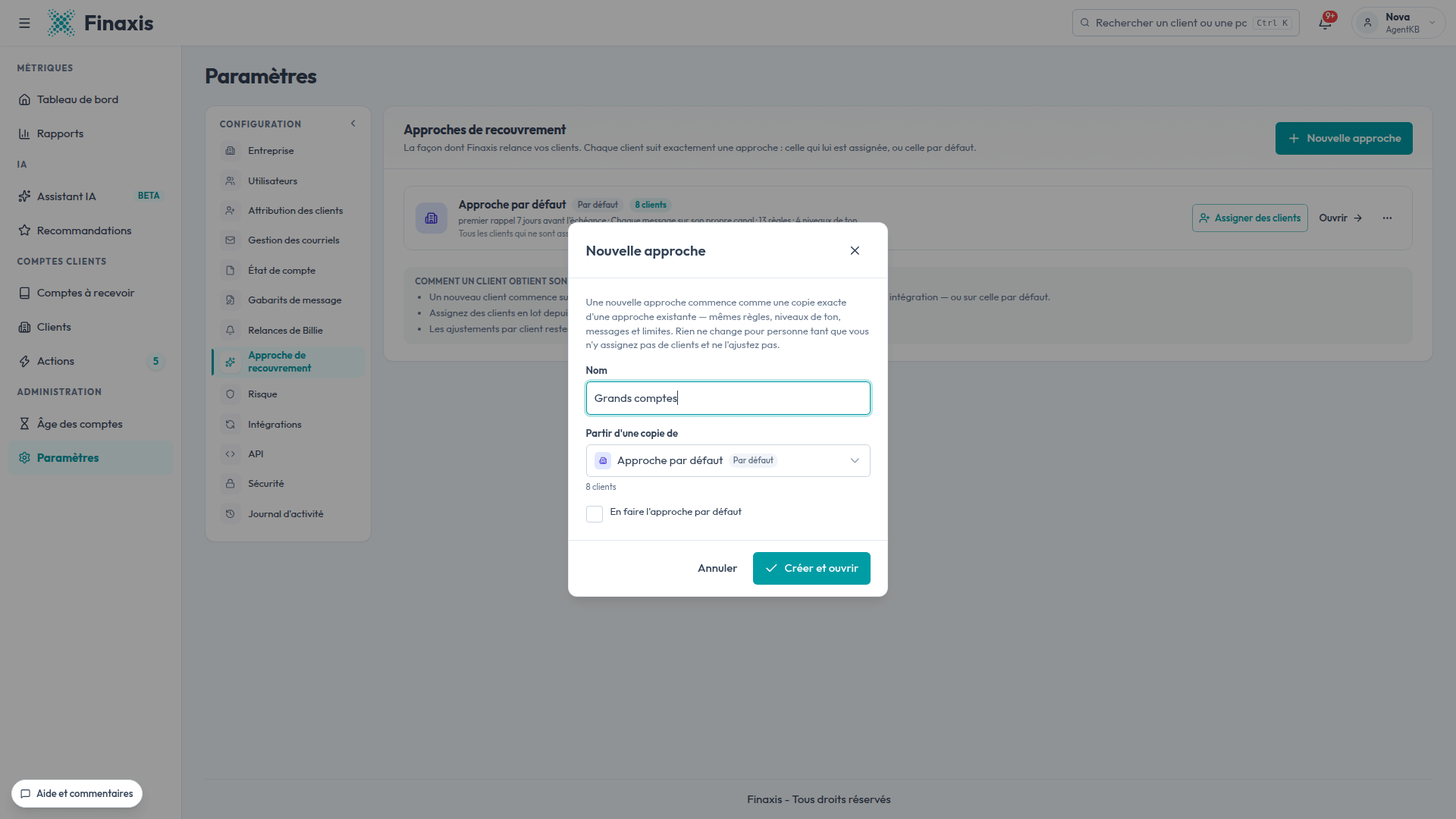
À noter : Une nouvelle approche est une copie exacte : mêmes règles, mêmes niveaux de ton, mêmes messages. Rien ne change pour personne tant que vous n'y assignez pas de clients.
Renommer, dupliquer, changer l'approche par défaut ou supprimer
Le bouton … d'une approche ouvre ses actions.
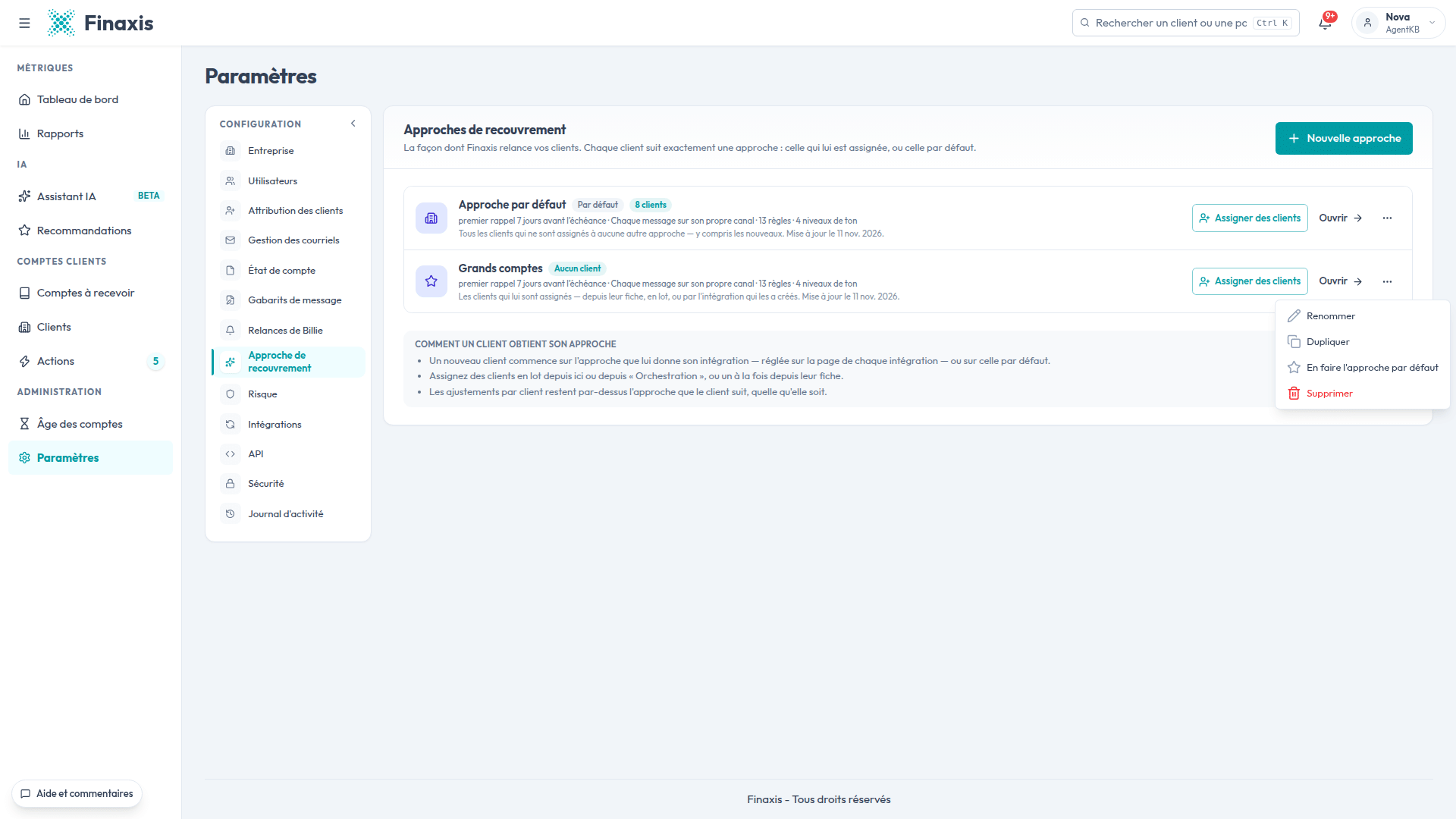
| Action | Ce qui se passe |
|---|---|
| Renommer | Le nom change. Rien d'autre. |
| Dupliquer | Finaxis crée une copie, avec « (copie) » dans son nom. Pratique pour essayer une variante. |
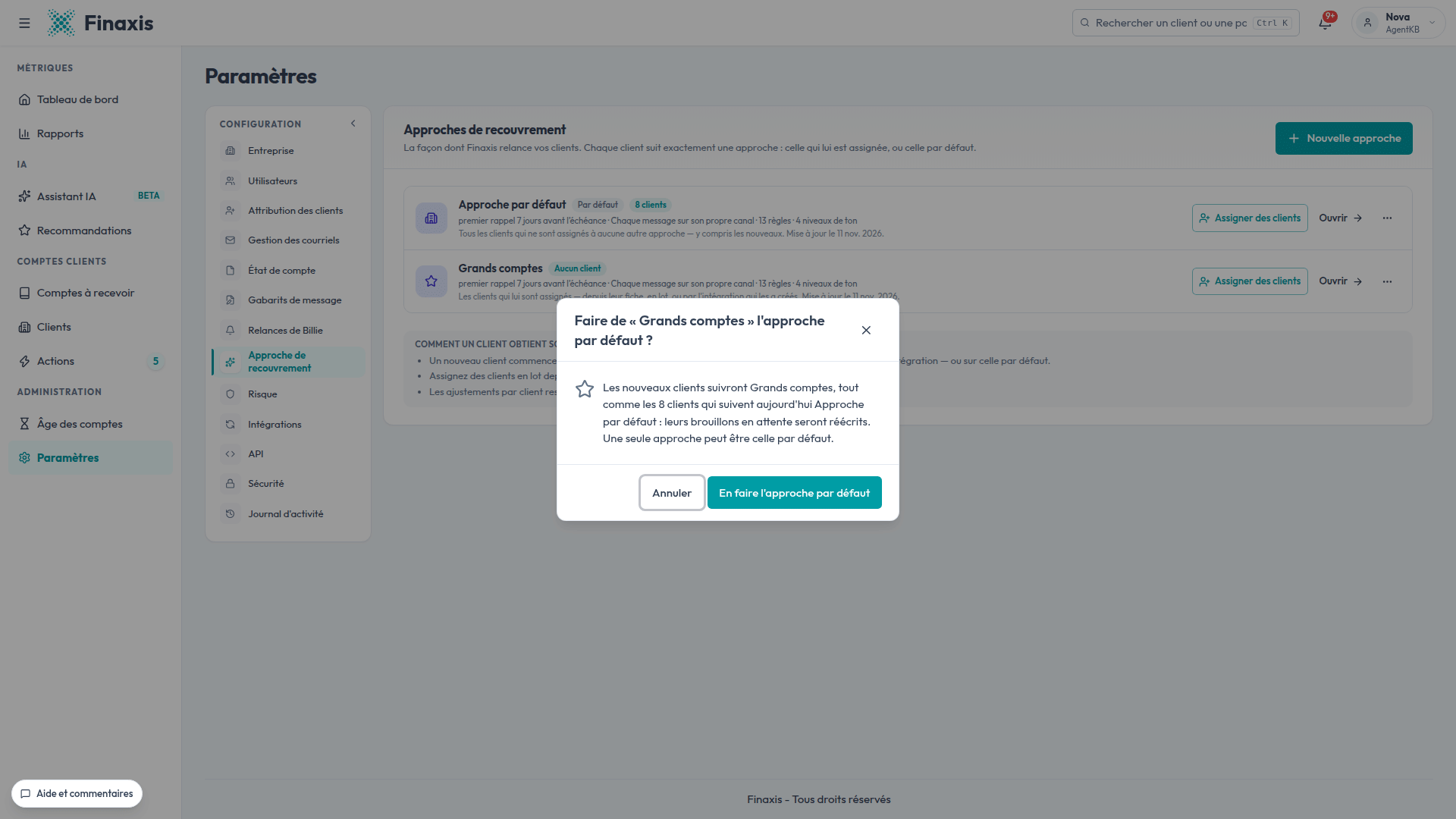
| En faire l'approche par défaut | Les nouveaux clients la suivront, tout comme les clients qui suivaient l'ancienne approche par défaut. Leurs brouillons en attente sont réécrits. |
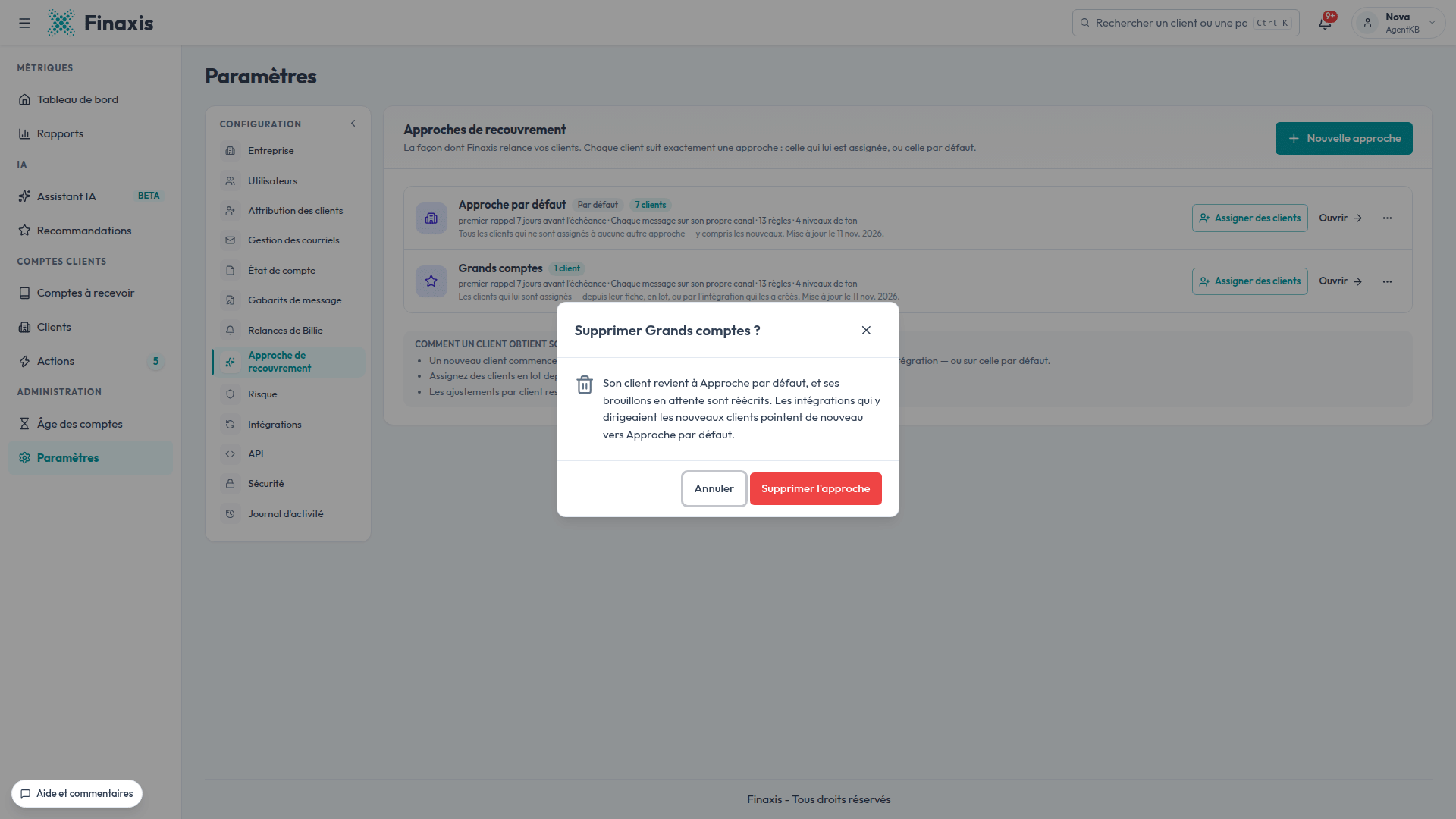
| Supprimer | Ses clients reviennent à l'approche par défaut et leurs brouillons en attente sont réécrits. L'approche par défaut ne peut pas être supprimée. |
L'approche par défaut n'offre que Renommer et Dupliquer. Pour la remplacer, faites d'une autre approche l'approche par défaut.
Assigner des clients à une approche
Chaque client suit exactement une approche : celle qui lui est assignée, sinon l'approche par défaut. Il y a trois façons de l'assigner.
Plusieurs clients à la fois
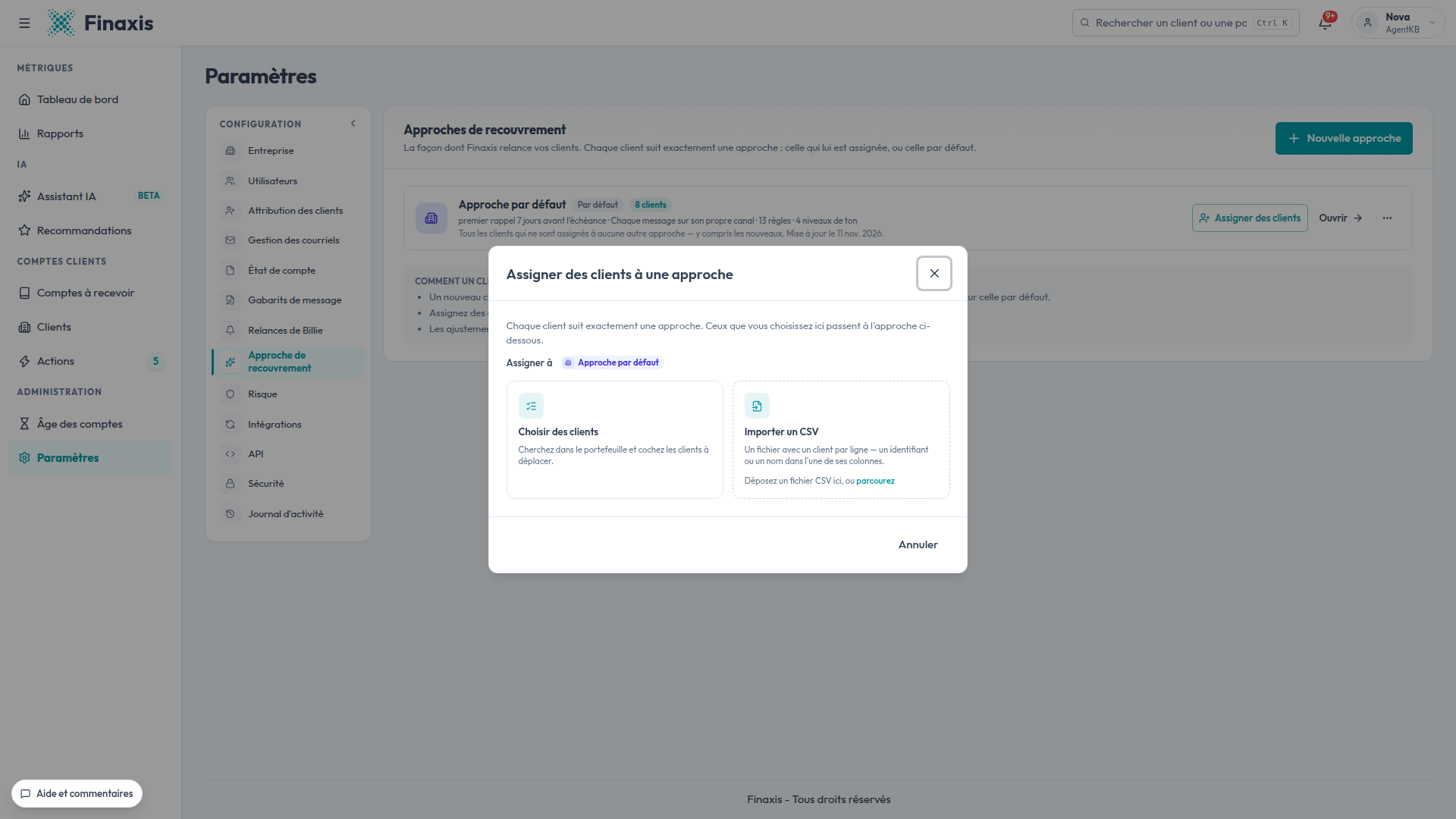
- Cliquez sur Assigner des clients : sur la carte de l'approche, dans la page de l'approche, ou en haut de la page Orchestration.
- Choisissez Choisir des clients pour les cocher dans une liste, ou Importer un CSV pour partir d'un fichier.
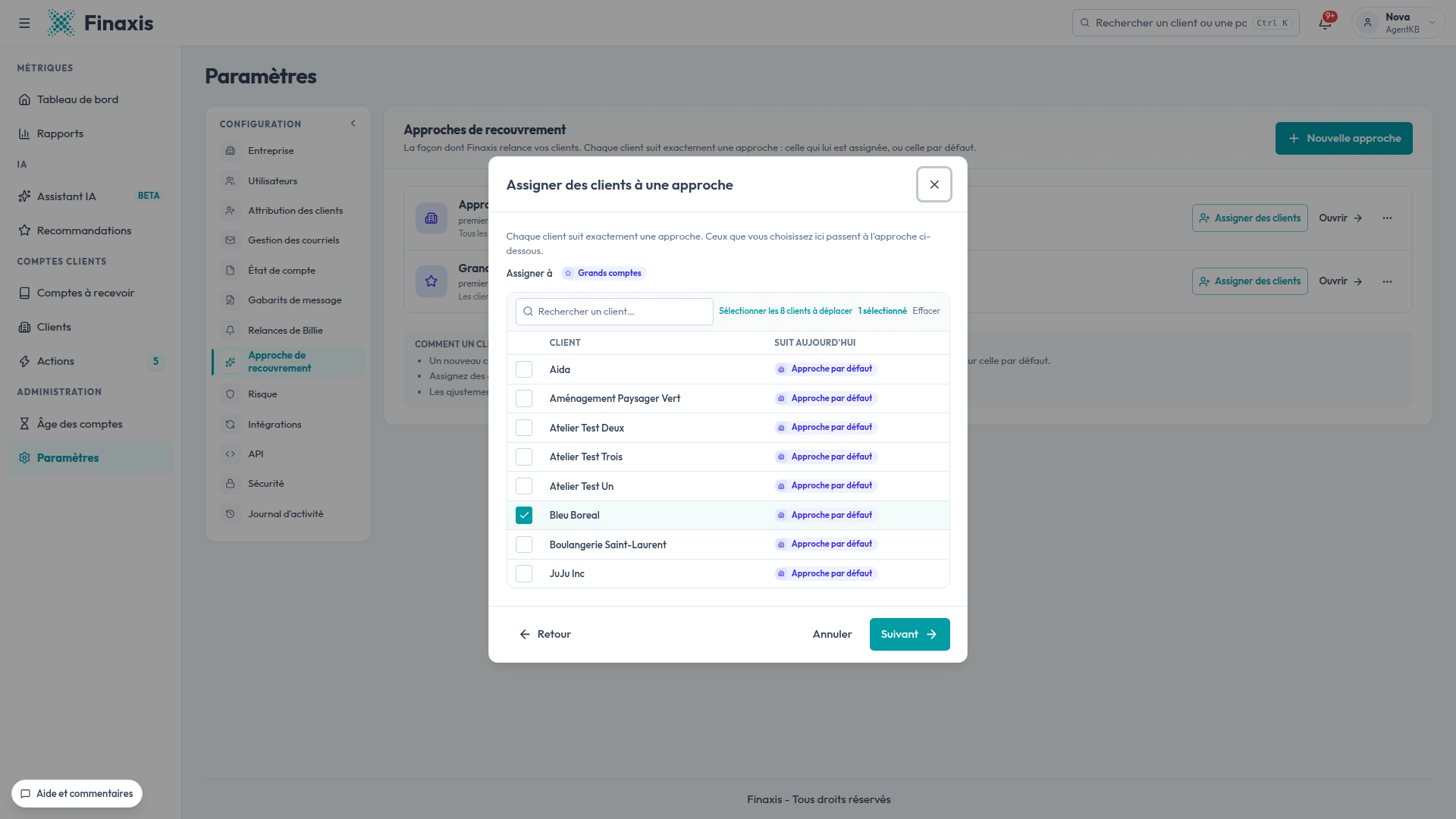
- Avec la liste : cherchez et cochez les clients. La colonne Suit aujourd'hui montre leur approche actuelle.
- Avec un fichier CSV : une ligne par client. Indiquez la colonne qui identifie le client et ce qu'elle contient : l'identifiant client Finaxis, l'identifiant client externe ou le nom du client.
- Cliquez sur Suivant. Finaxis affiche les Clients qui seront assignés. Retirez ceux que vous ne voulez pas déplacer.
- Cliquez sur le bouton Assigner, qui indique le nombre de clients.
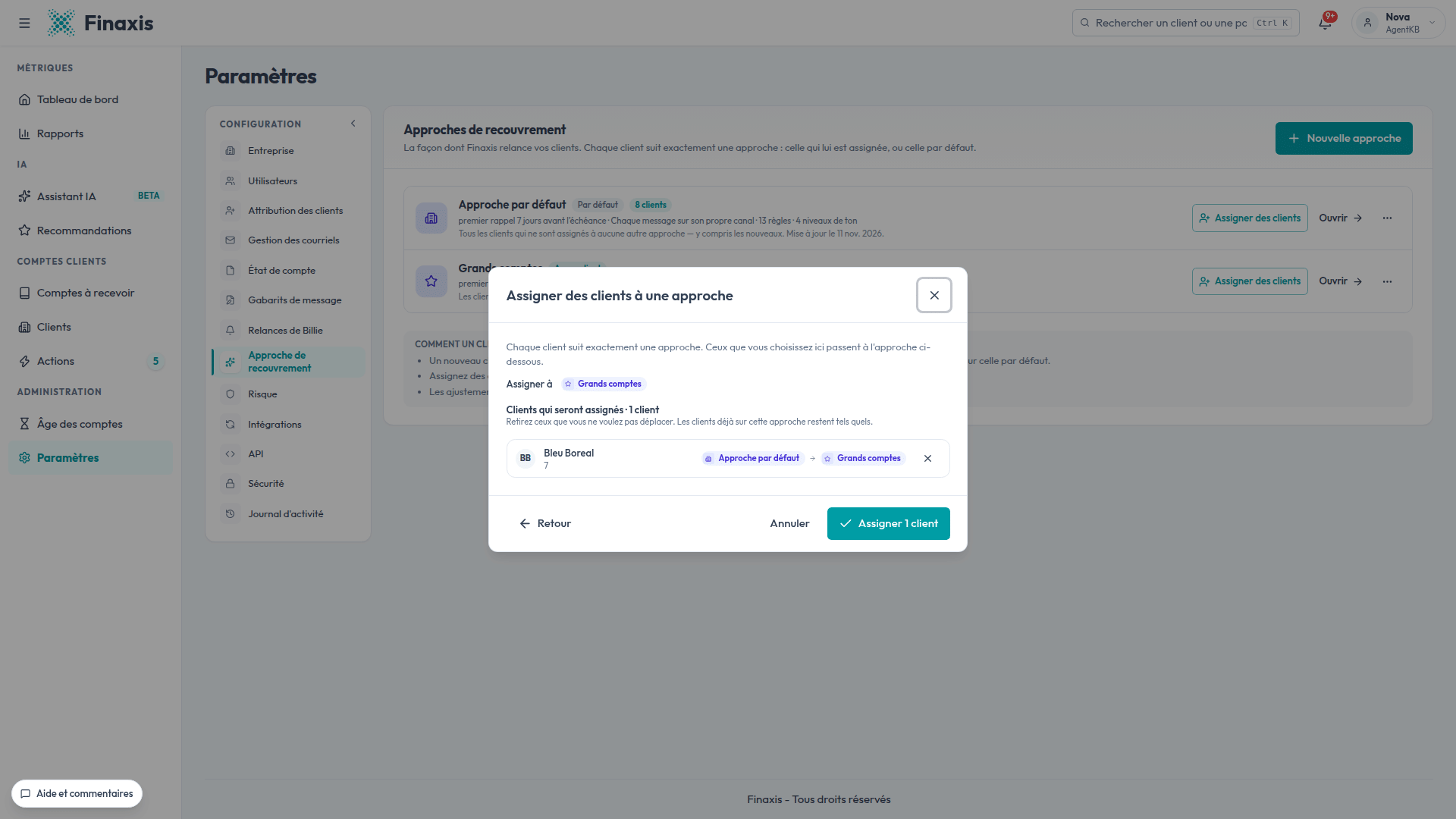
Les brouillons en attente des clients déplacés sont réécrits selon leur nouvelle approche. Les lignes du fichier qui ne correspondent à aucun client, ou à plusieurs, restent telles quelles : corrigez le fichier et importez-le de nouveau, ou choisissez ces clients à la main.
Un client à la fois
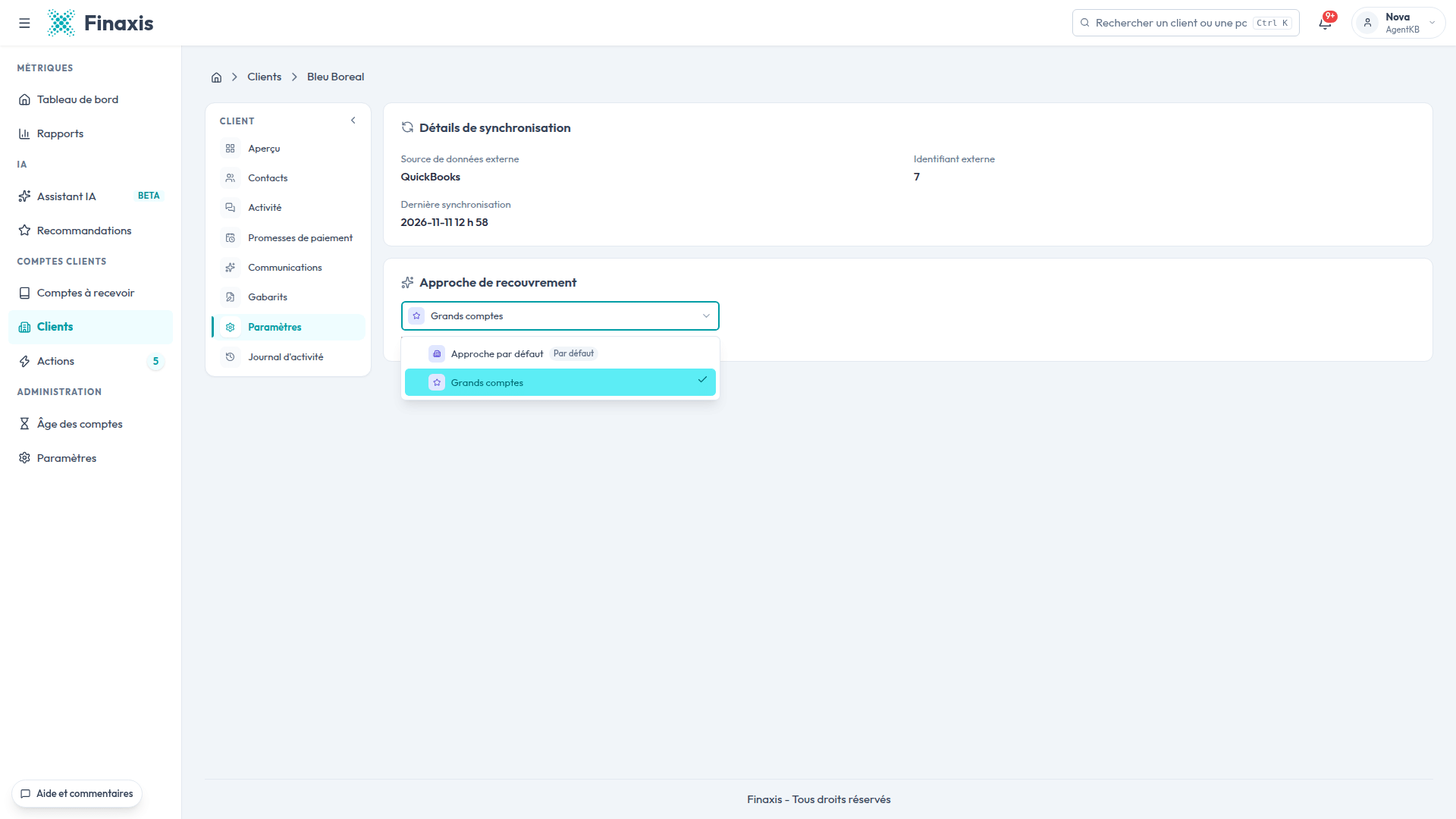
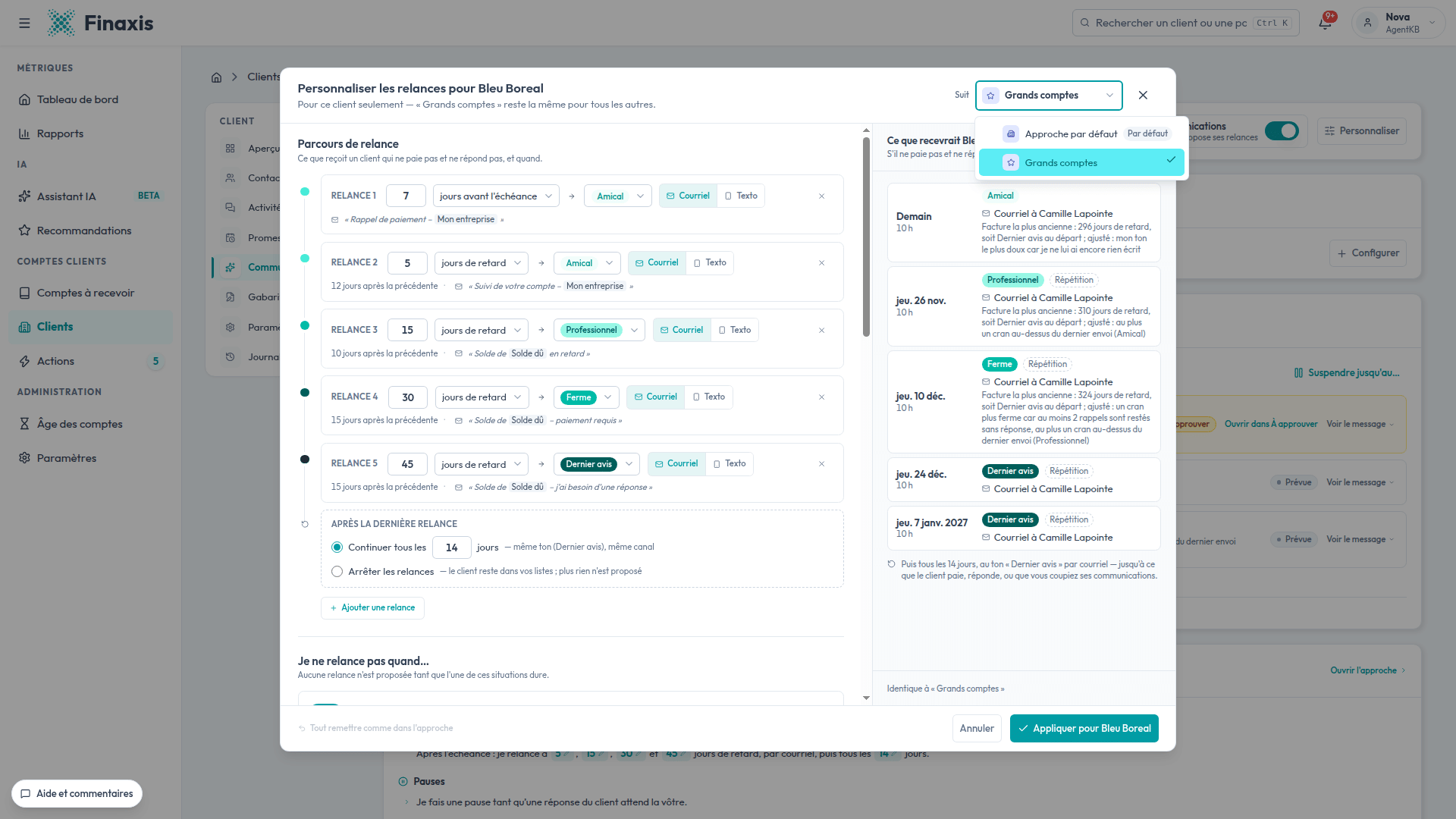
Dès que vous avez plus d'une approche, la fiche du client permet de changer la sienne. Dans l'onglet Paramètres du client, choisissez l'approche dans la section Approche de recouvrement. Vous pouvez aussi le faire dans l'onglet Communications, avec la liste Suit en haut de la fenêtre Personnaliser.
Les nouveaux clients
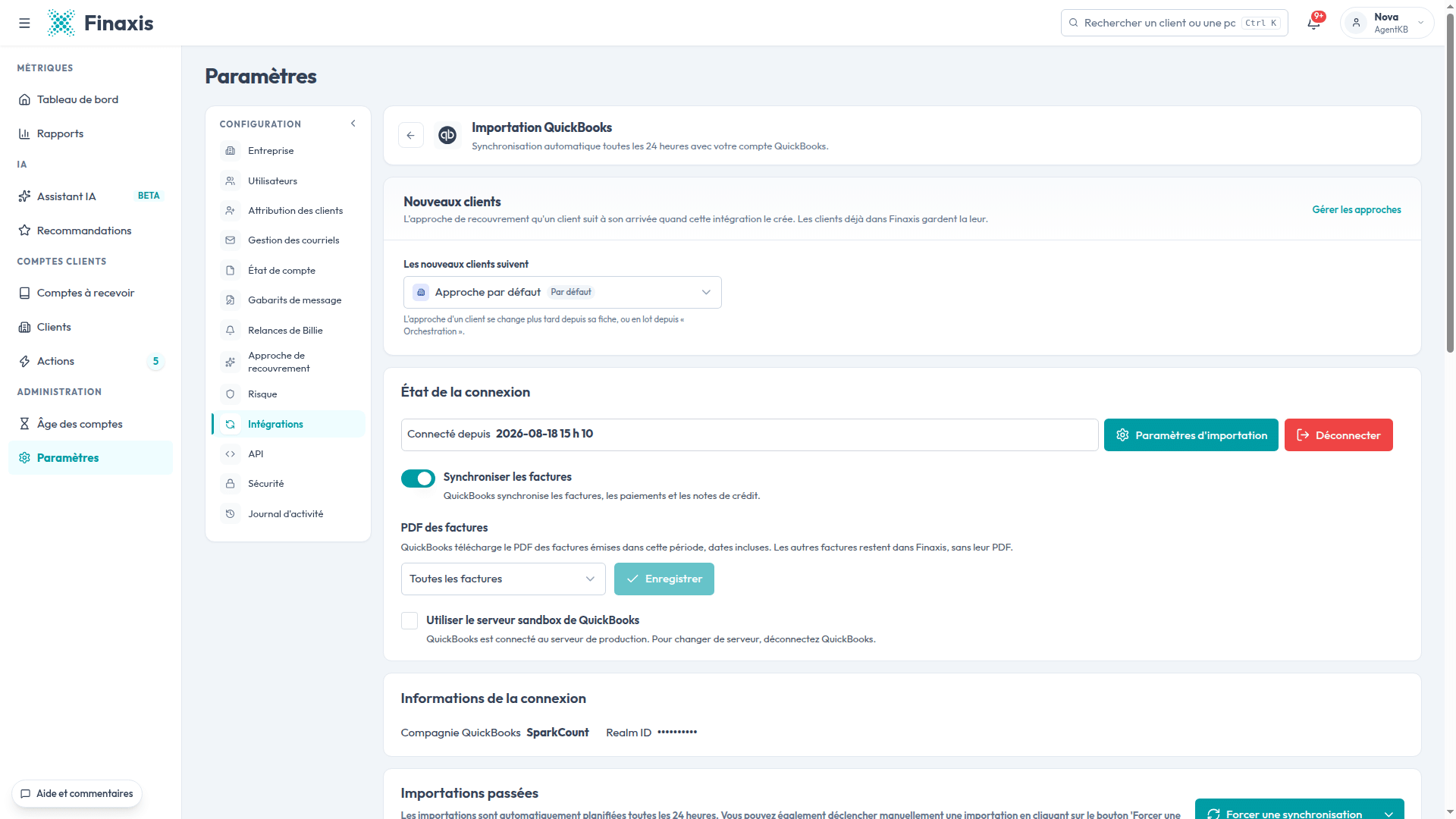
Un nouveau client suit l'approche par défaut. Vous pouvez aussi choisir, intégration par intégration, l'approche que suivent les clients qu'elle crée : sur la page de l'intégration, section Nouveaux clients, liste Les nouveaux clients suivent. Les clients déjà dans Finaxis gardent la leur.
À noter : Les exceptions propres à un client restent par-dessus sa nouvelle approche. Ses messages personnalisés, eux, restent avec son ancienne approche et reviennent s'il y retourne.
Suivre chaque client dans Orchestration
La page Orchestration montre, pour chaque client, ce qui part ensuite et pourquoi.
- Dans le menu de gauche, cliquez sur Actions, puis sur Orchestration.
- À gauche, la liste montre pour chaque client le ton et la date de sa prochaine relance. Les filtres Tous, Personnalisés et Désactivés trient la liste.
- Cliquez sur un client. À droite, Prochaines relances montre chaque relance prévue si rien ne change : la date, l'heure, le ton, le canal, le destinataire et la raison du ton.
- Voir le message affiche le texte exact qui partira.
- Ses règles résume son approche en phrases simples.
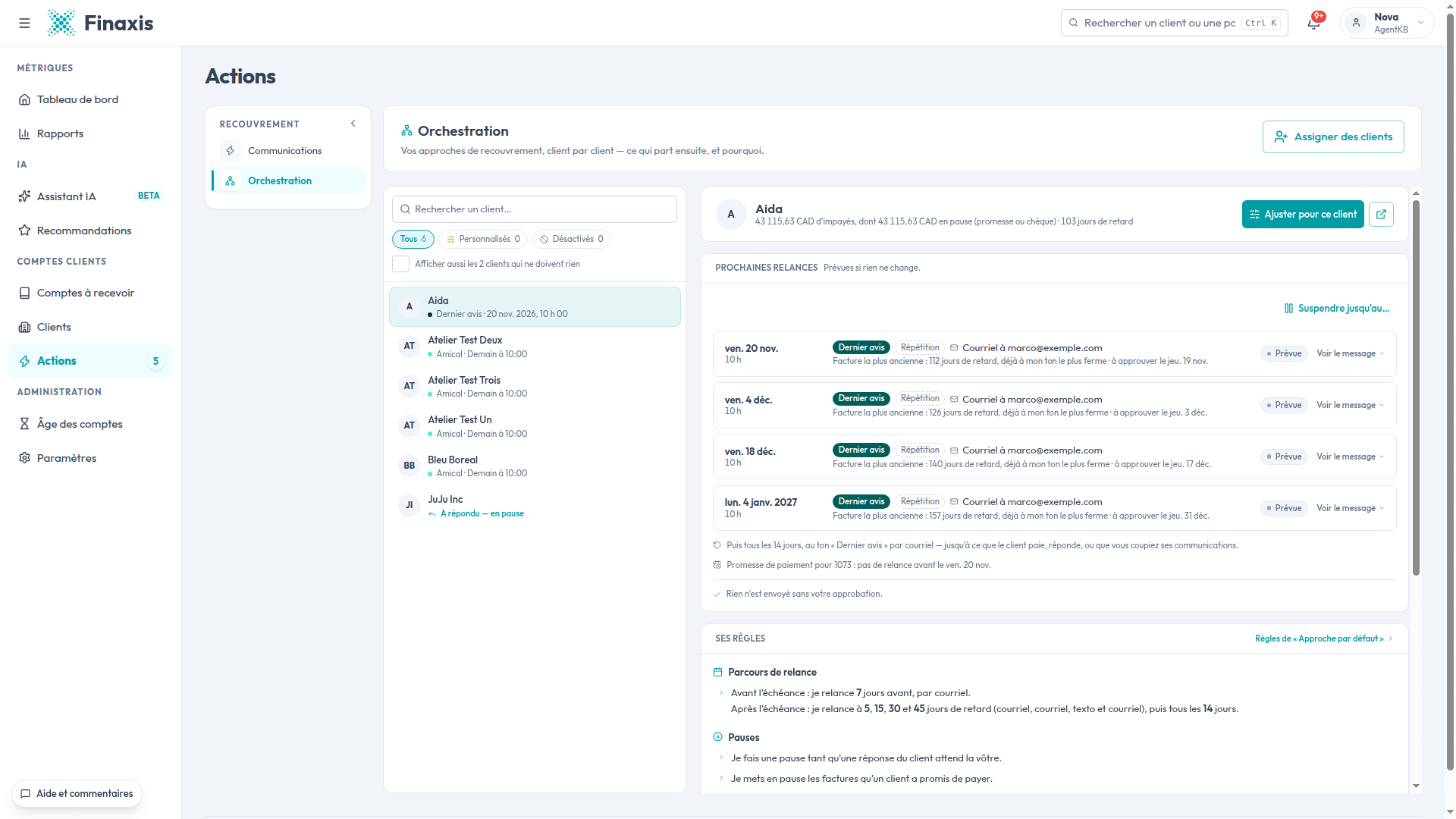
Les clients qui ne doivent rien sont cachés. Cochez la case Afficher aussi en haut de la liste pour les voir.
Un client vous a répondu
Quand un client répond, ses relances se mettent en pause jusqu'à ce que vous traitiez sa réponse. Orchestration l'affiche en pause, avec trois boutons :
- Ouvrir sa réponse pour la lire et y répondre.
- Réglé pour reprendre les relances tout de suite.
- Reprendre le… pour choisir une date. Rien ne part avant ce jour.
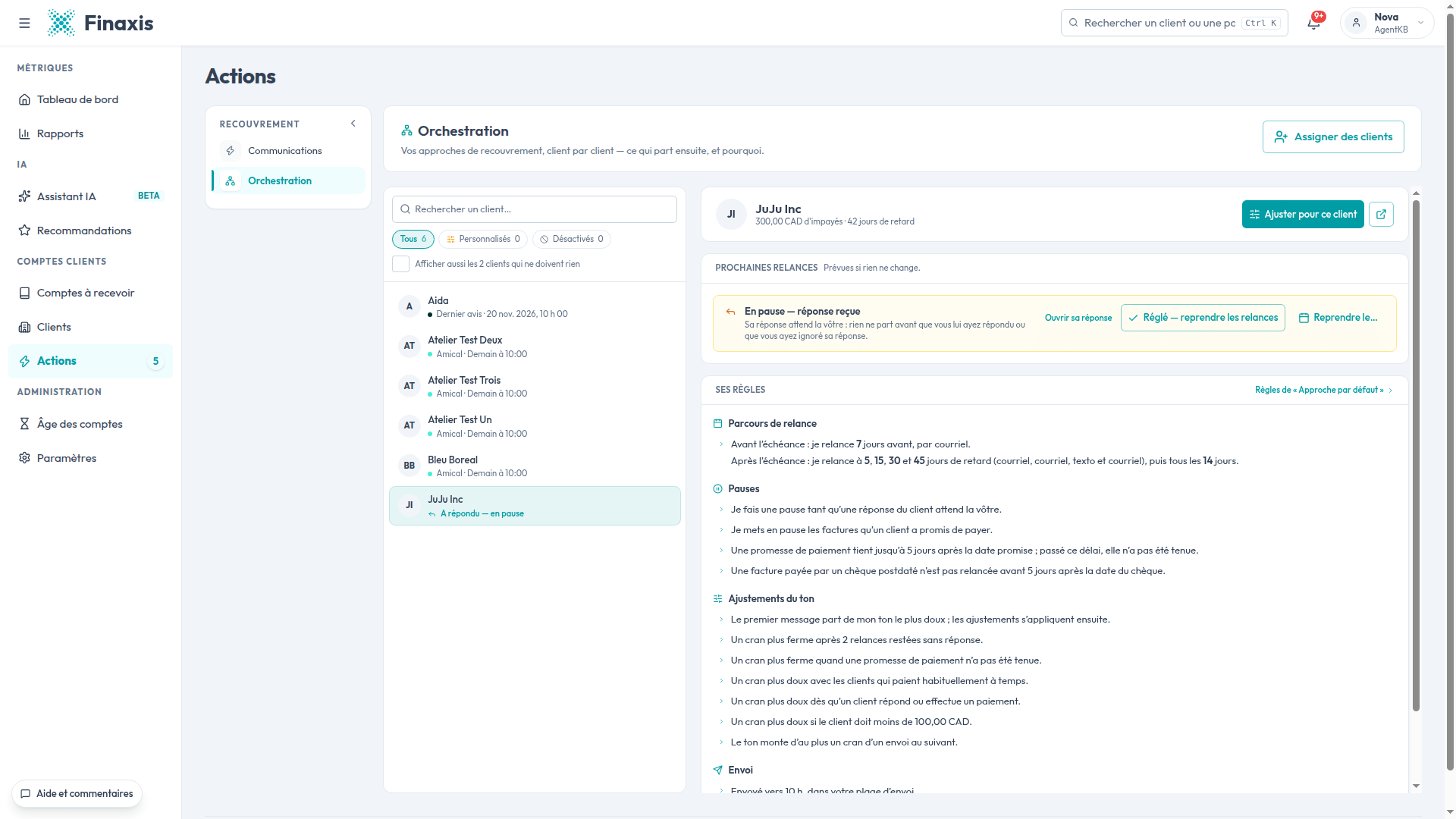
Mettre un client en pause jusqu'à une date
Dans Prochaines relances, Suspendre jusqu'au… arrête les relances jusqu'à la date choisie. Une relance déjà approuvée revient dans À approuver. La relance de ce jour-là arrive dans À approuver la veille.
Faire une exception pour un client
Certains clients demandent un traitement à part : un client qui paie toujours à 60 jours selon une entente, un compte en litige, une comptable qui doit être en copie. Pas besoin de créer une approche pour eux. Vous ajustez son approche pour lui seul, depuis sa fiche.
Ouvrez la fiche du client, par exemple en cherchant son nom dans la barre de recherche en haut de l'écran, puis cliquez sur l'onglet Communications.
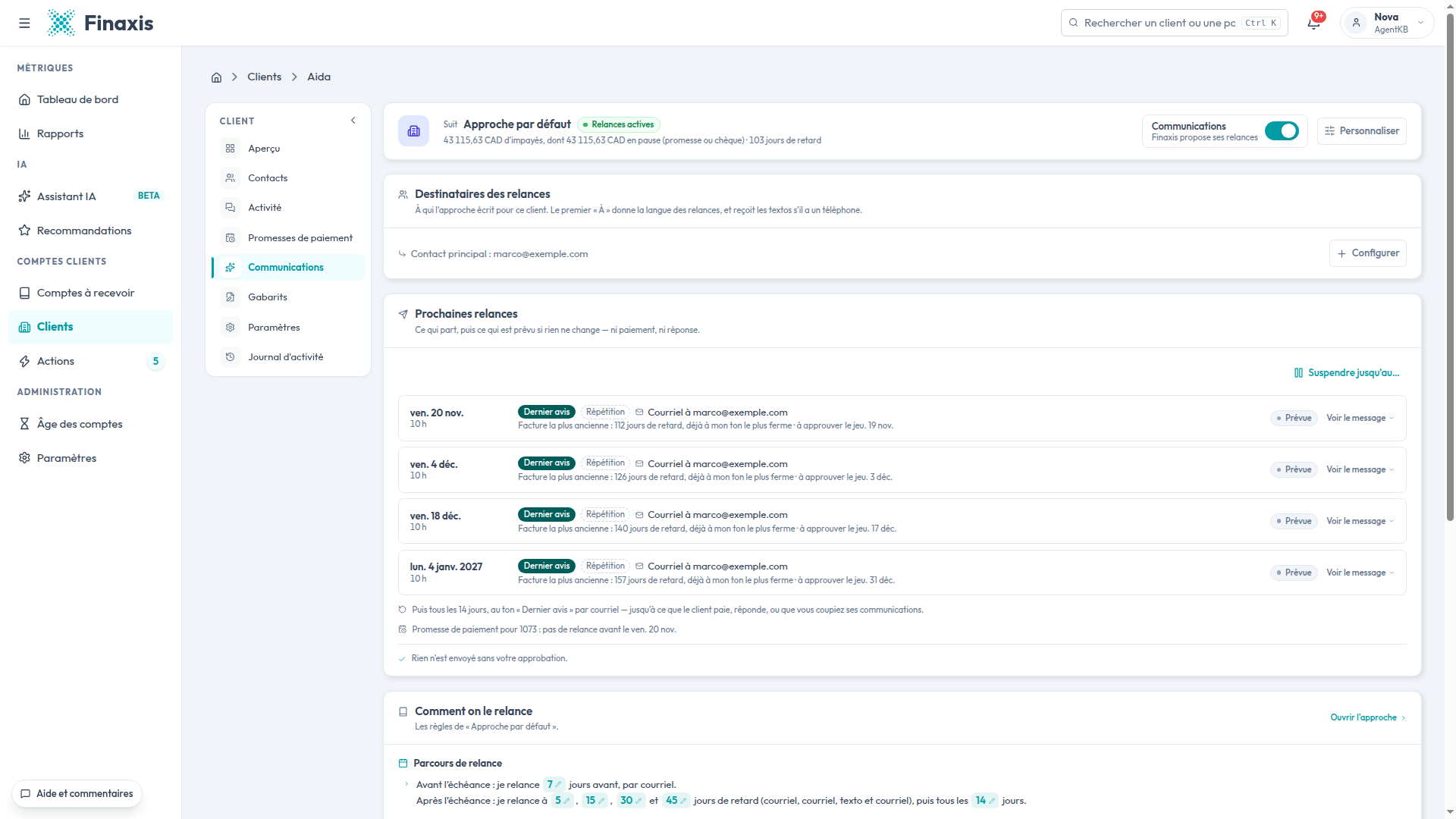
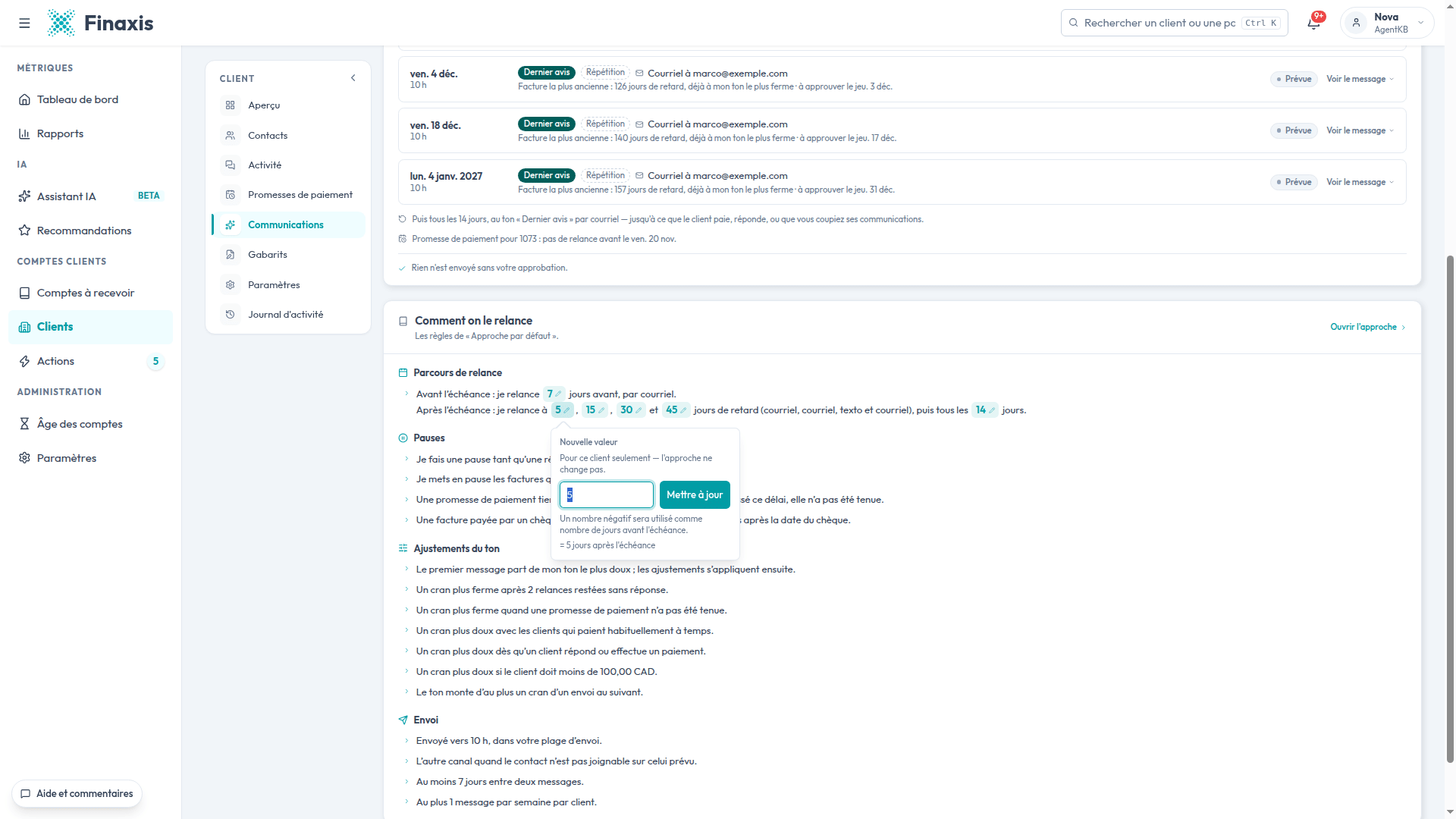
En haut, vous voyez l'approche que le client Suit, son état (par exemple Relances actives), l'interrupteur Communications et le bouton Personnaliser. Plus bas : Destinataires des relances, Prochaines relances et Comment on le relance.
Changer une seule valeur
- Ouvrez l'onglet Communications du client et descendez jusqu'à Comment on le relance.
- Dans Comment on le relance, les valeurs surlignées avec un crayon se modifient. Cliquez sur celle à changer, par exemple le délai d'une relance.
- Entrez la Nouvelle valeur. Pour un délai, un nombre négatif compte en jours avant l'échéance.
- Cliquez sur Mettre à jour. Le changement vaut pour ce client seulement : l'approche ne change pas.
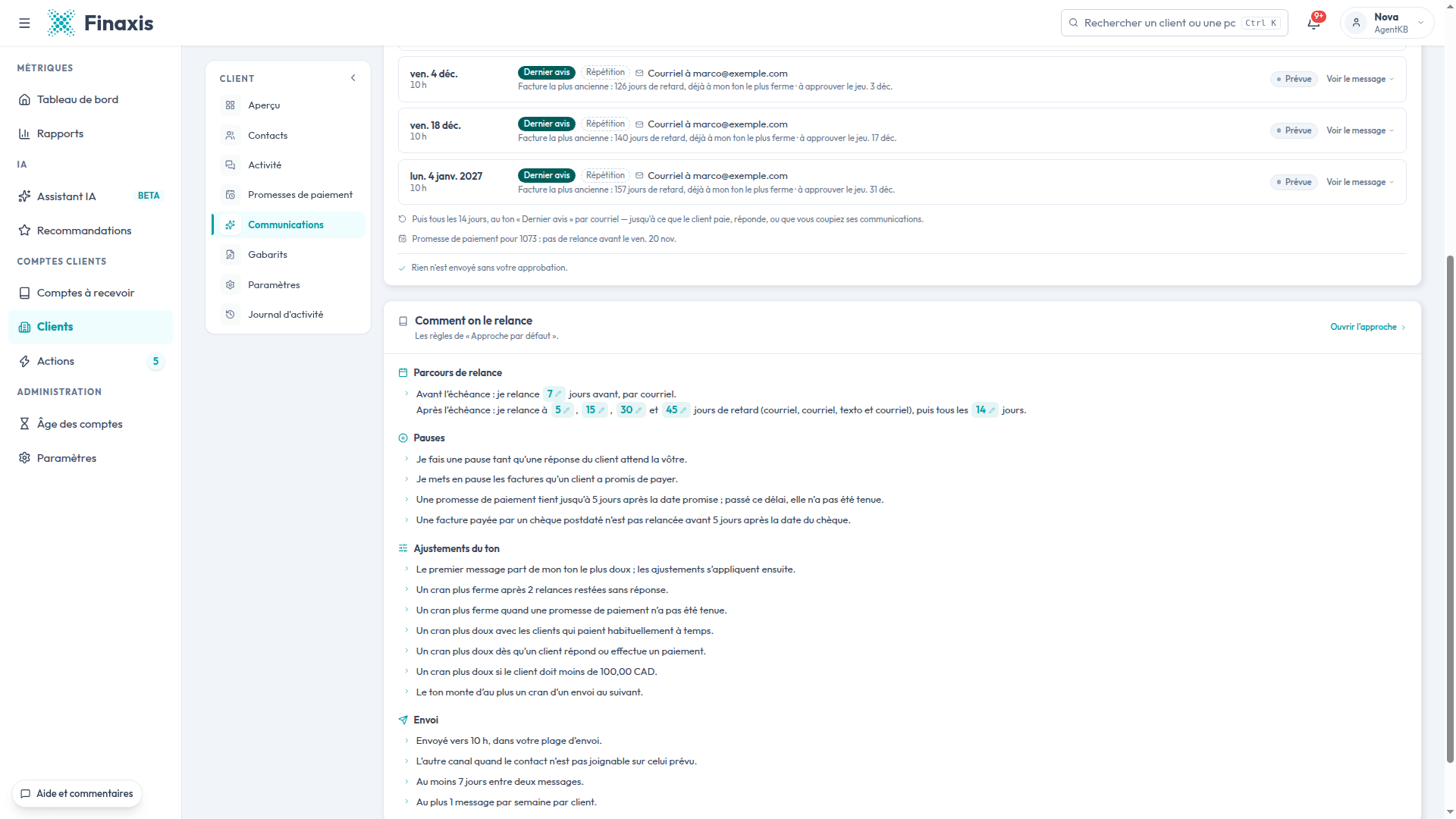
Tout personnaliser
- Cliquez sur Personnaliser. La fenêtre Personnaliser les relances pour suivi du nom du client reprend toutes les sections de l'approche.
- Changez ce qu'il faut. Chaque section modifiée porte la marque Pour ce client, avec un bouton Rétablir pour revenir à la valeur de l'approche.
- À droite, Ce que recevrait le client montre ses prochaines relances avec vos changements.
- En bas, Finaxis compte les réglages propres à ce client.
- Cliquez sur Appliquer pour suivi du nom du client.
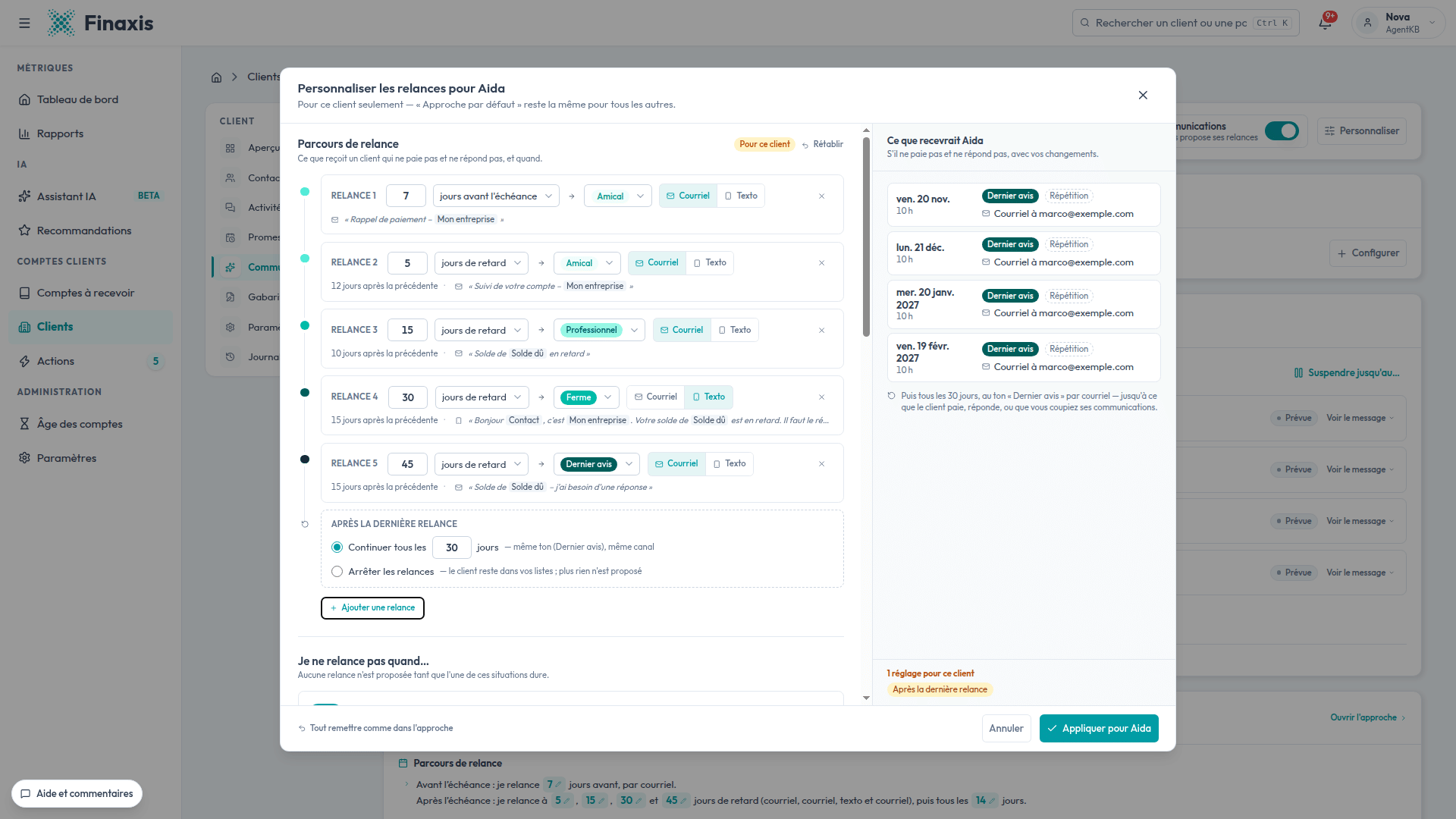
Pour annuler toutes les exceptions d'un client, ouvrez Personnaliser et cliquez sur Tout remettre comme dans l'approche. Ses réglages propres ne pourront pas être récupérés.
Écrire des messages propres à un client
- Dans la fenêtre Personnaliser, section Messages, cliquez sur un niveau de ton à côté de Messages pour ce client.
- Ouvrez le message à adapter.
- Modifiez le texte. Seul le texte change : le nom, le canal et l'état de compte restent ceux de l'approche.
- Cliquez sur Enregistrer pour ce client.
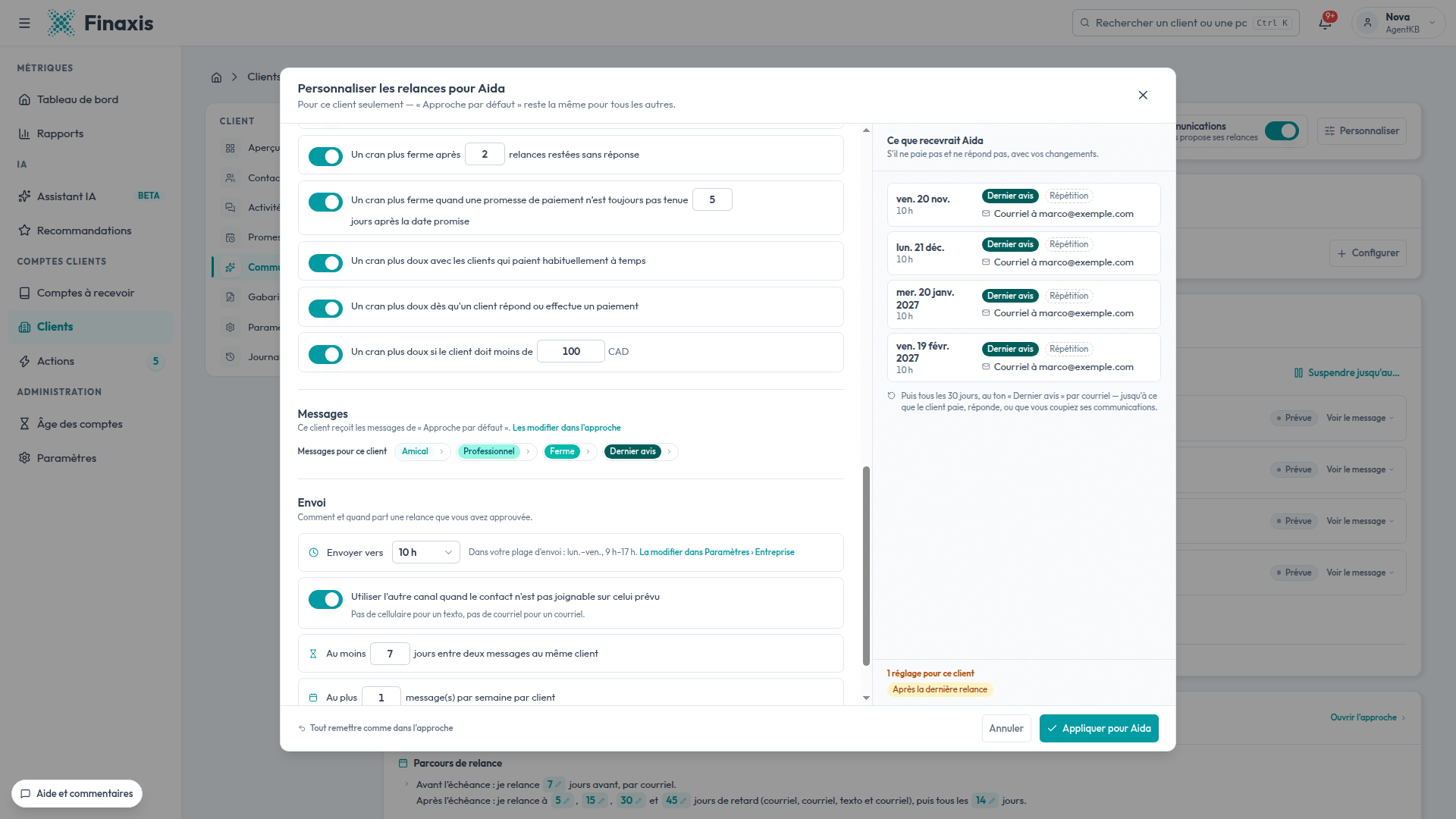
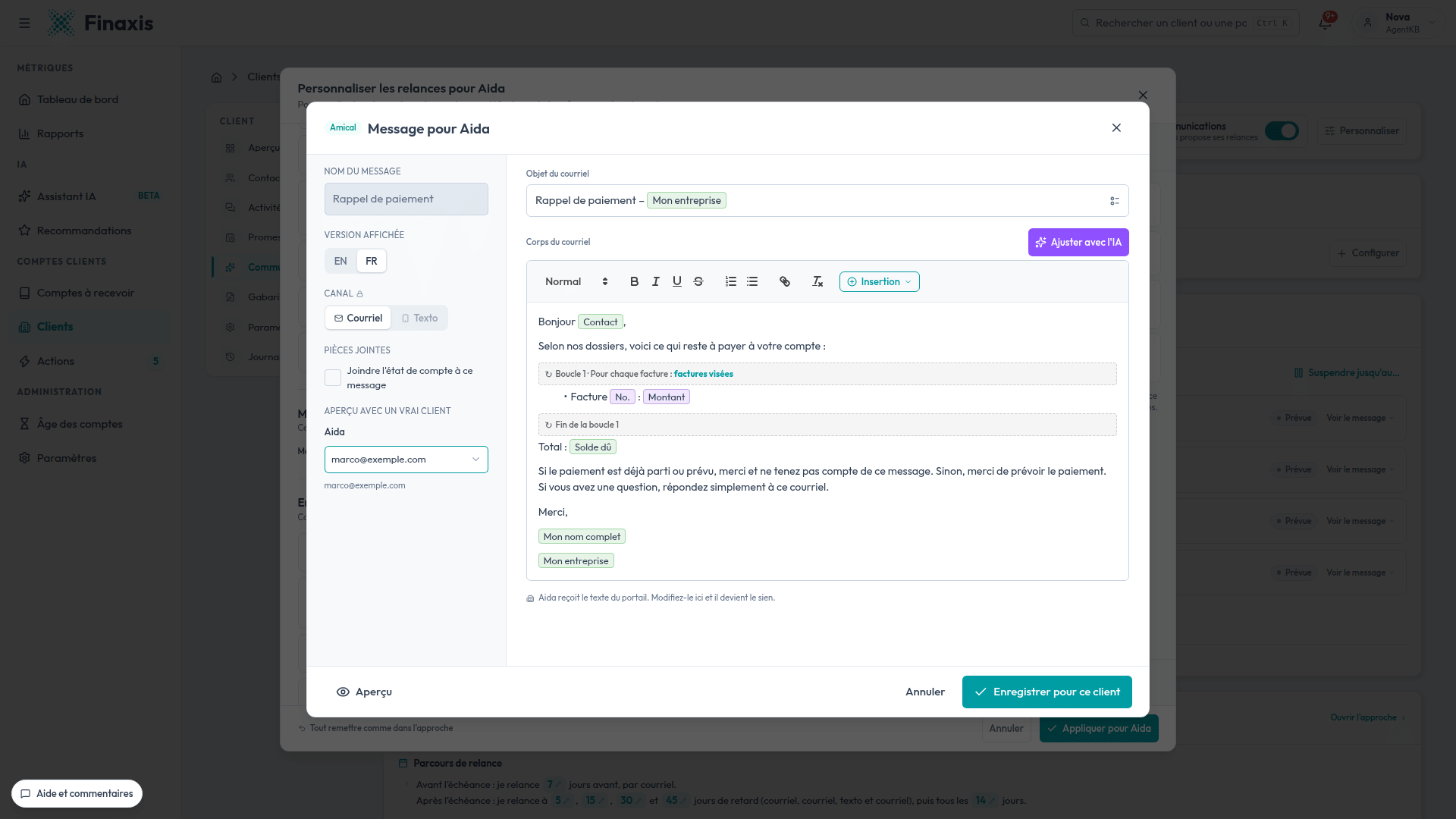
Pour revenir au texte commun, ouvrez le message et cliquez sur Revenir au texte du portail.
Choisir à qui écrire
La section Destinataires des relances indique à qui l'approche écrit pour ce client. Cliquez sur Configurer pour choisir les destinataires À, CC et CCi parmi ses contacts et votre équipe. Le premier destinataire À donne la langue des relances et reçoit les textos s'il a un téléphone. Sans liste, Finaxis suit la liste par défaut du client, sinon son contact principal.
Arrêter toutes les relances d'un client
Désactivez l'interrupteur Communications. Finaxis ne propose plus aucune relance pour ce client, mais vous pouvez toujours lui écrire à la main. Une relance déjà approuvée qui attend dans la File d'envoi part quand même : annulez-la là si besoin.
Pour une pause temporaire, utilisez plutôt Suspendre jusqu'au… dans Prochaines relances.
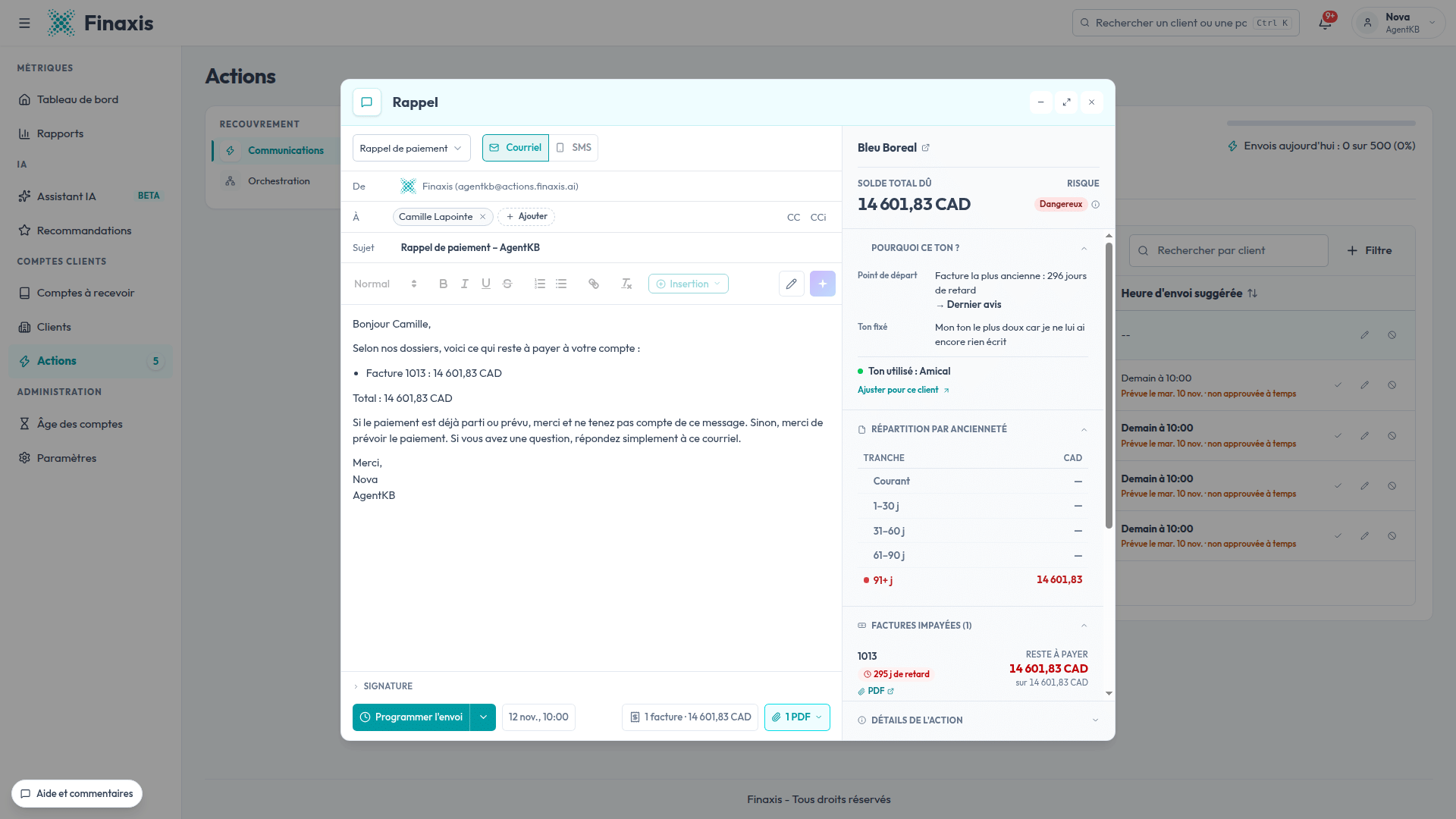
Comprendre pourquoi une relance a ce ton
Chaque brouillon préparé par une approche explique son ton.
- Dans Actions › À approuver, ouvrez un brouillon.
- À droite, l'encadré Pourquoi ce ton ? donne le point de départ : le retard de la facture la plus ancienne et le ton qui y correspond. Il liste ensuite chaque ajustement appliqué.
- La ligne Ton utilisé donne le résultat.
- Le ton ne convient pas à ce client? Cliquez sur Ajuster pour ce client.
Bonnes pratiques
Quelques principes simples donnent de bonnes relances sans alourdir votre travail.
- Commencez avec l'approche de départ. Elle est équilibrée. Observez quelques semaines de relances avant de la changer.
- Une approche par groupe, pas par client. Créez une approche pour un groupe de clients qui se ressemblent. Pour un seul client différent, faites plutôt une exception.
- Gardez un rappel avant l'échéance. Un message amical quelques jours avant rattrape les factures oubliées, sans froisser personne.
- Allez du plus doux au plus ferme, une marche à la fois. Laissez les ajustements automatiques adapter le ton à chaque client.
- N'écrivez pas à quelqu'un qui attend votre réponse. Gardez la pause sur les réponses activée, et traitez les réponses vite.
- Notez les ententes de paiement. Avec la pause sur les promesses activée, Finaxis attend la date promise au lieu de relancer pour rien.
- Utilisez le texto avec modération. Un texto au milieu du parcours attire l'attention. Gardez le courriel pour le détail des factures et l'état de compte.
- Vérifiez avant d'appliquer. Regardez toujours Si on l'applique aujourd'hui et le panneau Sur un vrai client.
- Demandez une action précise. Un bon message demande une date de paiement ou ce qui bloque, pas seulement de payer.
- Passez dans À approuver chaque jour. Les relances y arrivent la veille de leur envoi. Une relance non approuvée à temps ne part pas.
Exemples d'approches à adapter
Ces exemples sont des points de départ, pas des règles. Adaptez-les à vos clients.
| Approche | Pour qui | Idée de réglage |
|---|---|---|
| Approche par défaut | La plupart de vos clients d'affaires | Le parcours de départ : un rappel 7 jours avant l'échéance, puis des relances à 5, 15, 30 et 45 jours de retard. |
| Grands comptes | Quelques clients importants, où la relation compte beaucoup | Premier rappel le jour de l'échéance, relances plus espacées, courriel seulement, état de compte joint aux messages. |
| Organismes publics | Ministères, municipalités et institutions, souvent lents à cause de leurs approbations | Premier rappel après l'échéance, relances espacées, une pause de quelques jours après chaque paiement. |
| Particuliers | Clients résidentiels aux petits soldes | Rappels courts par texto, pause sous un solde minimum, un cran plus doux pour les petits montants. |
Dépannage
| Situation | Quoi faire |
|---|---|
| Un client ne reçoit aucune relance | Ouvrez-le dans Orchestration : Finaxis dit pourquoi. Par exemple, aucune règle ne demande encore de lui écrire, ses communications sont désactivées, il est en pause, ou son solde est sous le minimum. |
| Orchestration indique qu'il n'y a aucune adresse où écrire sur ce canal | Le contact n'a pas de courriel ou de numéro de cellulaire. Ajoutez-le dans l'onglet Contacts du client, ou activez l'autre canal dans la section Envoi de l'approche. |
| Je ne vois pas Nouvelle approche, ou je ne peux pas modifier une approche | Créer et modifier une approche est réservé aux administrateurs du portail. Demandez à l'un d'eux. Les exceptions pour un client restent possibles pour la personne qui s'occupe de ce client. |
| Le message « plus doux que la relance précédente » s'affiche | Une relance a un ton plus doux que celle d'avant. Remontez son ton ou changez l'ordre des relances. |
| Le message « Une autre relance part déjà ce jour-là » s'affiche | Deux relances tombent le même jour. Changez le délai de l'une d'elles. |
| Mes changements ne se voient pas dans À approuver | Vérifiez que vous avez cliqué sur Appliquer. Les brouillons en attente sont ensuite réécrits, sauf ceux que vous avez modifiés vous-même. |
| Un client parle une autre langue | Ajoutez une version dans sa langue avec le bouton Langue de l'éditeur de message. Sans cette version, il reçoit la version anglaise. |
| J'ai désactivé les communications, mais une relance est partie | Elle était déjà approuvée et attendait dans la File d'envoi. Annulez-y les relances que vous ne voulez pas envoyer. |
Besoin d'aide pour bâtir vos approches? Écrivez à support@finaxis.ai et notre équipe vous aidera.
Articles liés
Vous ne trouvez pas ce que vous cherchez?
Notre équipe de soutien est là pour vous aider.