Modifier un client et ses contacts
La fiche d'un client contient ce dont Finaxis a besoin pour bien relancer : les coordonnées de l'entreprise, qui s'occupe du compte, ses conditions de paiement et les contacts à qui écrire. Cet article montre où chacun se modifie et explique pourquoi certains champs sont en lecture seule.
Avant de commencer
- Vous devez avoir la permission de modifier les clients. Si Modifier n'apparaît pas dans le menu Plus d'actions de la fiche, demandez-la à votre administrateur.
- Finaxis lit vos données comptables dans un seul sens. Modifier un client ici n'écrit jamais rien dans QuickBooks ni dans Acomba.
Ouvrir la page de modification
- Dans le menu de gauche, sous Comptes clients, cliquez sur Clients.
- Cliquez sur le client à modifier.
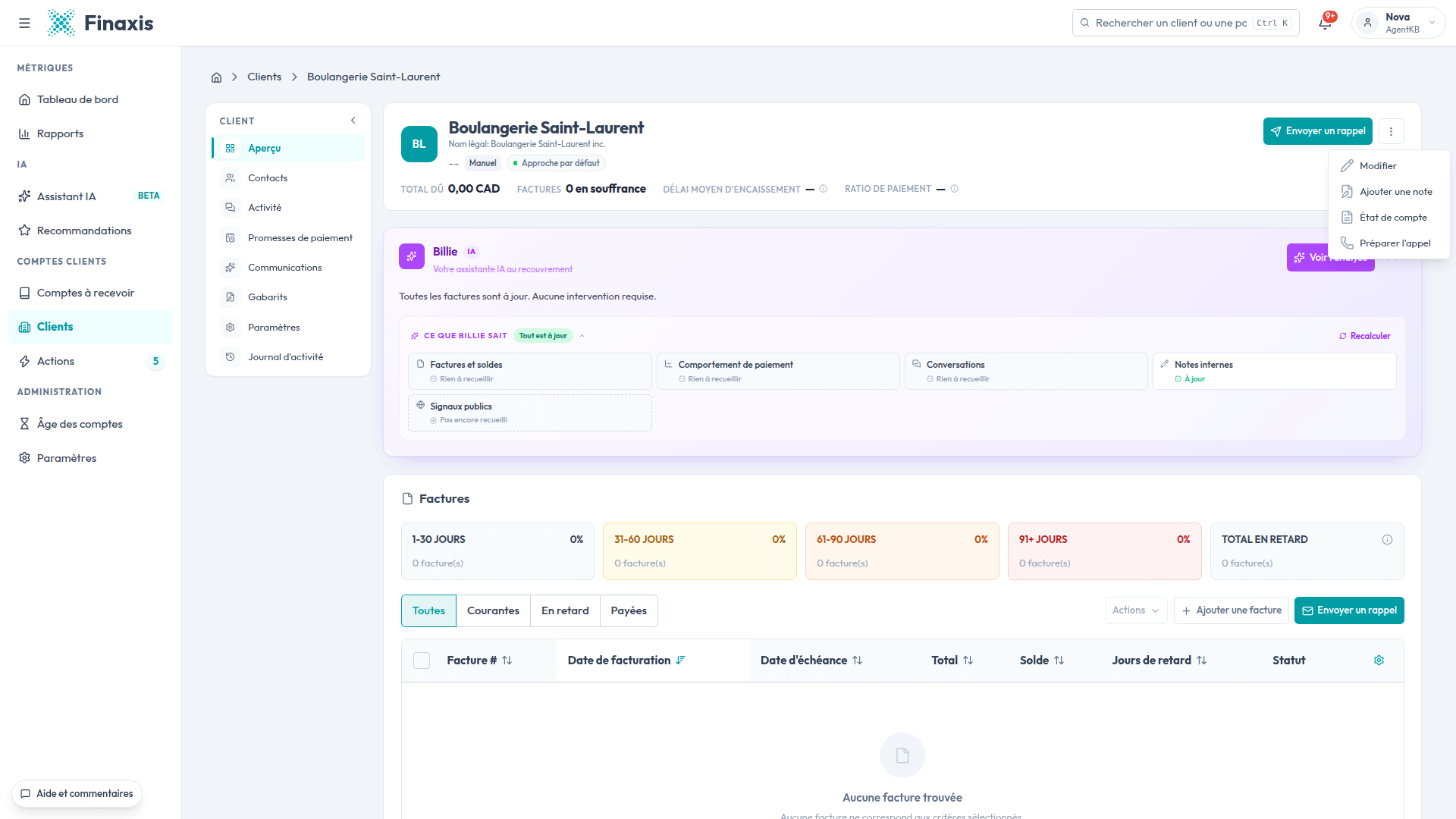
- En haut à droite de la fiche, à côté de Envoyer un rappel, cliquez sur le bouton ⋮ (Plus d'actions).
- Choisissez Modifier.
- Faites vos changements, puis cliquez sur Enregistrer, en haut à droite. Annuler vous ramène à la fiche sans rien changer.
Mettre à jour les informations de l'entreprise
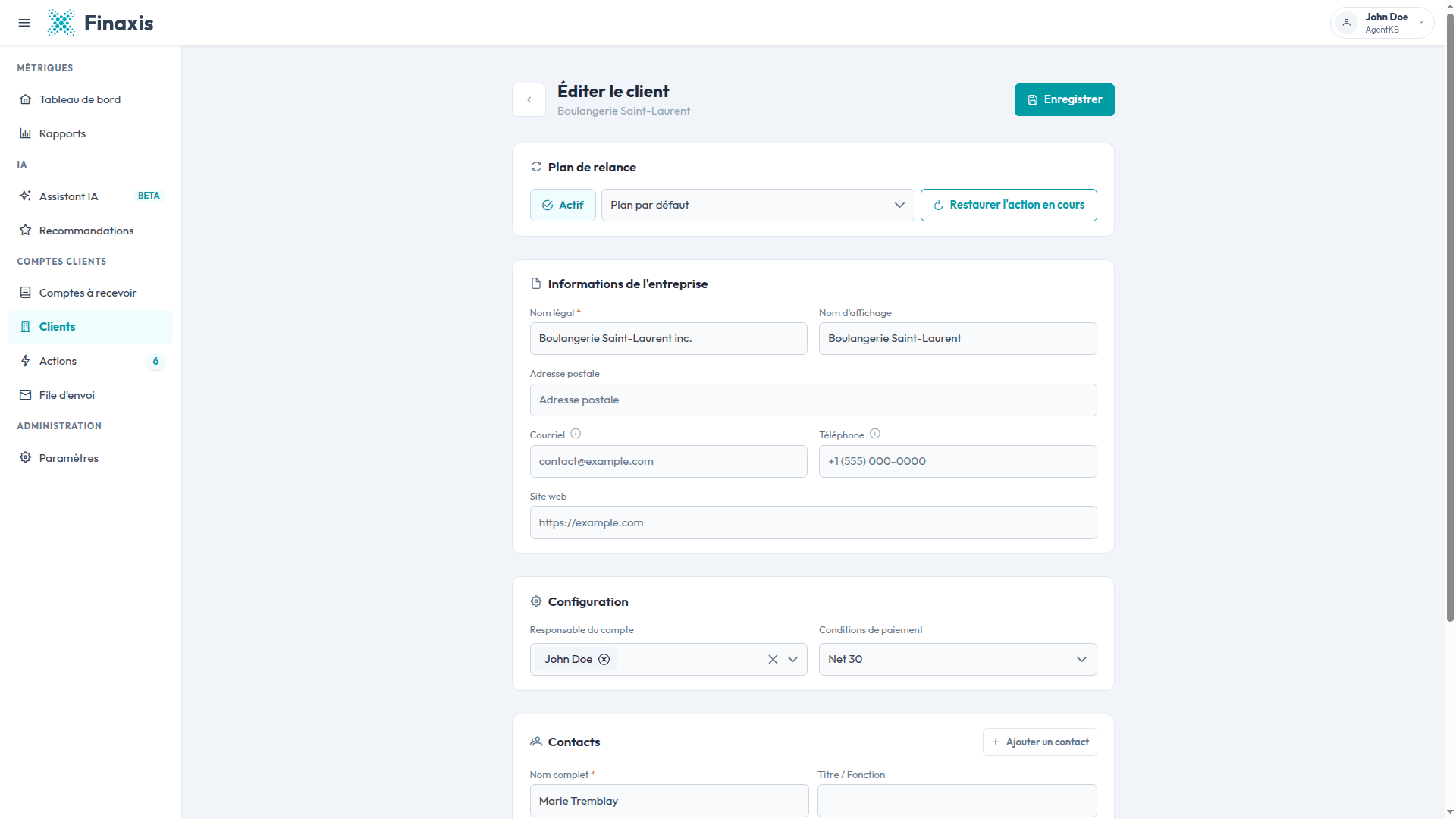
La section Informations de l'entreprise contient l'identité de la société : Nom légal, Nom d'affichage, Adresse postale, Courriel, Téléphone et Site web. Le nom d'affichage est celui que Finaxis montre partout dans l'interface. Utilisez-le quand le nom légal est long ou peu familier pour votre équipe.
À noter : Sur un client synchronisé depuis QuickBooks ou Acomba, le Nom légal est grisé. Il appartient à votre logiciel comptable, qui demeure la source de vérité. Modifiez-le là et la prochaine synchronisation apportera le nouveau nom.
Attribuer le compte et fixer les conditions de paiement
- Responsable du compte : les membres de l'équipe responsables de ce client. Ajouter un responsable en ajoute un. L'étoile désigne le responsable principal. Les responsables voient le compte sous l'onglet Mes comptes de la liste des clients.
- Conditions de paiement : le délai qui s'applique à ce client, du Paiement à réception jusqu'à Net 90. Finaxis s'en sert pour savoir quand une facture devient en retard.
Choisir comment ce client est relancé
La page de modification ne règle plus les relances. Un client est relancé selon son approche de recouvrement, que vous voyez et ajustez dans l'onglet Communications de sa fiche : l'approche qu'il suit, une exception pour lui seul, ou l'interrupteur Communications pour arrêter ses relances. Tout est expliqué dans Gérer vos approches de recouvrement.
Ajouter un contact
Les contacts sont les personnes qui reçoivent vos relances. Un client sans contact ne peut pas être relancé, alors ajoutez-en au moins un.
- Sur la fiche du client, ouvrez l'onglet Contacts.
- Cliquez sur Ajouter un contact.
- Remplissez Nom complet. Ce champ est obligatoire.
- Ajoutez un Courriel, un Téléphone, ou les deux. Au moins l'un des deux est requis. Le courriel porte vos relances, le téléphone porte vos textos.
- Remplissez Titre / Fonction pour que votre équipe sache à qui elle écrit.
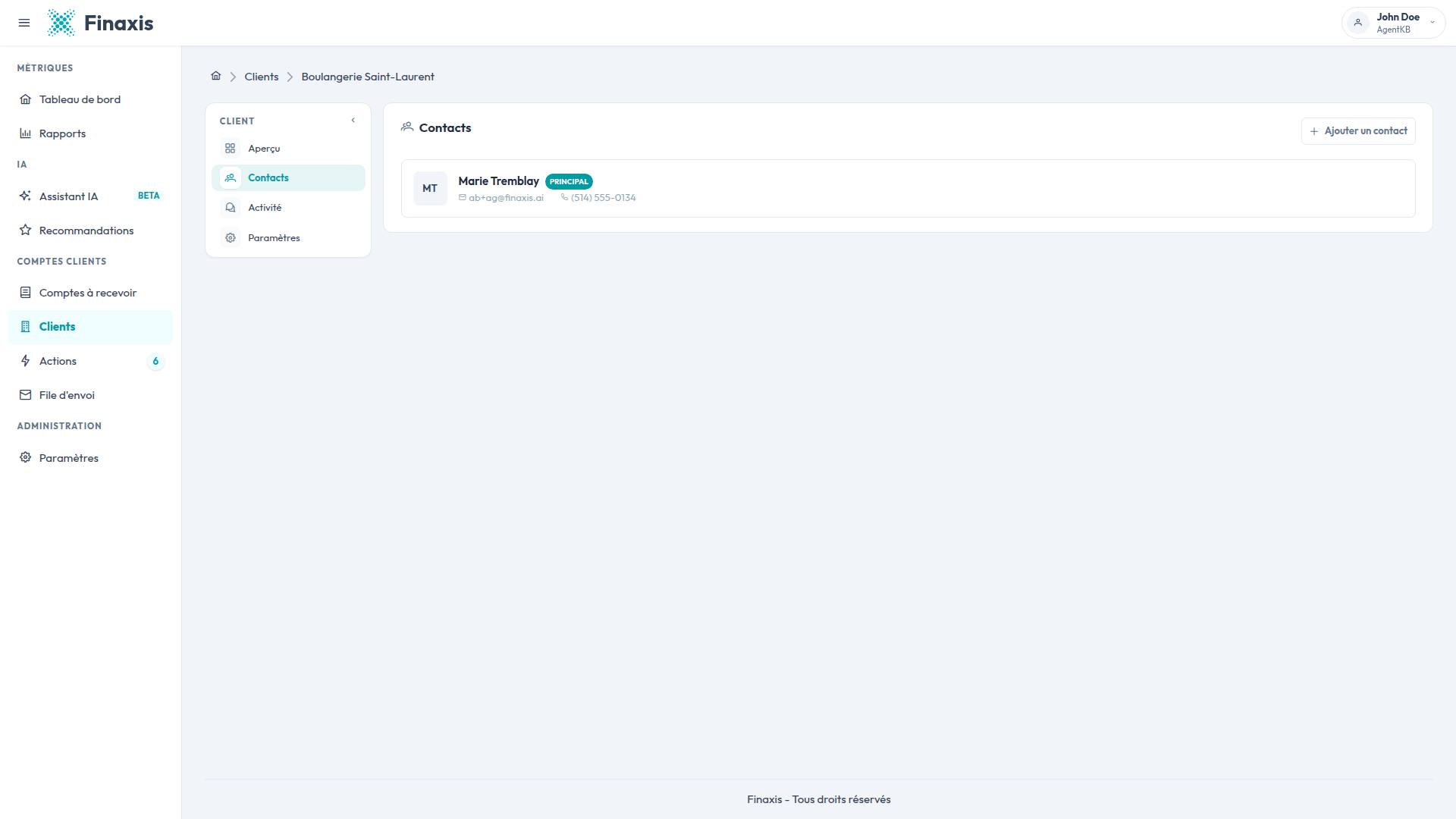
- Choisissez la Langue des communications. Finaxis rédige chaque relance destinée à cette personne dans cette langue.
- Cochez Contact principal s'il s'agit de la personne à joindre en premier, puis cliquez sur Ajouter.
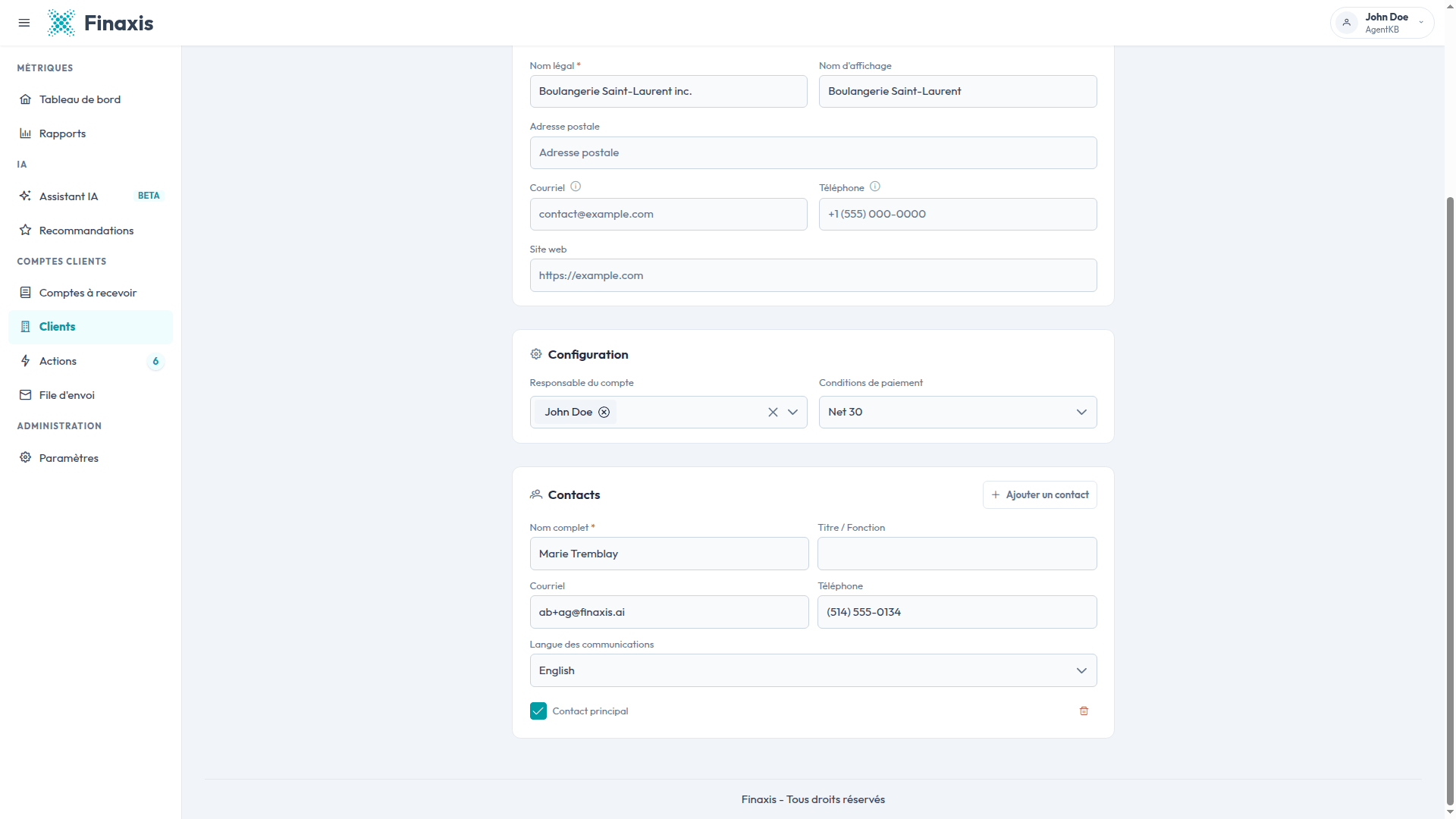
Les contacts apparaissent dans l'onglet Contacts de la fiche. L'étiquette Principal désigne le contact principal. Le crayon modifie un contact, la corbeille le supprime.
Travailler avec les contacts venus de votre logiciel comptable
Le nom, le titre, le courriel et le téléphone d'un contact importé par un connecteur sont en lecture seule, parce que le connecteur les rafraîchit à chaque synchronisation et écraserait vos modifications. Cliquez sur son crayon pour voir ce qui reste modifiable.
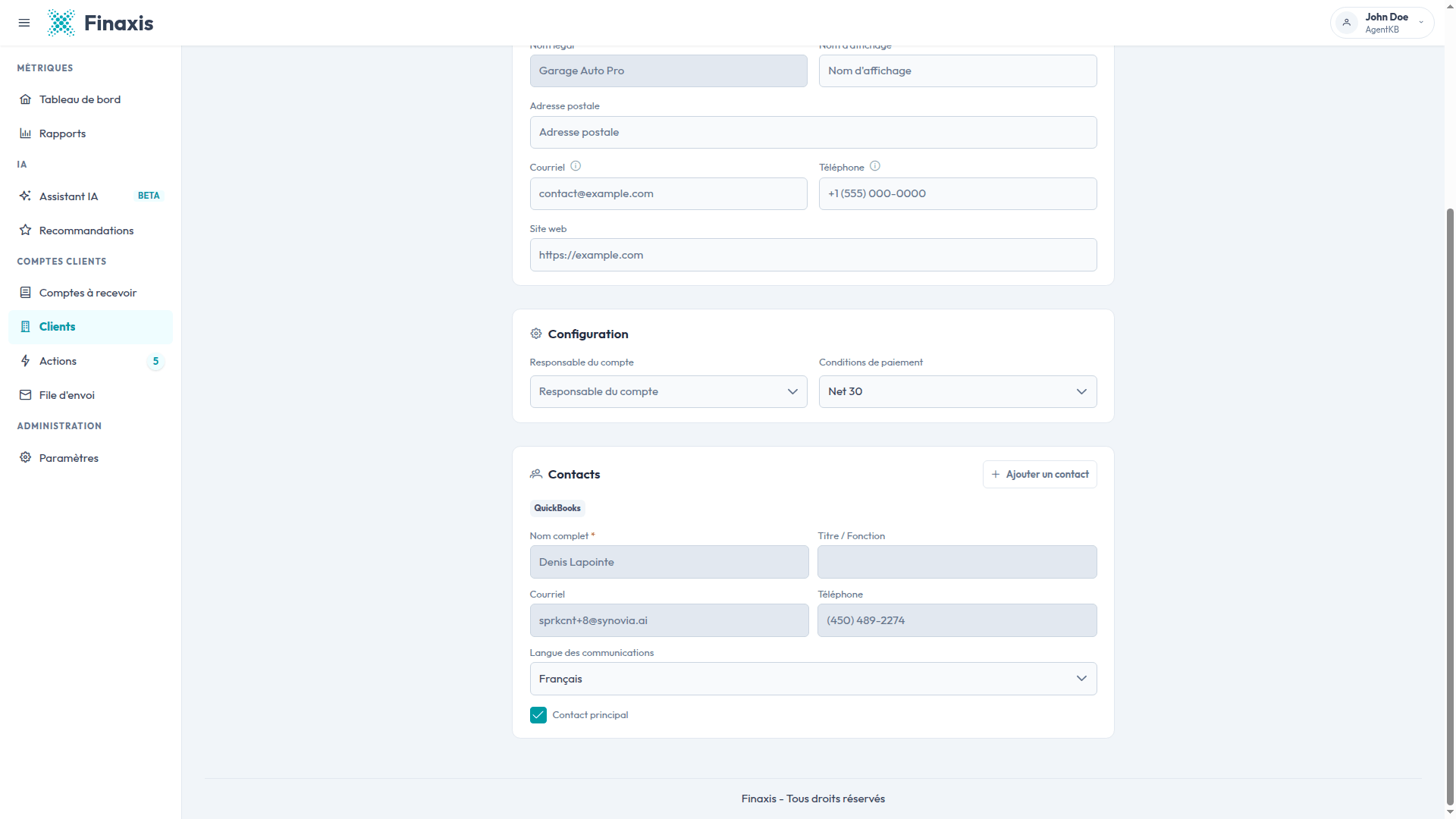
- Vous pouvez changer la Langue des communications d'un contact QuickBooks. QuickBooks ne transmet pas de langue fiable par contact, alors Finaxis la remplit une fois et ne remplace jamais votre choix.
- Pour un contact Acomba, la langue provient de la langue du client dans Acomba à chaque synchronisation, donc le champ reste en lecture seule. Modifiez-la dans Acomba.
- Vous pouvez toujours désigner un contact importé comme Contact principal.
- Un contact importé n'a pas de corbeille : il se retire dans votre logiciel comptable.
- Pour joindre une personne absente de votre logiciel comptable, ajoutez un contact manuellement à côté des contacts importés.
Retirer un contact
- Sur la fiche du client, ouvrez l'onglet Contacts.
- Cliquez sur l'icône de corbeille, à droite du contact.
- Dans la fenêtre Supprimer ce contact ?, cliquez sur Supprimer.
- Le contact est retiré aussitôt, sans autre enregistrement.
Résoudre les problèmes de modification
| Situation | Quoi faire |
|---|---|
| Un champ est grisé | Il est synchronisé depuis votre logiciel comptable. Modifiez-le là, puis attendez la prochaine synchronisation. |
| Le bouton Enregistrer ne fait rien | Un champ obligatoire est vide ou mal formaté. Vérifiez le nom légal, le courriel et le téléphone. |
| Un contact supprimé revient après une synchronisation | Les contacts importés sont recréés par le connecteur. Supprimez plutôt la personne dans votre logiciel comptable. |
| Les relances partent dans la mauvaise langue | La langue vient du contact, pas du client. Ouvrez le contact et corrigez sa langue des communications. |
| Le client ne reçoit aucune relance | Ouvrez l'onglet Communications de sa fiche. Vérifiez que l'interrupteur Communications est activé, puis lisez Prochaines relances : Finaxis y explique ce qui est prévu. Vérifiez aussi qu'au moins un contact a un courriel ou un numéro de téléphone. |
Quelque chose ne se comporte pas comme décrit? Écrivez à support@finaxis.ai et notre équipe vous aidera.
Articles liés
Vous ne trouvez pas ce que vous cherchez?
Notre équipe de soutien est là pour vous aider.