Connecter une boîte courriel Office 365
Connectez votre boîte Microsoft 365, que Finaxis appelle Office 365 : les relances que vous envoyez depuis Finaxis partent alors de votre propre adresse, et les réponses de vos clients reviennent dans Finaxis. Vous autorisez l'accès dans une fenêtre Microsoft, puis vous terminez l'ajout de la boîte dans Finaxis.
Avant de commencer
- Ayez sous la main les identifiants du compte professionnel ou scolaire Microsoft 365 qui contient la boîte courriel.
- Votre organisation peut exiger qu'un administrateur Microsoft 365 approuve Finaxis avant que quiconque puisse connecter une boîte.
Lancer la connexion dans Finaxis
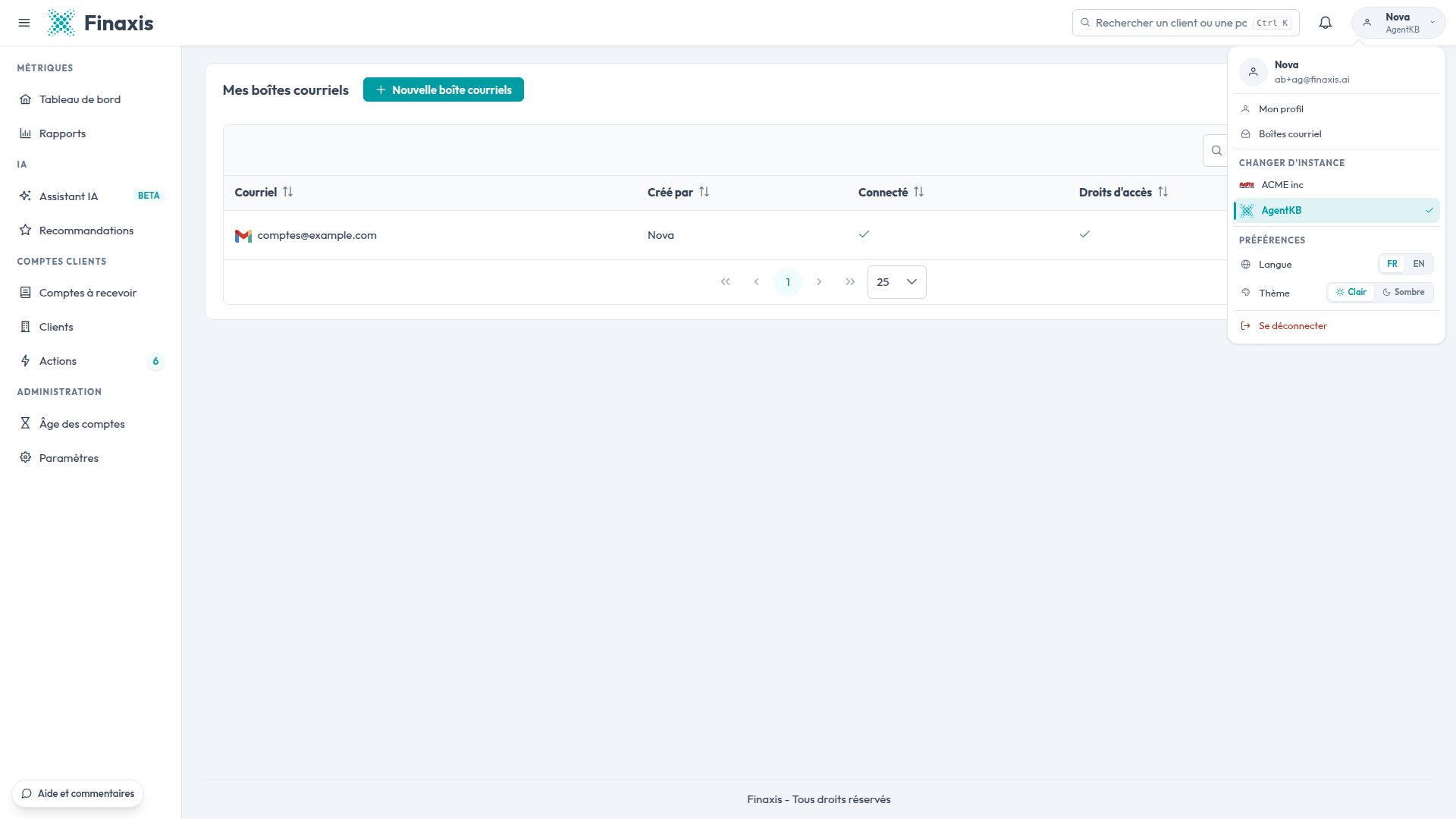
- En haut à droite, cliquez sur votre nom pour ouvrir le menu de votre profil, puis cliquez sur Boîtes courriel. La page Mes boîtes courriels présente les boîtes que vous pouvez utiliser.
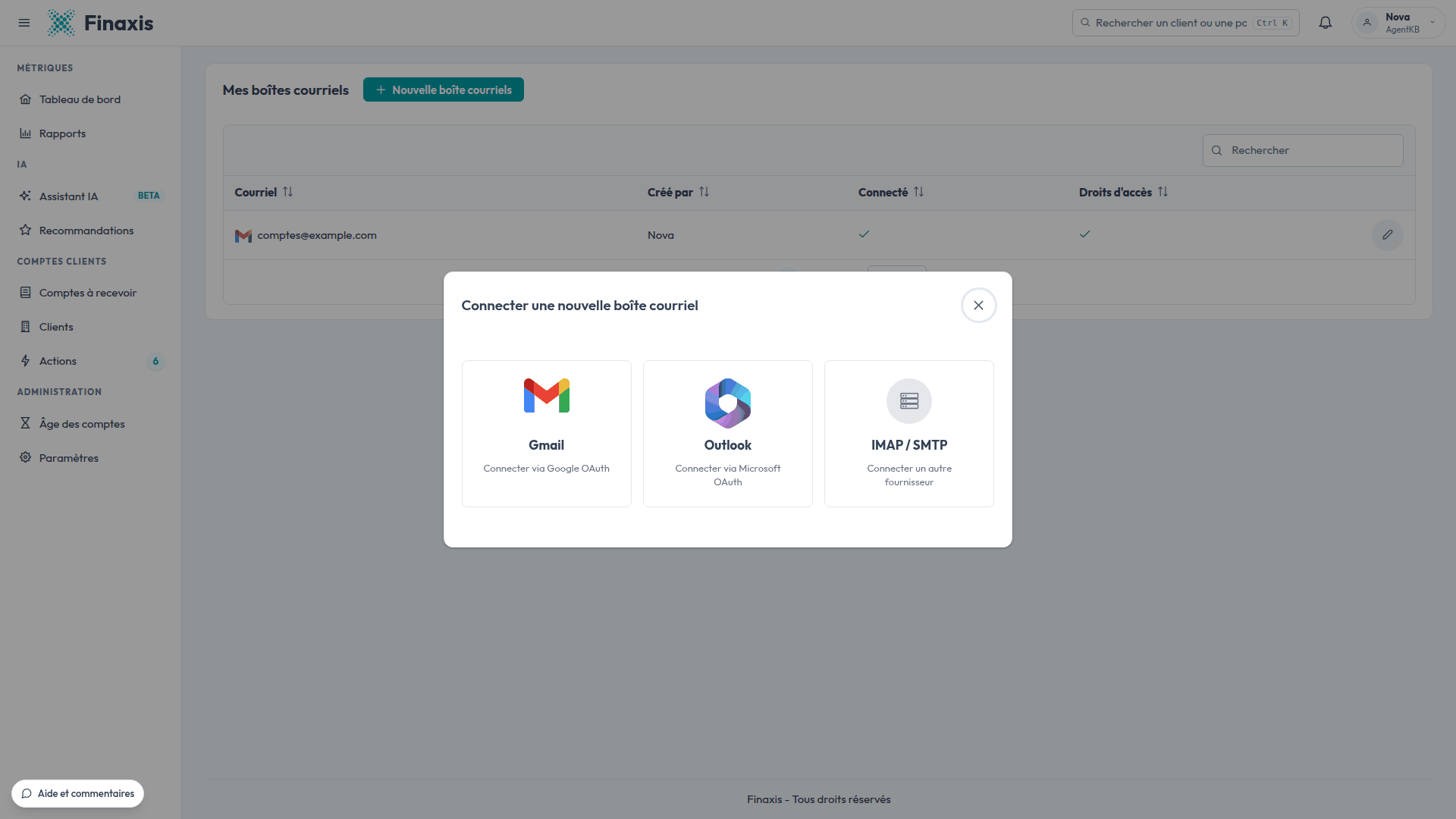
- Cliquez sur Nouvelle boîte courriels, puis choisissez Outlook.
- Dans la fenêtre Connecter votre boîte courriels, laissez Récupérer les réponses clients coché pour que les réponses de vos clients s'ajoutent à la chronologie de leurs interactions.
- Cliquez sur Connecter mon compte Office 365. Une fenêtre Microsoft s'ouvre.
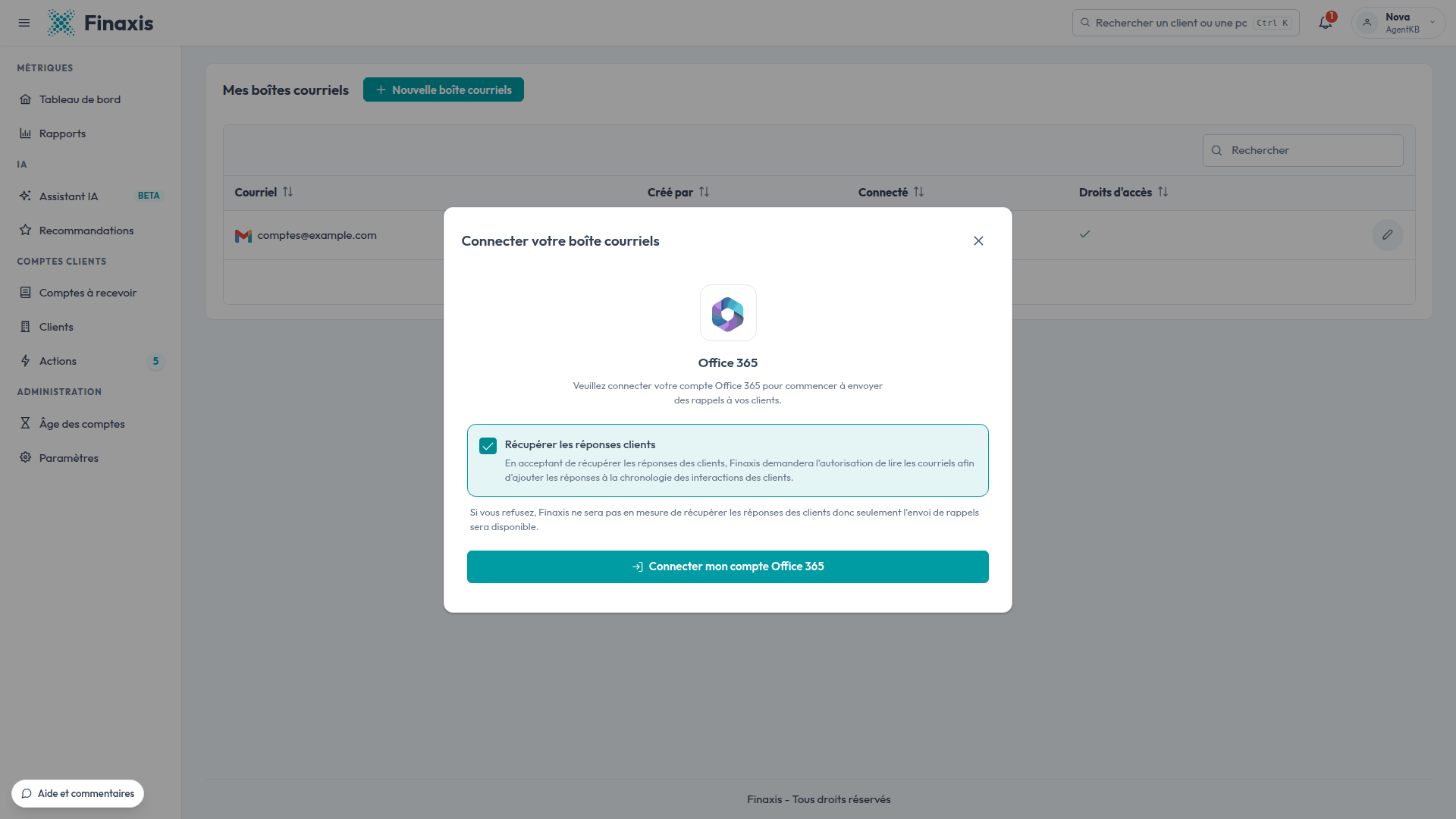
À noter : Si vous décochez Récupérer les réponses clients, la boîte sert seulement à l'envoi. Les réponses de vos clients n'apparaissent pas dans Finaxis.
Autoriser l'accès dans la fenêtre Microsoft
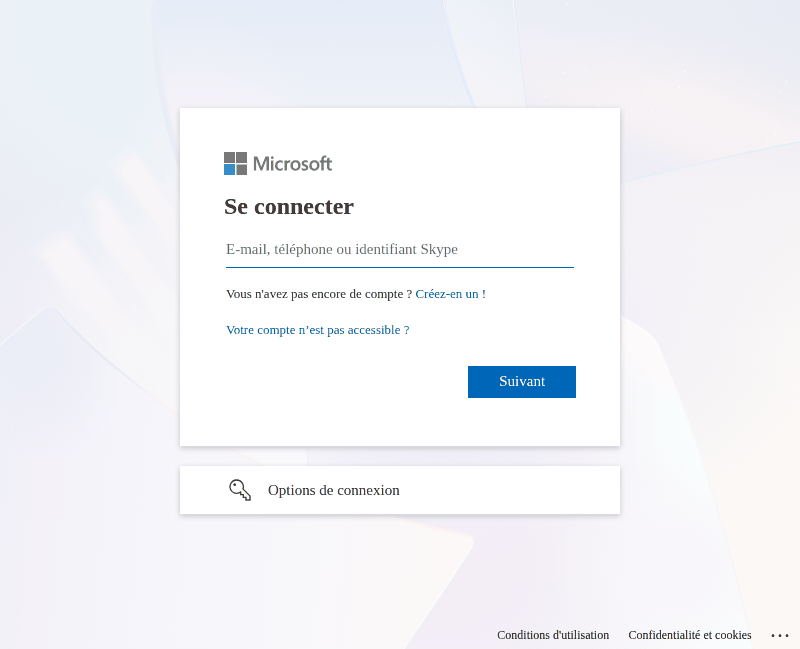
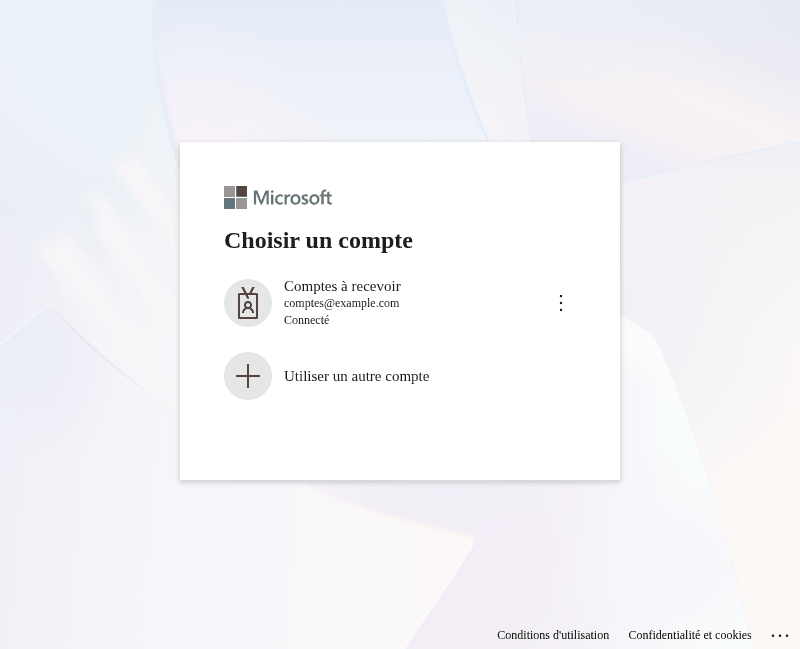
- Connectez-vous avec le compte Microsoft de la boîte à connecter. Si vous êtes déjà connecté, Microsoft affiche plutôt Choisir un compte : cliquez sur votre compte.
- À l'écran Autorisations demandées, passez en revue ce que Finaxis demande : envoyer des courriels en votre nom, vous connecter et lire votre profil, conserver l'accès aux données autorisées et lire vos courriels. Microsoft peut afficher ces autorisations en anglais.
- Cliquez sur Accepter. La fenêtre Microsoft se ferme et Finaxis ouvre le formulaire Nouvelle boîte courriels.
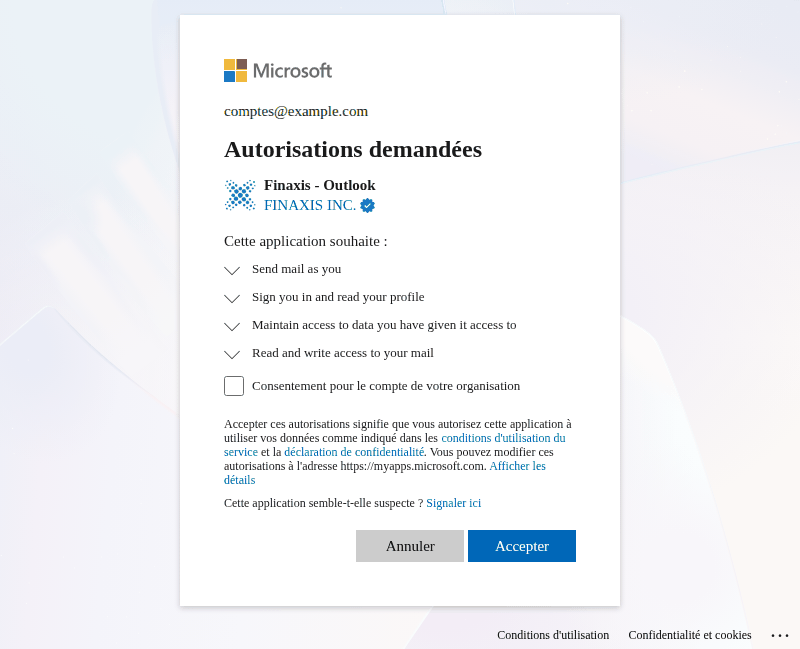
À noter : Microsoft demande l'autorisation de lire vos courriels seulement si Récupérer les réponses clients est coché. Si vous êtes administrateur Microsoft 365, Microsoft affiche aussi Consentement pour le compte de votre organisation. Nous vous recommandons de le cocher : Finaxis est alors approuvé pour l'ensemble de votre organisation, ce qui évite que chaque utilisateur doive être approuvé pour connecter sa boîte.
Terminer l'ajout de la boîte
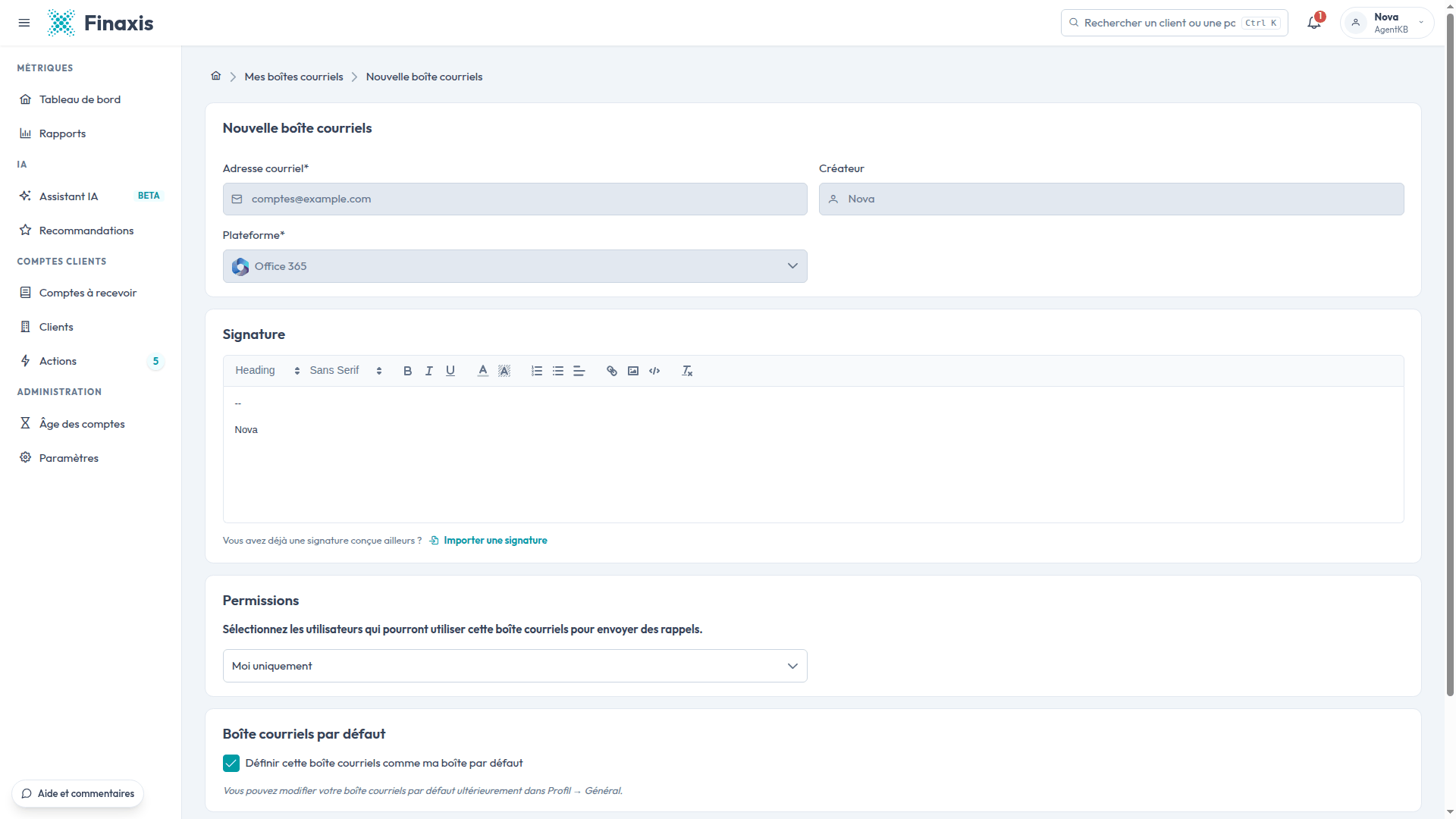
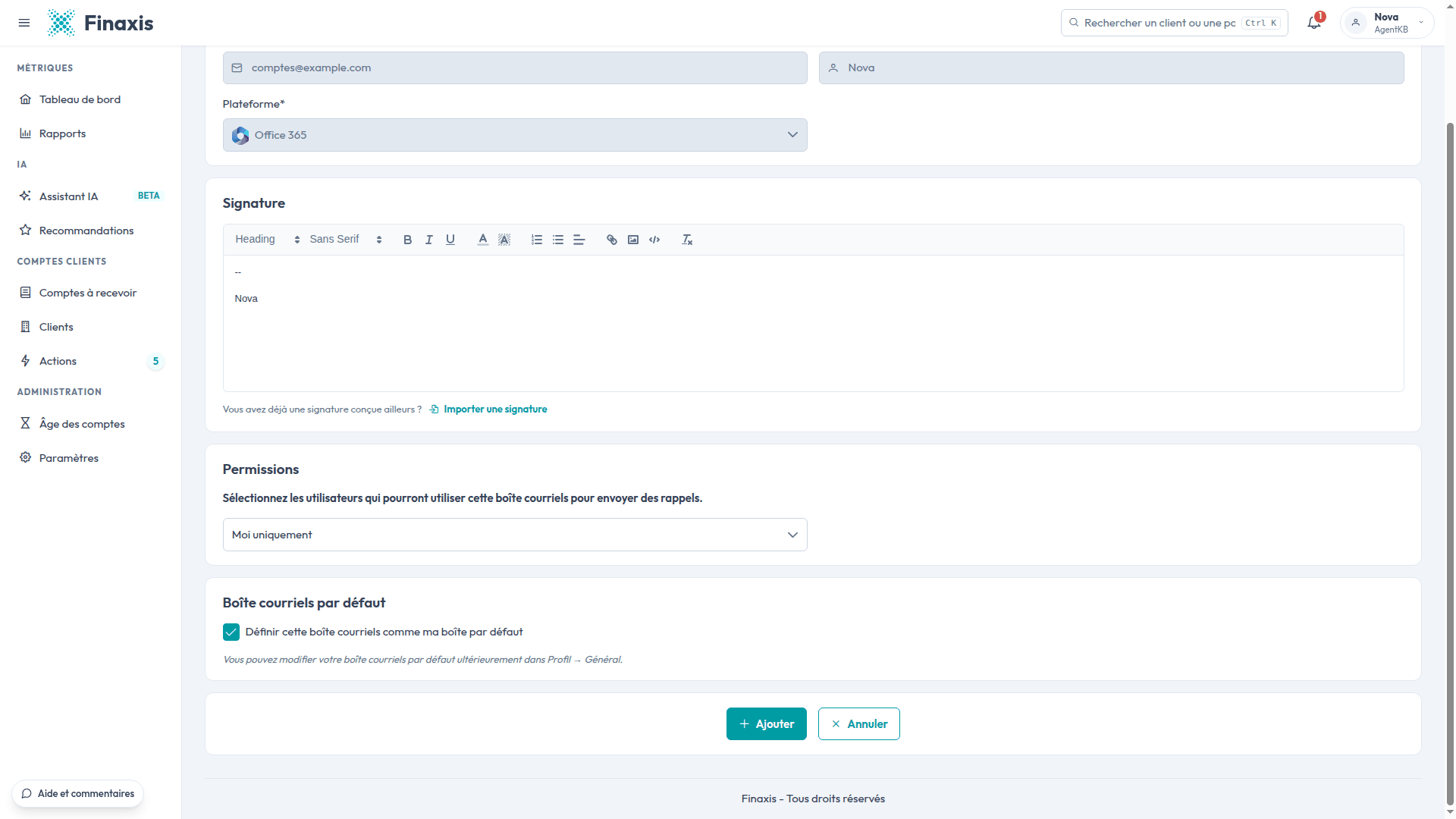
Finaxis inscrit l'adresse du compte Microsoft connecté, et vous ne pouvez pas la modifier. Le champ Plateforme indique Office 365.
Régler la signature
- Sous Signature, rédigez la signature ajoutée aux relances envoyées depuis cette boîte.
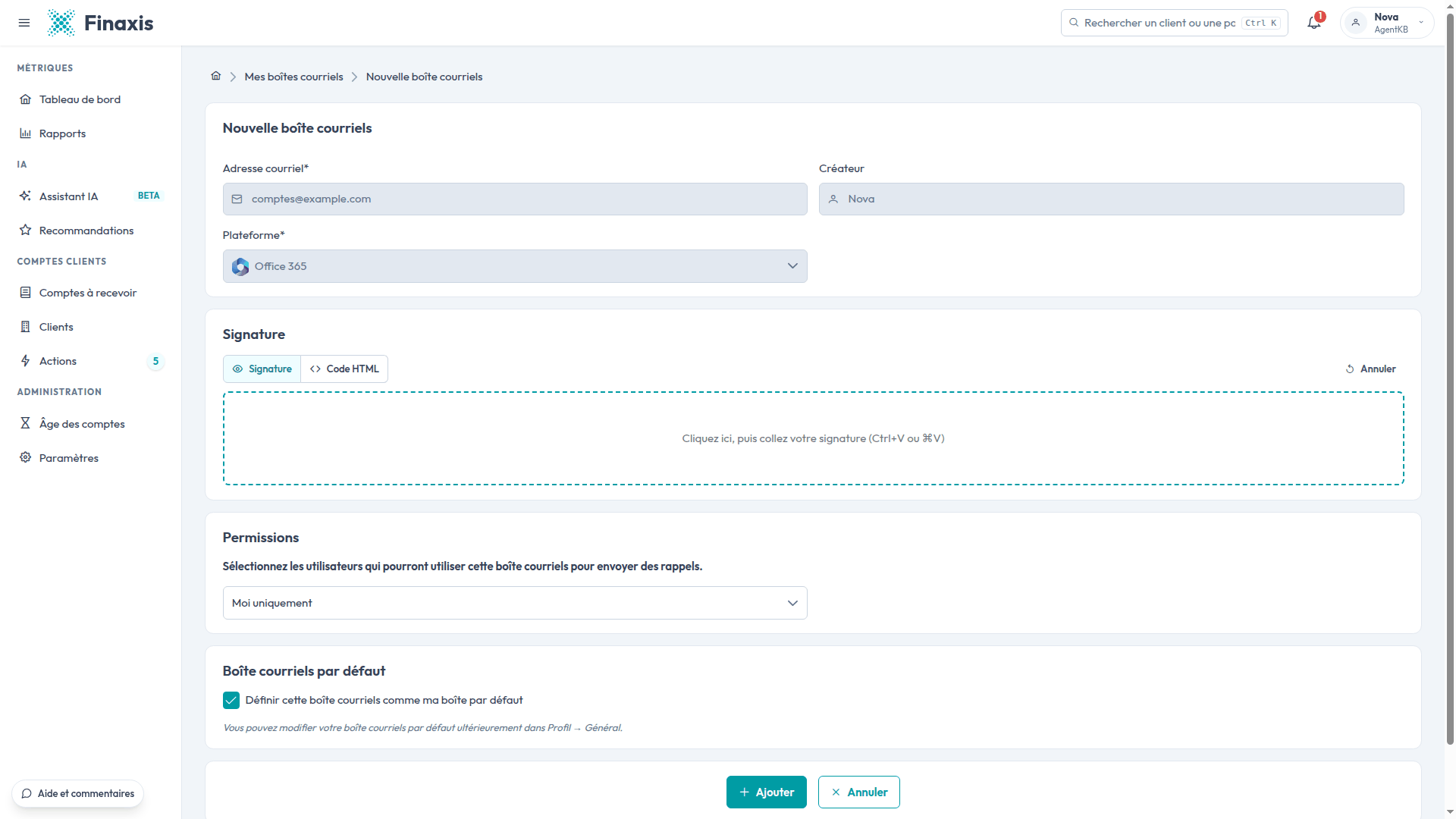
- Pour reprendre une signature conçue ailleurs, par exemple dans Outlook ou dans un outil de signature, cliquez sur Importer une signature, puis collez-la dans le cadre. Cliquez sur Annuler pour revenir à la signature précédente.
Choisir qui peut utiliser la boîte
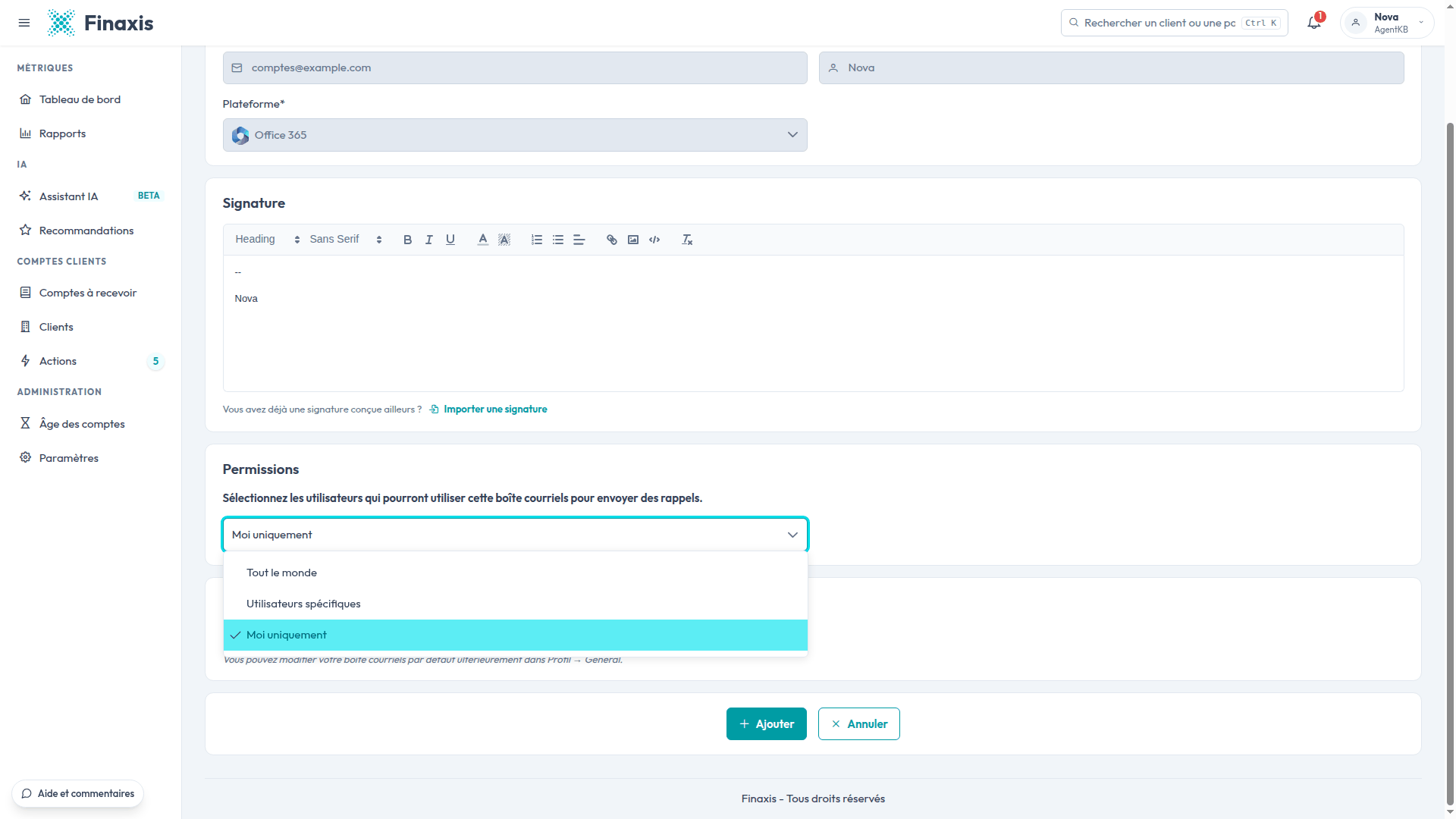
- Sous Permissions, choisissez qui peut utiliser cette boîte pour envoyer des relances : Tout le monde, Utilisateurs spécifiques ou Moi uniquement. Moi uniquement est sélectionné par défaut.
- Sous Boîte courriels par défaut, laissez Définir cette boîte courriels comme ma boîte par défaut coché pour envoyer vos relances depuis cette boîte par défaut.
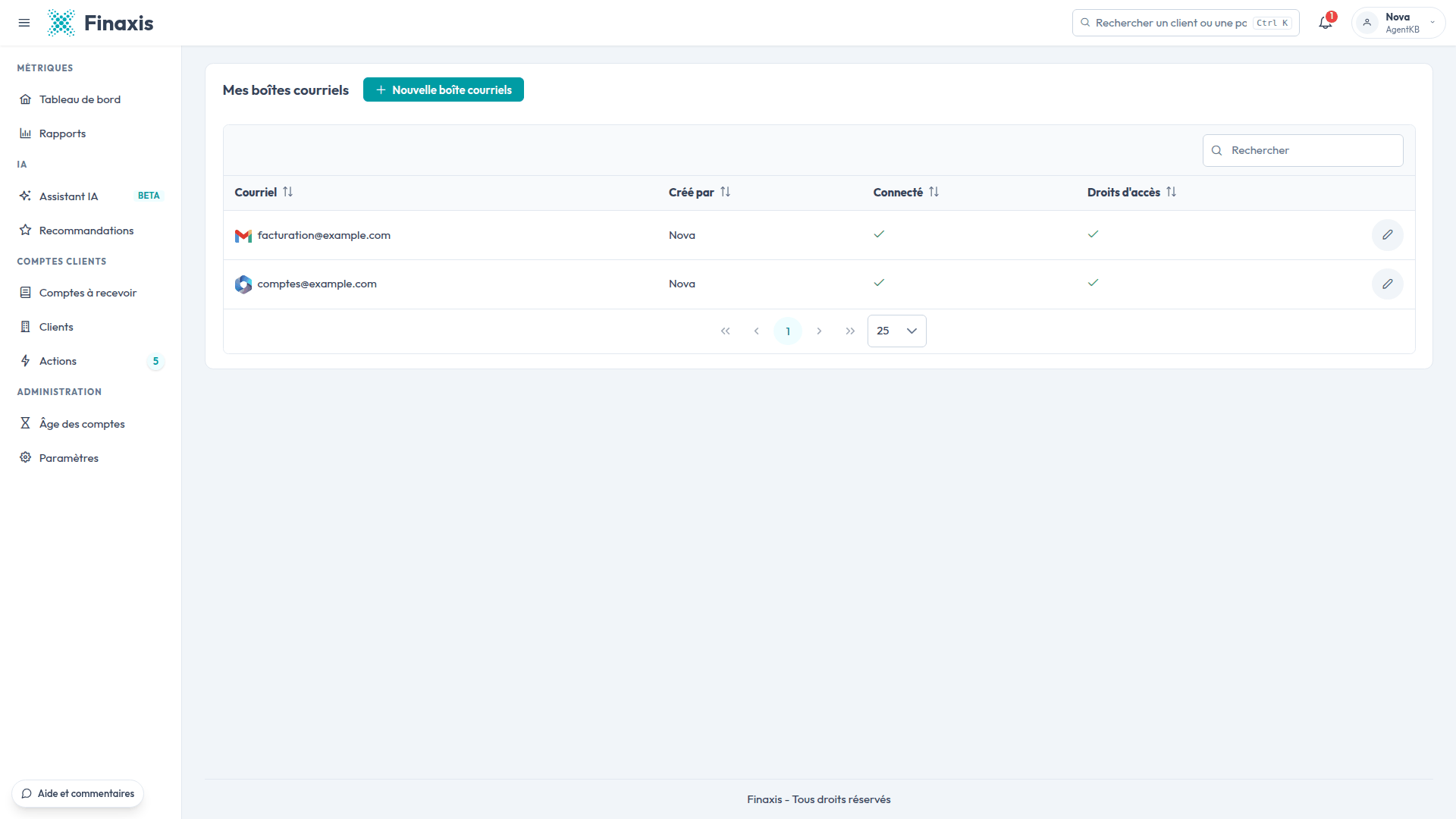
- Cliquez sur Ajouter. La boîte apparaît dans Mes boîtes courriels, avec un crochet dans la colonne Connecté.
À noter : Cliquez sur Ajouter peu après la fermeture de la fenêtre Microsoft. Si vous attendez trop longtemps, la connexion expire et vous devez connecter la boîte de nouveau.
Résoudre les problèmes de connexion
| Situation | Quoi faire |
|---|---|
| Microsoft indique qu'un administrateur doit approuver Finaxis | Demandez à l'administrateur Microsoft 365 de votre organisation d'approuver Finaxis, puis connectez la boîte de nouveau. |
| Microsoft indique que le compte n'a pas de boîte courriel ou pas d'adresse utilisable | Choisissez votre compte professionnel ou scolaire plutôt qu'un compte Microsoft personnel, et assurez-vous que c'est bien le compte qui contient la boîte. Si l'erreur persiste, demandez à votre administrateur de vérifier que le compte a une licence Exchange Online. |
| La fenêtre indique que le lien de connexion a expiré | Fermez la fenêtre, puis cliquez de nouveau sur Connecter mon compte Office 365 dans Finaxis. |
| Finaxis refuse l'adresse | Cette adresse est déjà connectée dans votre instance. Cherchez-la dans Mes boîtes courriels. |
| Une boîte n'est plus cochée dans la colonne Connecté | Quand Finaxis ne peut plus joindre une boîte, il la déconnecte et envoie un courriel à la personne qui l'a connectée. Ouvrez la boîte depuis Mes boîtes courriels : son Statut indique si elle est connectée, et vous pouvez la reconnecter à partir de là. |
Vous n'arrivez toujours pas à connecter votre boîte? Écrivez à support@finaxis.ai et notre équipe vous aidera.
Articles liés
Vous ne trouvez pas ce que vous cherchez?
Notre équipe de soutien est là pour vous aider.