Connecter une boîte Google Workspace ou Gmail
Connectez votre boîte Google Workspace ou Gmail : les relances que vous envoyez depuis Finaxis partent alors de votre propre adresse, et les réponses de vos clients reviennent dans Finaxis. Vous autorisez l'accès dans une fenêtre Google, puis vous terminez l'ajout de la boîte dans Finaxis.
Avant de commencer
- Ayez sous la main les identifiants du compte Google Workspace ou Gmail qui contient la boîte courriel.
Lancer la connexion dans Finaxis
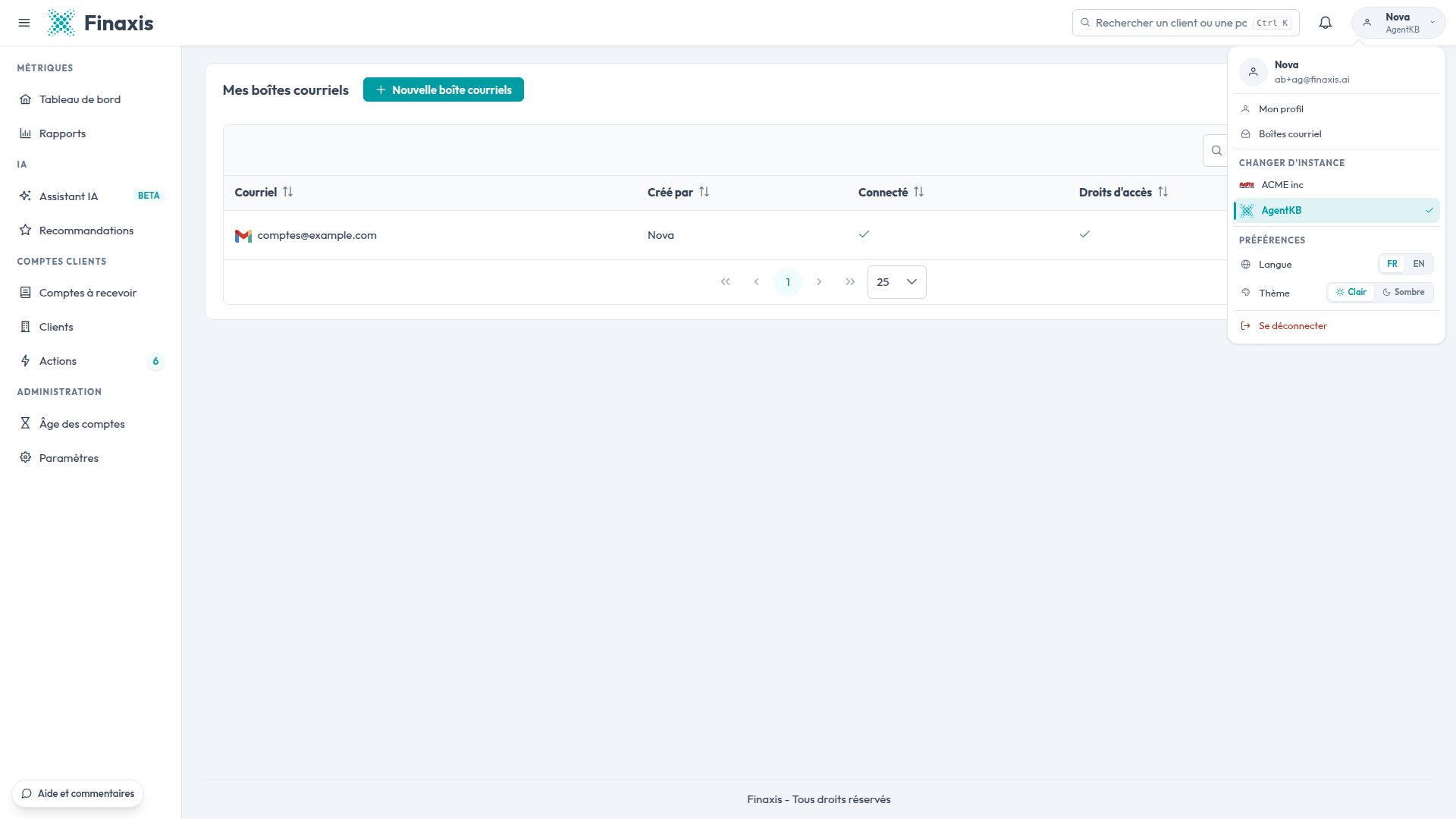
- En haut à droite, cliquez sur votre nom pour ouvrir le menu de votre profil, puis cliquez sur Boîtes courriel. La page Mes boîtes courriels présente les boîtes que vous pouvez utiliser.
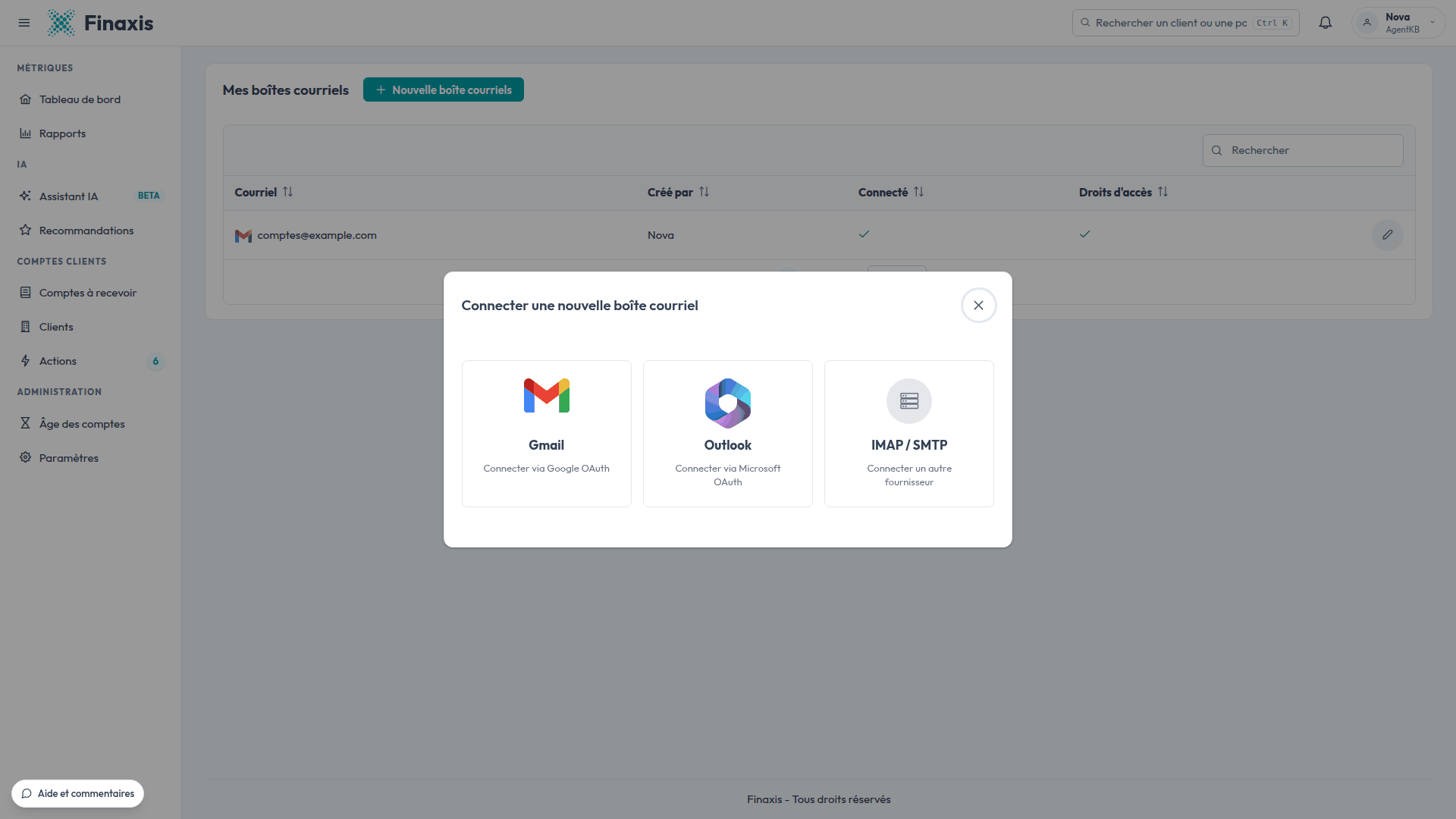
- Cliquez sur Nouvelle boîte courriels, puis choisissez Gmail. Ce choix couvre aussi les comptes Google Workspace.
- Dans la fenêtre Connecter votre boîte courriels, laissez Récupérer les réponses clients coché. Finaxis ajoute alors les réponses de vos clients à la chronologie de leurs interactions et peut reprendre votre signature Gmail.
- Cliquez sur Connecter mon compte Gmail. Une fenêtre Google s'ouvre.
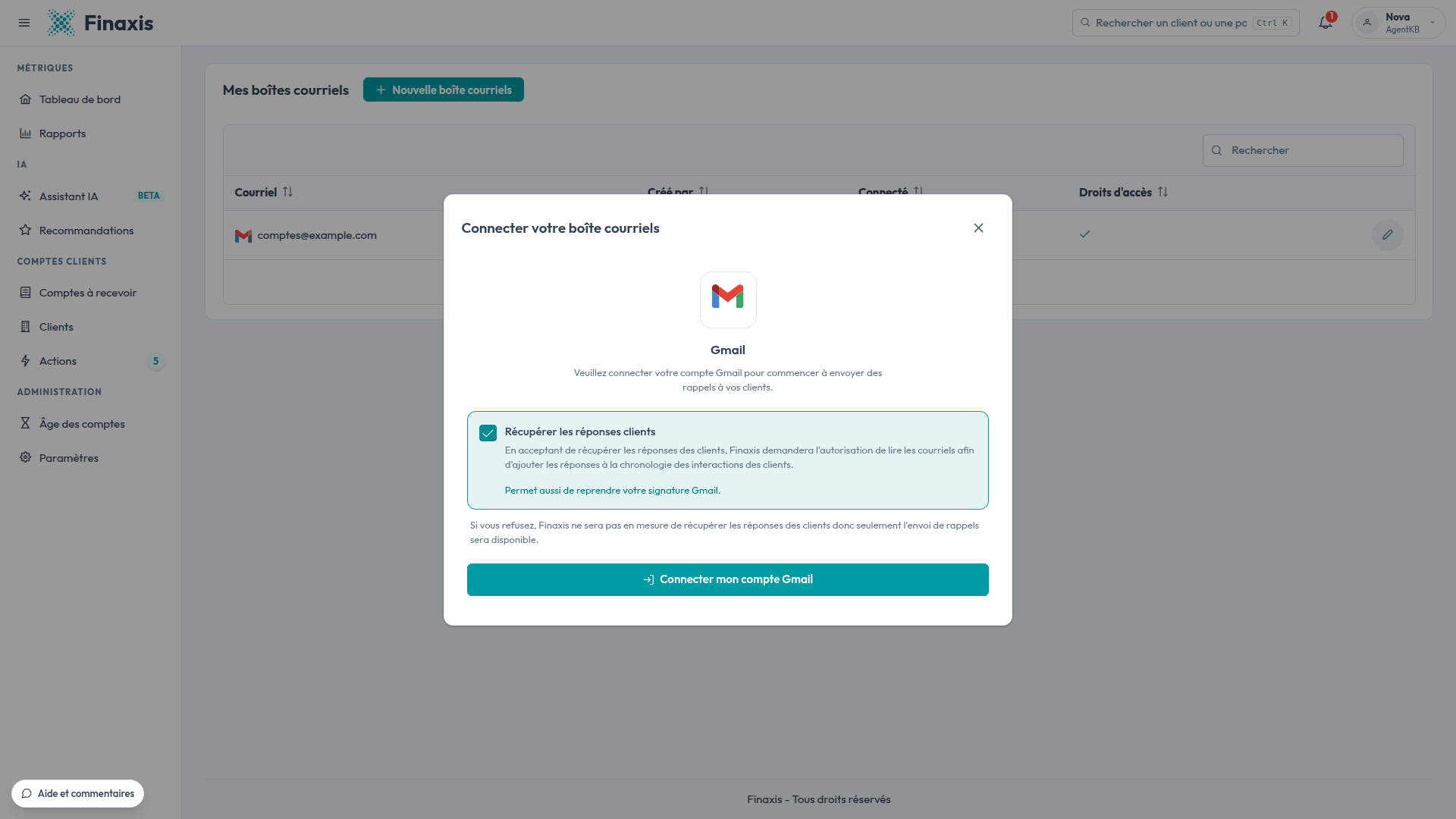
À noter : Si vous décochez Récupérer les réponses clients, la boîte sert seulement à l'envoi. Les réponses de vos clients n'apparaissent pas dans Finaxis.
Autoriser l'accès dans la fenêtre Google
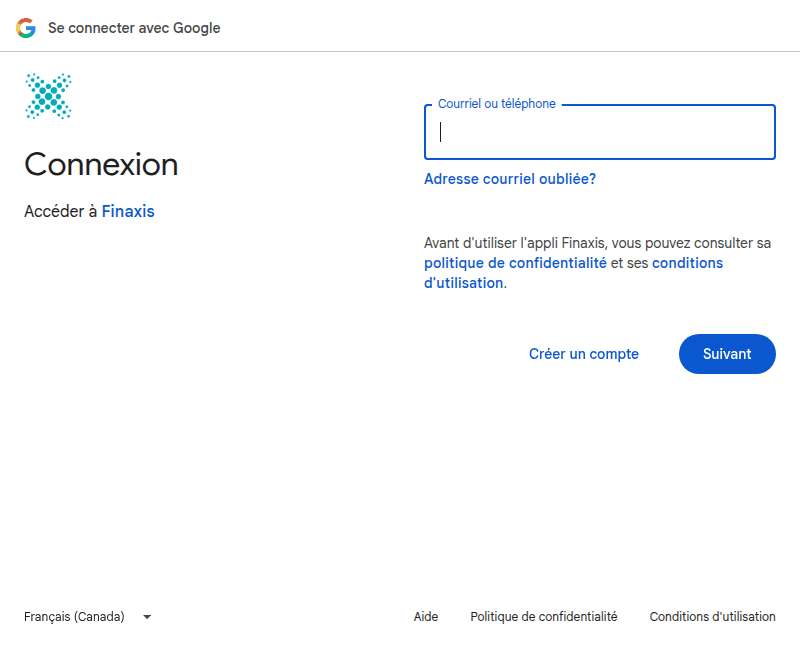
- Connectez-vous au compte Google de la boîte à connecter.
- Google affiche l'adresse que Finaxis utilisera. Cliquez sur Continuer.
- Sous Sélectionnez les données auxquelles l'application Finaxis peut accéder, cliquez sur Tout sélectionner. Nous recommandons de cocher toutes les options pour profiter pleinement de Finaxis : vos relances partent de votre boîte, et les réponses de vos clients ainsi que votre signature Gmail reviennent dans Finaxis.
- Faites défiler la fenêtre et cliquez sur Continuer. La fenêtre Google se ferme et Finaxis ouvre le formulaire Nouvelle boîte courriels.
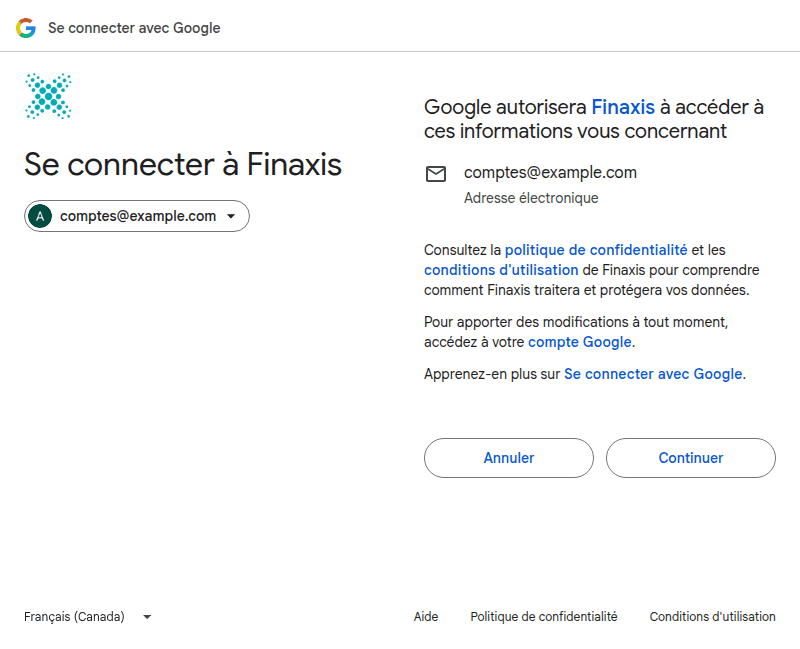
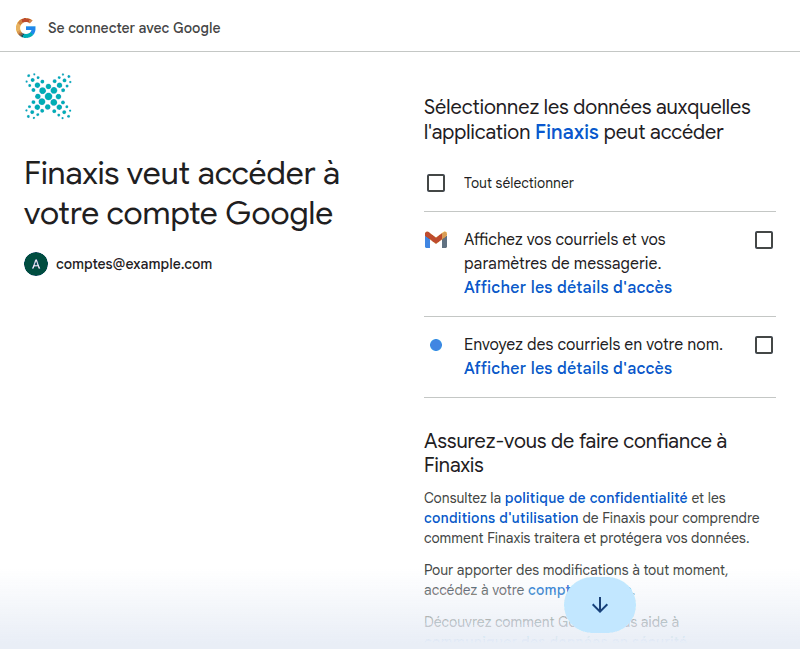
À noter : Google laisse toutes les cases décochées. Si vous en laissez une de côté : sans Envoyez des courriels en votre nom, la connexion échoue, puisque Finaxis ne peut pas envoyer depuis la boîte. Sans Affichez vos courriels et vos paramètres de messagerie, la boîte envoie vos relances, mais les réponses de vos clients et votre signature Gmail ne reviennent pas dans Finaxis.
Terminer l'ajout de la boîte
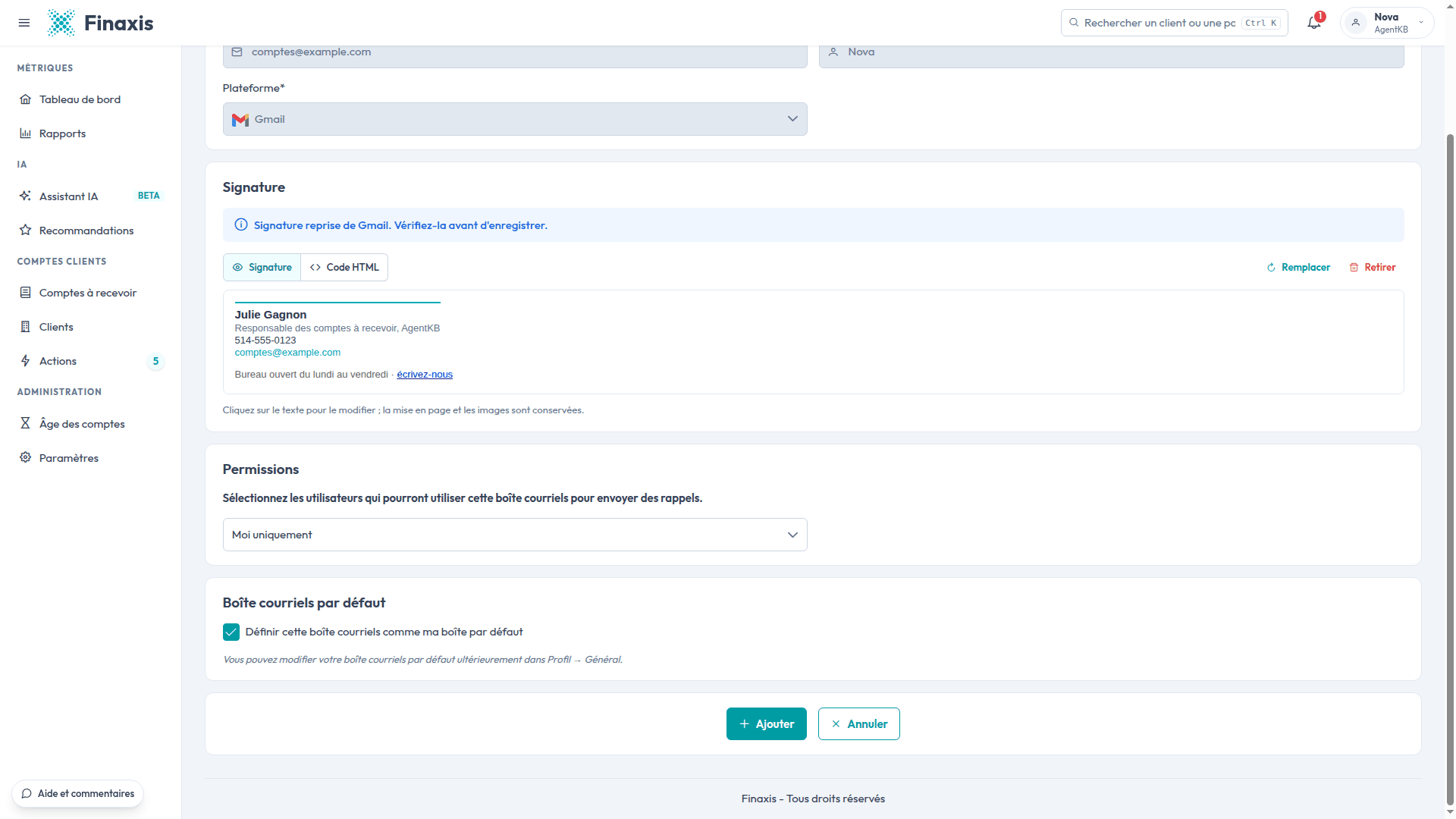
Finaxis inscrit l'adresse du compte Google connecté, et vous ne pouvez pas la modifier. Le champ Plateforme indique Gmail.
Vérifier votre signature Gmail
Finaxis reprend la signature configurée dans votre compte Gmail et l'ajoute aux relances envoyées depuis cette boîte. Sa mise en page, ses couleurs, ses liens et ses images sont conservés. Sous Signature, Finaxis affiche Signature reprise de Gmail. Vérifiez-la avant d'enregistrer.
- Dans la vue Signature, relisez la signature telle que vos clients la verront. Pour corriger un détail, cliquez sur le texte et modifiez-le directement.
- Pour modifier la source, cliquez sur Code HTML. Les modifications du code s'appliquent directement à la signature.
- Pour utiliser une autre signature, cliquez sur Remplacer, puis collez la nouvelle dans le cadre vide. Pour repartir de zéro dans l'éditeur, cliquez sur Retirer.
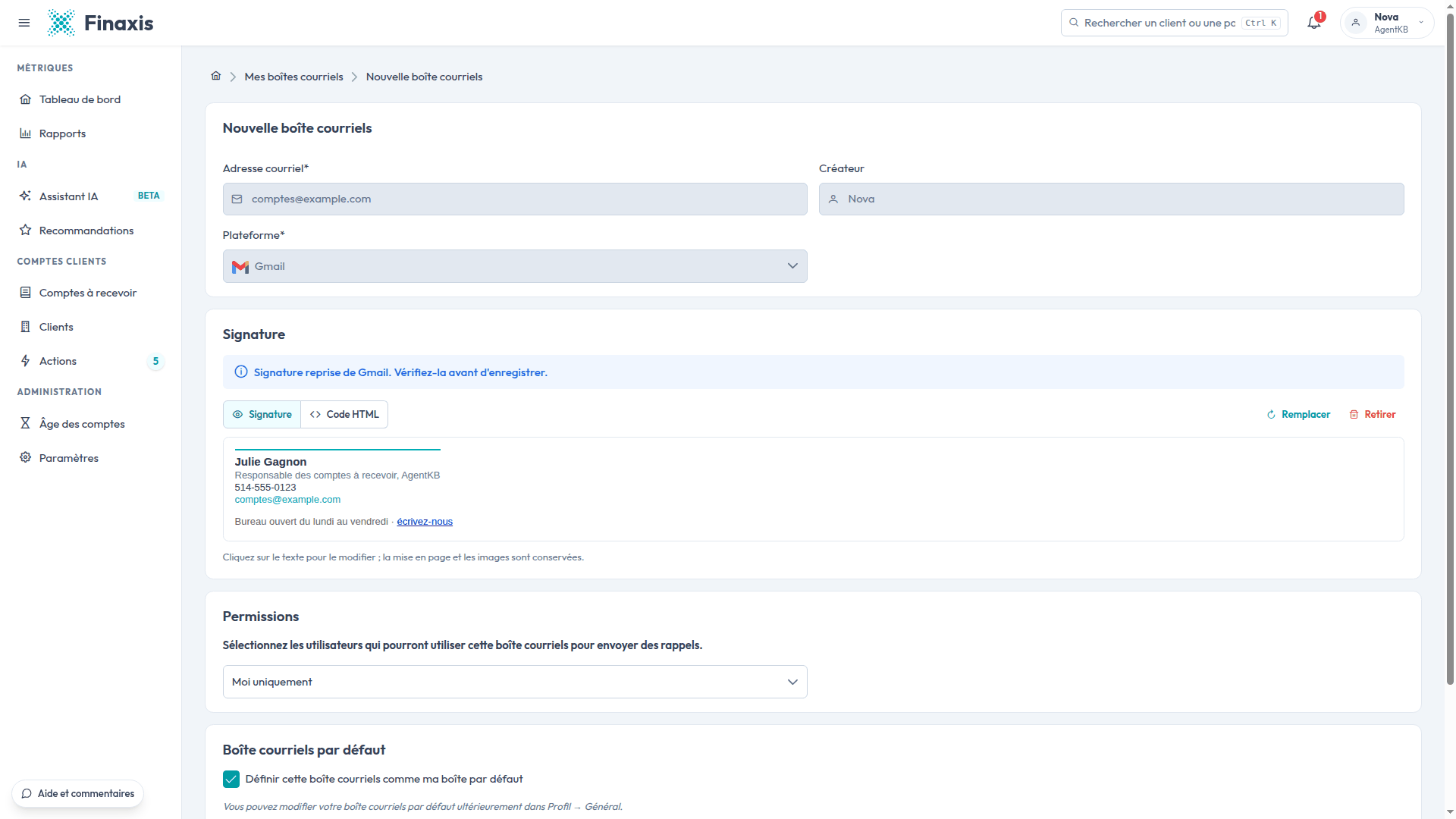
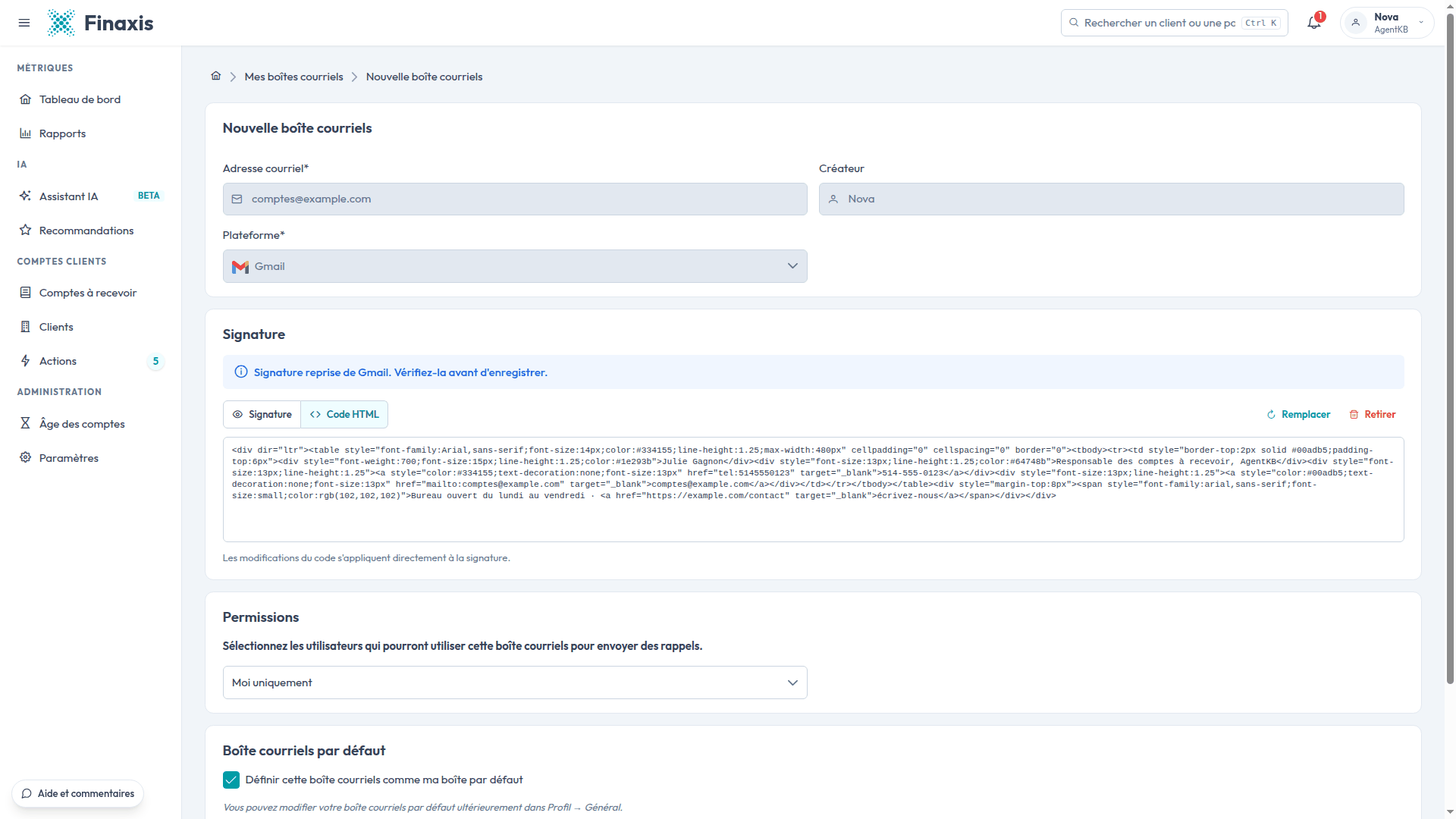
À noter : Finaxis reprend votre signature Gmail seulement si Récupérer les réponses clients est coché et que vous avez autorisé Affichez vos courriels et vos paramètres de messagerie. Si votre compte Gmail n'a pas de signature, ou si Finaxis ne peut pas la lire, Finaxis garde sa signature par défaut et vous en indique la raison. Vous pouvez alors en rédiger une dans l'éditeur, ou cliquer sur Importer une signature et coller une signature conçue ailleurs.
Choisir qui peut utiliser la boîte
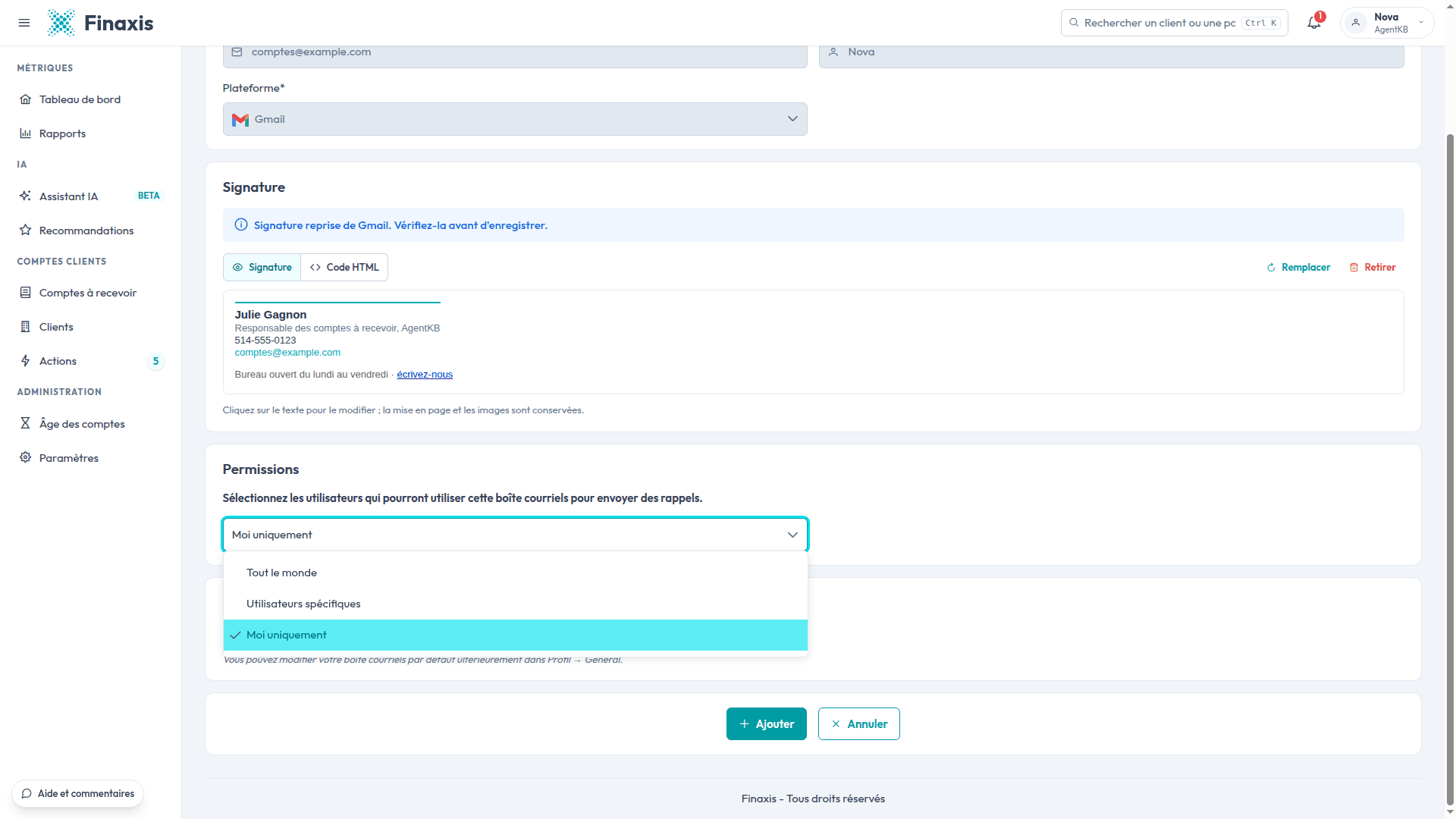
- Sous Permissions, choisissez qui peut utiliser cette boîte pour envoyer des relances : Tout le monde, Utilisateurs spécifiques ou Moi uniquement. Moi uniquement est sélectionné par défaut.
- Sous Boîte courriels par défaut, laissez Définir cette boîte courriels comme ma boîte par défaut coché pour envoyer vos relances depuis cette boîte par défaut.
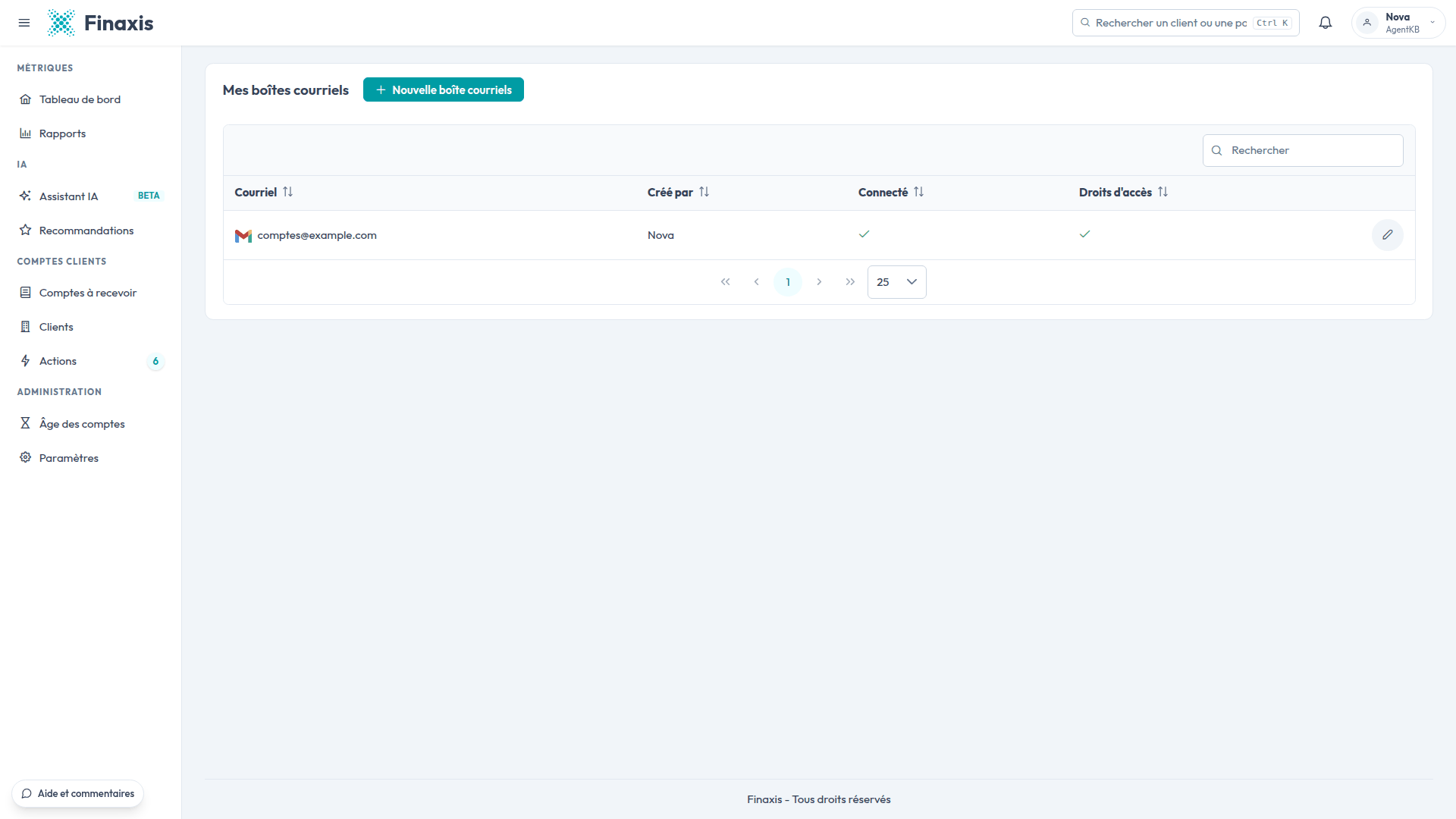
- Cliquez sur Ajouter. La boîte apparaît dans Mes boîtes courriels, avec un crochet dans la colonne Connecté.
À noter : Cliquez sur Ajouter peu après la fermeture de la fenêtre Google. Si vous attendez trop longtemps, la connexion expire et vous devez connecter la boîte de nouveau.
Résoudre les problèmes de connexion
| Situation | Quoi faire |
|---|---|
| La connexion échoue après l'autorisation | Connectez la boîte de nouveau et, sous Sélectionnez les données auxquelles l'application Finaxis peut accéder, cochez au moins Envoyez des courriels en votre nom. Finaxis ne peut pas utiliser une boîte Gmail sans cette autorisation. |
| Votre signature Gmail n'a pas été reprise | Une fois la boîte ajoutée, ouvrez-la depuis Mes boîtes courriels et cliquez sur Reprendre la signature de Gmail. Seule la personne qui a connecté la boîte voit ce bouton. |
| La fenêtre indique que le lien de connexion a expiré | Fermez la fenêtre, puis cliquez de nouveau sur Connecter mon compte Gmail dans Finaxis. |
| Finaxis refuse l'adresse | Cette adresse est déjà connectée dans votre instance. Cherchez-la dans Mes boîtes courriels. |
| Une boîte n'est plus cochée dans la colonne Connecté | Quand Finaxis ne peut plus joindre une boîte, il la déconnecte et envoie un courriel à la personne qui l'a connectée. Ouvrez la boîte depuis Mes boîtes courriels : son Statut indique si elle est connectée, et vous pouvez la reconnecter à partir de là. |
Vous n'arrivez toujours pas à connecter votre boîte? Écrivez à support@finaxis.ai et notre équipe vous aidera.
Articles liés
Vous ne trouvez pas ce que vous cherchez?
Notre équipe de soutien est là pour vous aider.