Connecter QuickBooks à Finaxis
L'intégration QuickBooks alimente Finaxis automatiquement. Vos clients, contacts, factures et paiements sont importés toutes les heures, et une importation complète est refaite une fois par semaine. Finaxis lit vos données QuickBooks et ne modifie jamais votre comptabilité.
Avant de commencer
- Vous devez avoir un accès administrateur à votre instance Finaxis (le menu Paramètres).
- Gardez vos identifiants QuickBooks à portée de main pour autoriser la connexion.
Connecter votre compte QuickBooks
- Dans le menu de gauche, cliquez sur Paramètres, puis ouvrez Intégrations. La page Sources de données s'affiche.
- Sous Comptabilité, cliquez sur Connecter sur la carte QuickBooks. La page Importation QuickBooks s'affiche.
- Cliquez sur Connecter. Une fenêtre QuickBooks s'ouvre.
- Connectez-vous à votre compte Intuit, choisissez l'entreprise à connecter et autorisez Finaxis à lire vos données QuickBooks.
- La fenêtre se ferme d'elle-même et Finaxis vous amène à la page Clients à importer.
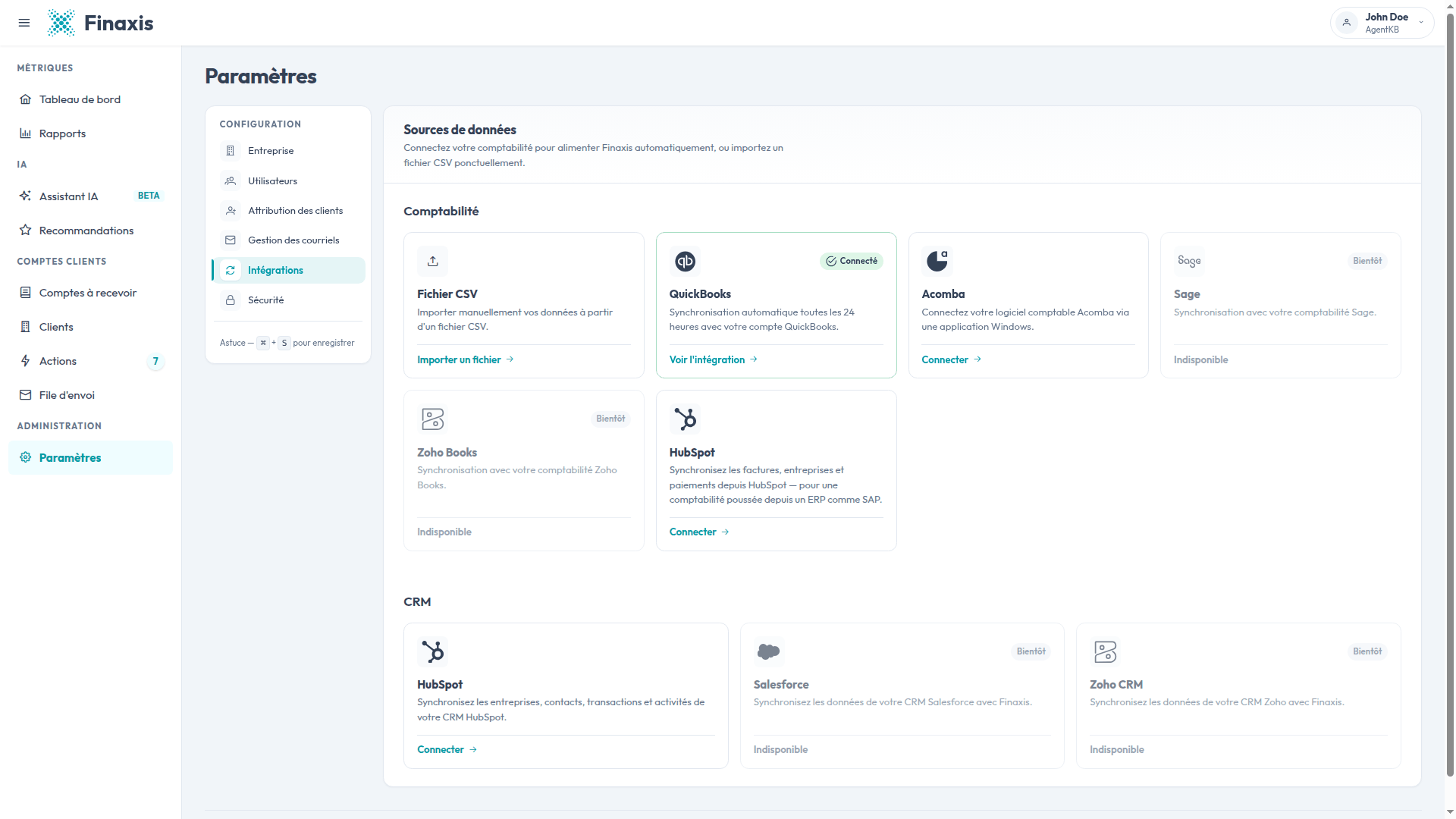
À noter : La connexion reste inactive tant que vous n'avez pas confirmé les clients à importer. D'ici là, la carte QuickBooks affiche toujours Non connecté et aucune importation ne s'exécute.
Choisir les clients à importer
Vous décidez quels clients QuickBooks Finaxis importe. Vous pouvez modifier ce choix en tout temps avec le bouton Paramètres d'importation de la page Importation QuickBooks.
- Sur la page Clients à importer, sous Je veux..., sélectionnez Synchroniser tous les clients ou Choisir les clients à synchroniser.
- Définissez la Langue par défaut. Finaxis l'utilise quand un client n'a pas de langue définie dans QuickBooks.
- Si vous choisissez vous-même les clients, cliquez sur Continuer, puis déplacez les clients voulus dans la liste Importer les clients.
- Cliquez sur Importer les clients.
- Finaxis enregistre votre choix et lance une première importation immédiatement. Suivez-la dans Importations passées.
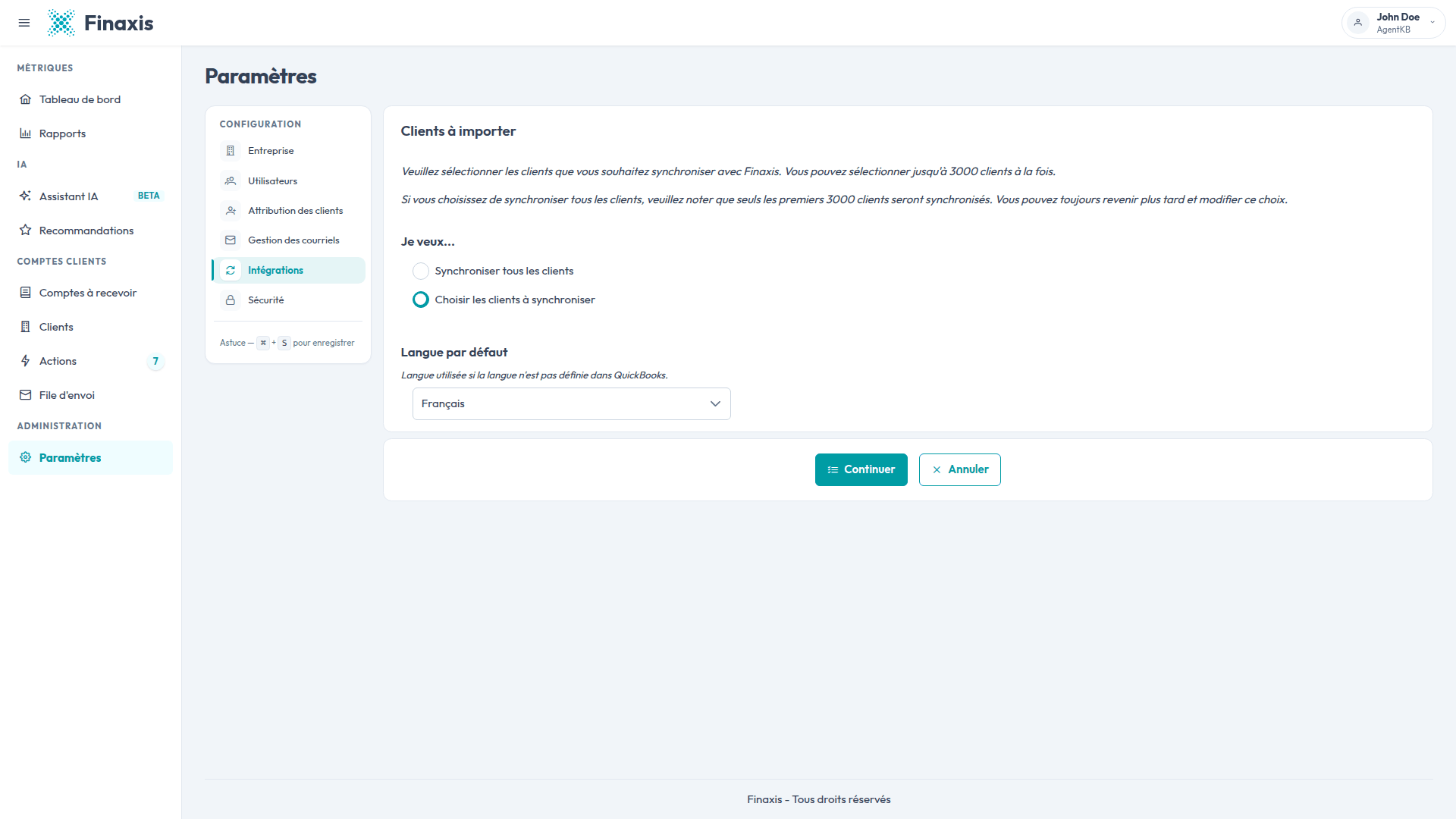
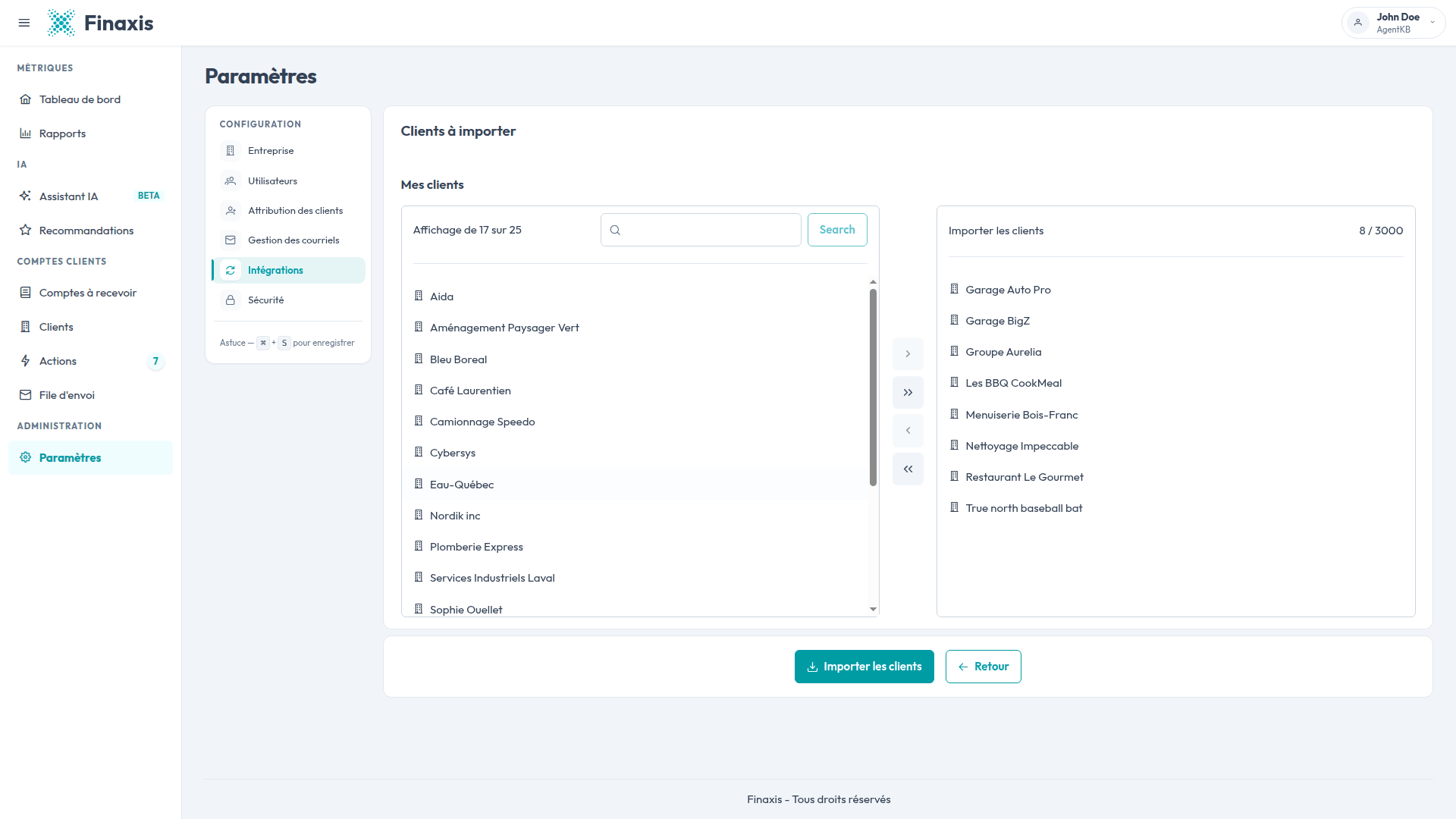
À noter : Le nombre de clients que vous pouvez importer dépend de votre forfait Finaxis, et la limite s'affiche dans la page de sélection. Si votre compte QuickBooks contient plus de clients que votre forfait le permet, choisissez ceux que vous voulez. Avec Synchroniser tous les clients, Finaxis importe les premiers clients jusqu'à votre limite.
À noter : Retirer un client de votre sélection retire aussi ses données de Finaxis à la prochaine importation, y compris ses factures et ses paiements. Si vous le rajoutez, tout est réimporté à neuf.
Lancer et suivre les importations
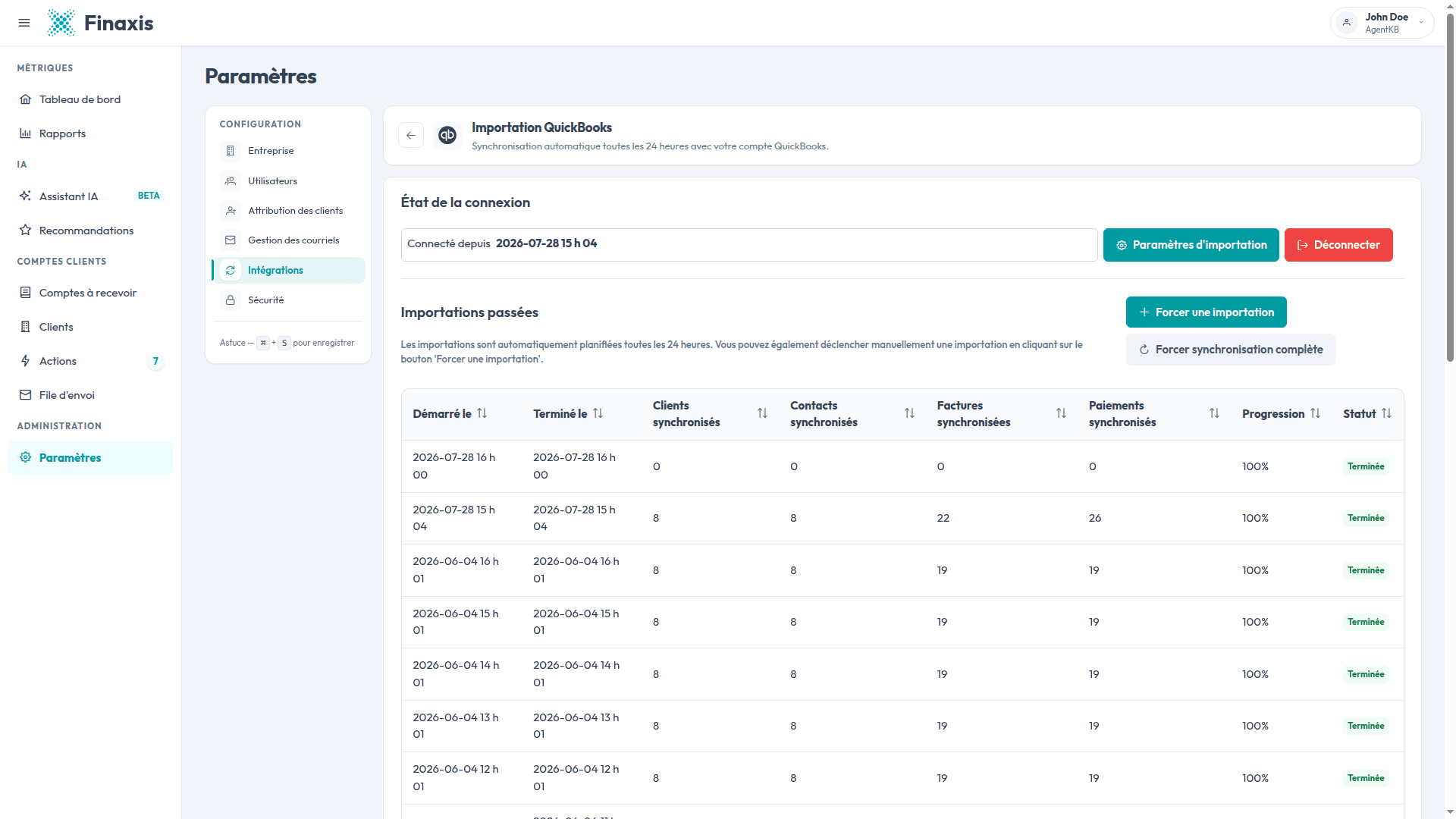
Finaxis importe ce qui a changé dans QuickBooks toutes les heures. Une fois par semaine, une importation complète relit l'ensemble de vos données QuickBooks, pour que rien ne se désynchronise. Le tableau Importations passées répertorie chaque exécution.
- Forcer une importation lance une importation immédiatement, sans attendre la prochaine exécution horaire. Elle récupère ce qui a changé depuis la dernière importation.
- Forcer synchronisation complète réimporte l'ensemble de vos données QuickBooks, y compris les factures et les documents de facture qui n'ont pas changé. Utilisez ce bouton quand vos données semblent erronées plutôt que simplement en retard.
- Chaque ligne montre l'heure de début et de fin, le nombre de clients, contacts, factures et paiements importés, la progression et le statut.
Statuts des importations
| Statut | Ce que ça veut dire |
|---|---|
| En attente | L'importation est planifiée et n'a pas encore démarré. |
| En cours | L'importation est en train de s'exécuter. La page se rafraîchit d'elle-même jusqu'à la fin. |
| Terminée | Tout ce que QuickBooks a transmis a été importé. |
| Terminée avec des erreurs | Une partie des données n'a pas pu être lue durant cette exécution. Finaxis la récupère lors d'une importation ultérieure. |
| Échouée | L'importation n'a pas pu se terminer. Vérifiez que QuickBooks est toujours connecté, puis contactez le soutien si la situation se répète. |
Déconnecter QuickBooks
- Dans Paramètres, ouvrez Intégrations, puis cliquez sur Voir l'intégration sur la carte QuickBooks.
- Cliquez sur Déconnecter.
- Confirmez votre mot de passe quand Finaxis vous le demande.
À noter : La déconnexion arrête les importations automatiques et conserve tout ce qui a déjà été importé. Vos clients, factures et paiements restent dans Finaxis. Vous pouvez reconnecter QuickBooks en tout temps depuis la même page.
Résoudre les problèmes d'importation QuickBooks
| Situation | Quoi faire |
|---|---|
| Des clients manquent dans Finaxis | Ouvrez les Paramètres d'importation et vérifiez votre sélection. Si votre compte QuickBooks contient plus de clients que la limite de votre forfait, seuls les clients dans la limite sont importés. |
| Vos données semblent en retard | Les importations s'exécutent toutes les heures. Cliquez sur Forcer une importation pour rafraîchir immédiatement. |
| Forcer une importation est refusé | Une importation est déjà en cours pour cette connexion. Attendez la fin de l'exécution dans Importations passées, puis réessayez. |
| Une exécution affiche Terminée avec des erreurs ou Échouée | Cliquez sur Forcer synchronisation complète. Si le problème persiste, contactez le soutien. |
| Un client reçoit des relances dans la mauvaise langue | Définissez la langue du client dans QuickBooks, ou changez la Langue par défaut dans les Paramètres d'importation. |
| QuickBooks s'est déconnecté tout seul | Votre autorisation QuickBooks a expiré ou a été révoquée dans Intuit. Finaxis vous envoie un courriel quand ça se produit. Reconnectez-vous depuis la page Importation QuickBooks. |
Besoin d'un coup de main avec votre connexion QuickBooks? Écrivez à support@finaxis.ai et notre équipe vous aidera.
Articles liés
Vous ne trouvez pas ce que vous cherchez?
Notre équipe de soutien est là pour vous aider.