Connecter les factures HubSpot à Finaxis
L'intégration des factures HubSpot importe vos factures, avec leurs entreprises, contacts et l'état des paiements, dans Finaxis toutes les heures. Elle fonctionne comme les connexions QuickBooks et Acomba et s'avère utile quand votre comptabilité réside dans un ERP, comme SAP, qui pousse les factures dans HubSpot.
Avant de commencer
- Vous devez avoir un accès administrateur à votre instance Finaxis (le menu Paramètres).
- Vous devez avoir un compte HubSpot autorisé à approuver l'accès à votre portail HubSpot, et votre navigateur doit permettre l'ouverture de la fenêtre d'autorisation HubSpot.
- La connexion seule n'importe rien : la première importation démarre une fois les étapes de configuration terminées.
- Vous utilisez déjà la connexion CRM HubSpot? Cette connexion-ci est distincte et demande sa propre autorisation.
À noter : Finaxis offre deux intégrations HubSpot distinctes. Cet article couvre la connexion des factures, sous Comptabilité. Pour enrichir les entreprises, contacts, transactions et activités destinés à l'assistant IA, utilisez plutôt la carte HubSpot sous CRM.
Connecter votre compte HubSpot
- Dans le menu de gauche, cliquez sur Paramètres, puis ouvrez l'onglet Intégrations. La page Sources de données s'affiche.
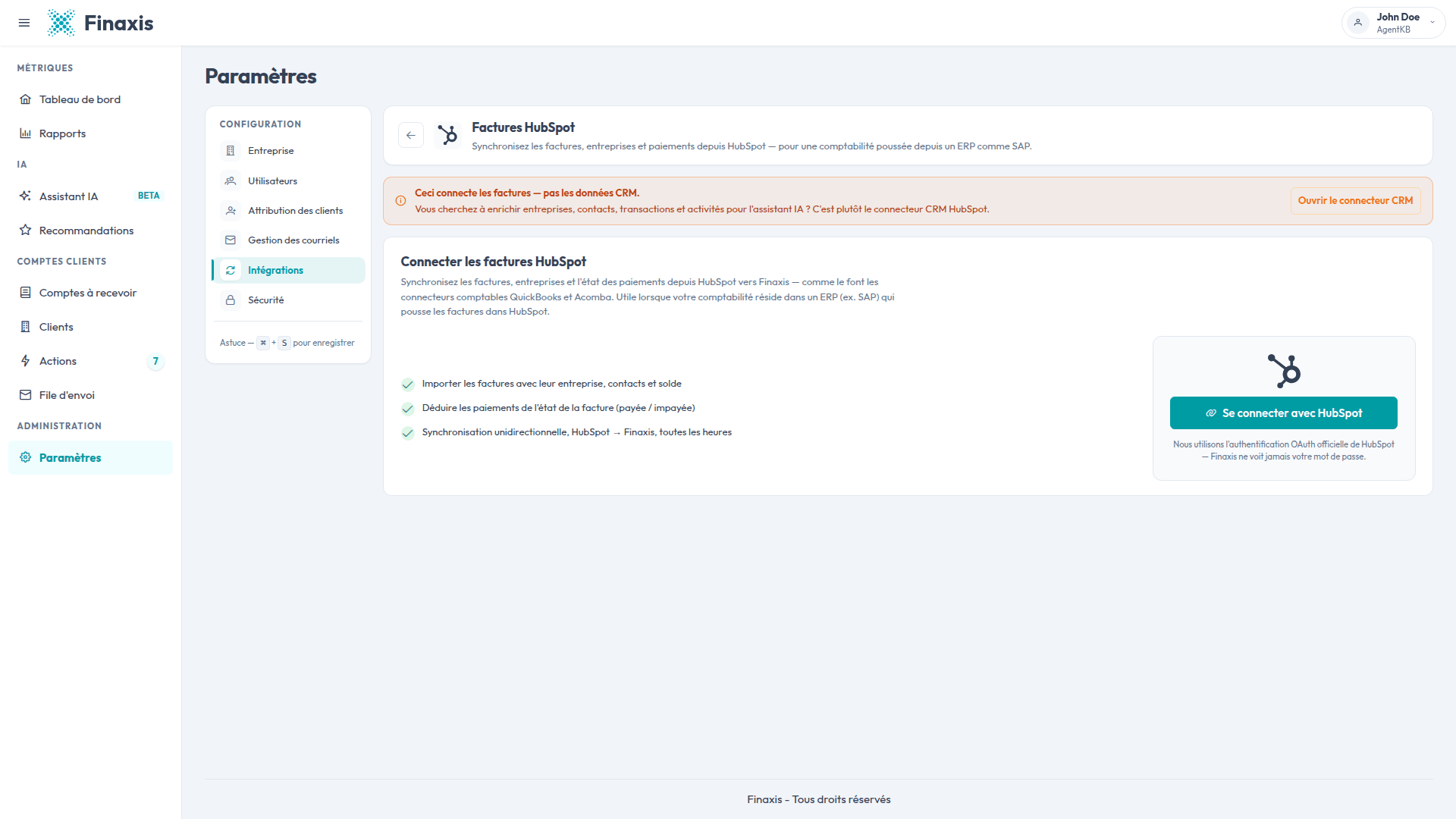
- Sous Comptabilité, cliquez sur Connecter sur la carte HubSpot. La page Factures HubSpot s'ouvre.
- Cliquez sur Se connecter avec HubSpot. Une fenêtre HubSpot s'ouvre : connectez-vous et approuvez l'accès demandé. Finaxis utilise l'authentification OAuth officielle de HubSpot et ne voit jamais votre mot de passe.
- La fenêtre se ferme d'elle-même et les étapes de configuration s'ouvrent dans Finaxis.
Terminer la configuration
Quatre courtes étapes déterminent ce que Finaxis importe. Chaque étape est enregistrée quand vous continuez : vous pouvez quitter la configuration et y revenir sans perdre votre travail.
- Mappez vos champs. Associez chaque champ Finaxis des factures, entreprises et contacts à une propriété HubSpot. Un mappage suggéré est préchargé, et un indicateur de type vous avertit quand une propriété ne convient pas au champ. Vous choisissez aussi une langue par défaut pour les contacts qui n'en ont pas dans HubSpot.
- Définissez le filtre d'importation. Bâtissez les règles qui déterminent quelles factures et entreprises se synchronisent. Les factures brouillon restent exclues à moins que vous les incluiez.
- Choisissez vos clients. Synchronisez tous les clients qui correspondent au filtre, ou choisissez-les un à un.
- Révisez et terminez. Un résumé présente votre mappage, votre filtre et votre sélection. Terminer lance la première importation complète.
À noter : Sur un grand portail HubSpot, la première importation peut prendre du temps. Elle s'exécute en arrière-plan, la page affiche sa progression et elle reprend d'elle-même si elle est interrompue.
Comment fonctionne la synchronisation
- Les données circulent en sens unique, de HubSpot vers Finaxis, rafraîchies toutes les heures avec les enregistrements modifiés depuis la dernière importation.
- Environ une fois par jour, un passage plus complet réconcilie l'ensemble; les enregistrements supprimés dans HubSpot disparaissent normalement de Finaxis en quelques minutes.
- Les paiements sont déduits de l'état de chaque facture : quand une facture est payée dans HubSpot, Finaxis enregistre le paiement.
- Les changements à votre mappage, à votre filtre ou à votre sélection de clients s'appliquent à la prochaine synchronisation complète. Une bannière propose de la lancer immédiatement; sinon, elle s'exécute automatiquement en environ une journée.
À noter : Le nombre de nouveaux clients qu'une importation peut créer dépend de votre forfait Finaxis. À la limite, les clients existants continuent de se mettre à jour et une bannière vous indique qu'aucun nouveau client ne peut être ajouté.
Déconnecter les factures HubSpot
- Ouvrez la page Factures HubSpot depuis la page Sources de données.
- Déconnectez l'intégration et confirmez; vous entrez de nouveau votre mot de passe Finaxis pour terminer.
À noter : Tout ce qui est déjà importé reste dans Finaxis. Une reconnexion ultérieure repasse par les étapes de configuration et lance une nouvelle importation complète.
Résoudre les problèmes de synchronisation des factures HubSpot
| Situation | Quoi faire |
|---|---|
| Vous attendiez des transactions, activités ou autres données CRM | Ces données proviennent de la connexion CRM HubSpot, distincte. Sur la page Sources de données, utilisez la carte HubSpot sous CRM; la page des factures y mène aussi avec Ouvrir le connecteur CRM. |
| Vos changements de mappage ou de filtre restent sans effet | Les changements s'appliquent à la prochaine synchronisation complète. Utilisez la bannière affichée sur la page pour la lancer immédiatement. |
| Les nouveaux clients HubSpot n'apparaissent plus dans Finaxis | La limite de clients de votre forfait est atteinte; les clients existants continuent de se mettre à jour. Libérez de la capacité ou passez à un forfait supérieur, et les clients manquants s'importeront à une synchronisation ultérieure. |
| La première importation semble très longue | Les grands portails s'importent en arrière-plan et reprennent automatiquement en cas d'interruption. Aucune action n'est requise; les totaux augmentent au fil de l'importation. |
| La connexion s'est interrompue d'elle-même et vous avez reçu un courriel | L'autorisation a été révoquée du côté HubSpot. Reconnectez depuis la page Sources de données; la configuration s'exécute de nouveau et une nouvelle importation démarre. |
| La fenêtre HubSpot affiche une erreur et reste ouverte | Fermez la fenêtre et réessayez. Assurez-vous que votre compte HubSpot est autorisé à approuver l'accès au portail. |
Besoin d'un coup de main avec votre connexion Factures HubSpot? Écrivez à support@finaxis.ai et notre équipe vous aidera.
Articles liés
Vous ne trouvez pas ce que vous cherchez?
Notre équipe de soutien est là pour vous aider.