Lire votre liste de comptes à recevoir
La page Comptes à recevoir est votre rapport d'âges des comptes, tenu à jour à partir de vos données comptables. Elle répond à une seule question : qui vous doit de l'argent, et depuis combien de temps. Chaque ligne représente un client avec un solde impayé, réparti dans les colonnes d'ancienneté. Cet article présente chaque partie de l'écran pour que vous puissiez y commencer votre journée de recouvrement.
Avant de commencer
- La liste est bâtie à partir des factures que Finaxis importe de votre logiciel comptable. Connectez d'abord QuickBooks, Acomba ou une autre source, sinon la page reste vide.
- Seuls les clients avec un solde impayé apparaissent. Un client dont toutes les factures sont payées disparaît de la liste.
Ouvrir la liste
- Dans le menu de gauche, sous Comptes clients, cliquez sur Comptes à recevoir.
- Le tableau s'ouvre sur l'onglet Tous les comptes, trié par nom de client.
- Consultez les trois cartes sommaires en haut : Total du portefeuille, En souffrance 91+ jours et Comptes à risque.
- Utilisez la barre de recherche pour trouver un client par son nom.
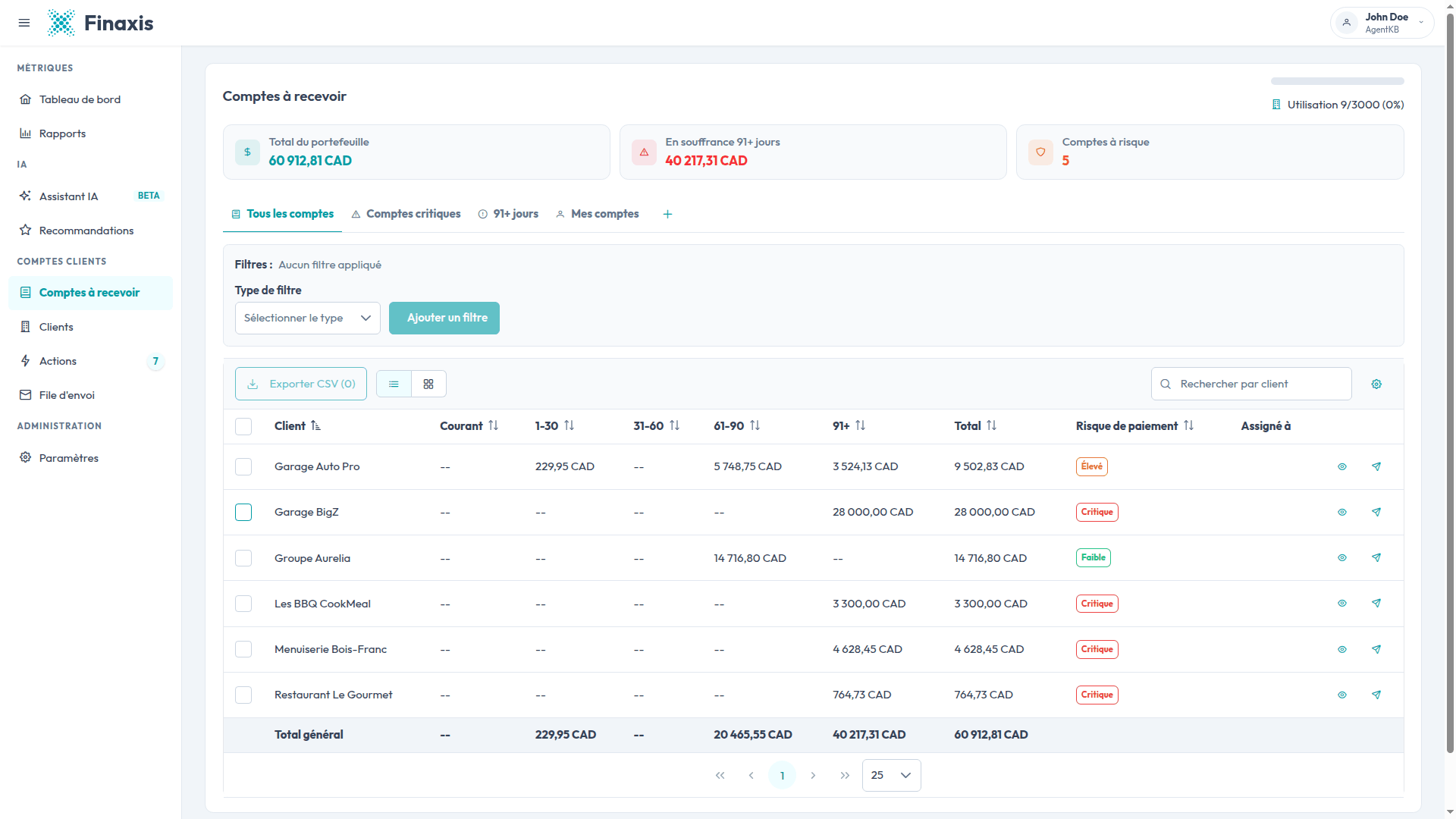
À noter : Les trois cartes sommaires décrivent toujours ce que vous avez sous les yeux. Appliquez un filtre et elles se recalculent sur les lignes encore affichées : les cartes et le tableau ne se contredisent jamais.
Lire les colonnes
Chaque colonne de montants contient la portion du solde du client qui tombe dans cette tranche d'âge. La colonne Total est la somme des cinq, et la ligne Total général au bas du tableau additionne les clients affichés.
| Colonne | Ce qu'elle contient |
|---|---|
| Client | Le nom du client. Cliquez sur la ligne pour ouvrir sa fiche. |
| Courant | Les montants pas encore échus. |
| 1-30, 31-60, 61-90, 91+ | Les montants en retard, selon le nombre de jours de retard. |
| Total | Tout ce que le client vous doit encore. |
| Risque de paiement | Critique, Élevé, Modéré ou Faible, selon la répartition du solde dans les colonnes. |
| Assigné à | Les membres de l'équipe responsables du compte. |
Cliquez sur un en-tête de colonne pour trier dessus, puis de nouveau pour inverser l'ordre. La colonne Risque de paiement se trie par gravité plutôt qu'en ordre alphabétique : Critique, Élevé, Modéré et Faible restent dans cet ordre.
Choisir les colonnes affichées
- Cliquez sur l'icône d'engrenage à droite de la barre de recherche.
- Dans le panneau Colonnes du tableau, utilisez les interrupteurs pour masquer ou afficher une colonne.
- Glissez une ligne par sa poignée pour réordonner les colonnes.
- Cliquez sur Réinitialiser pour revenir à la disposition par défaut.
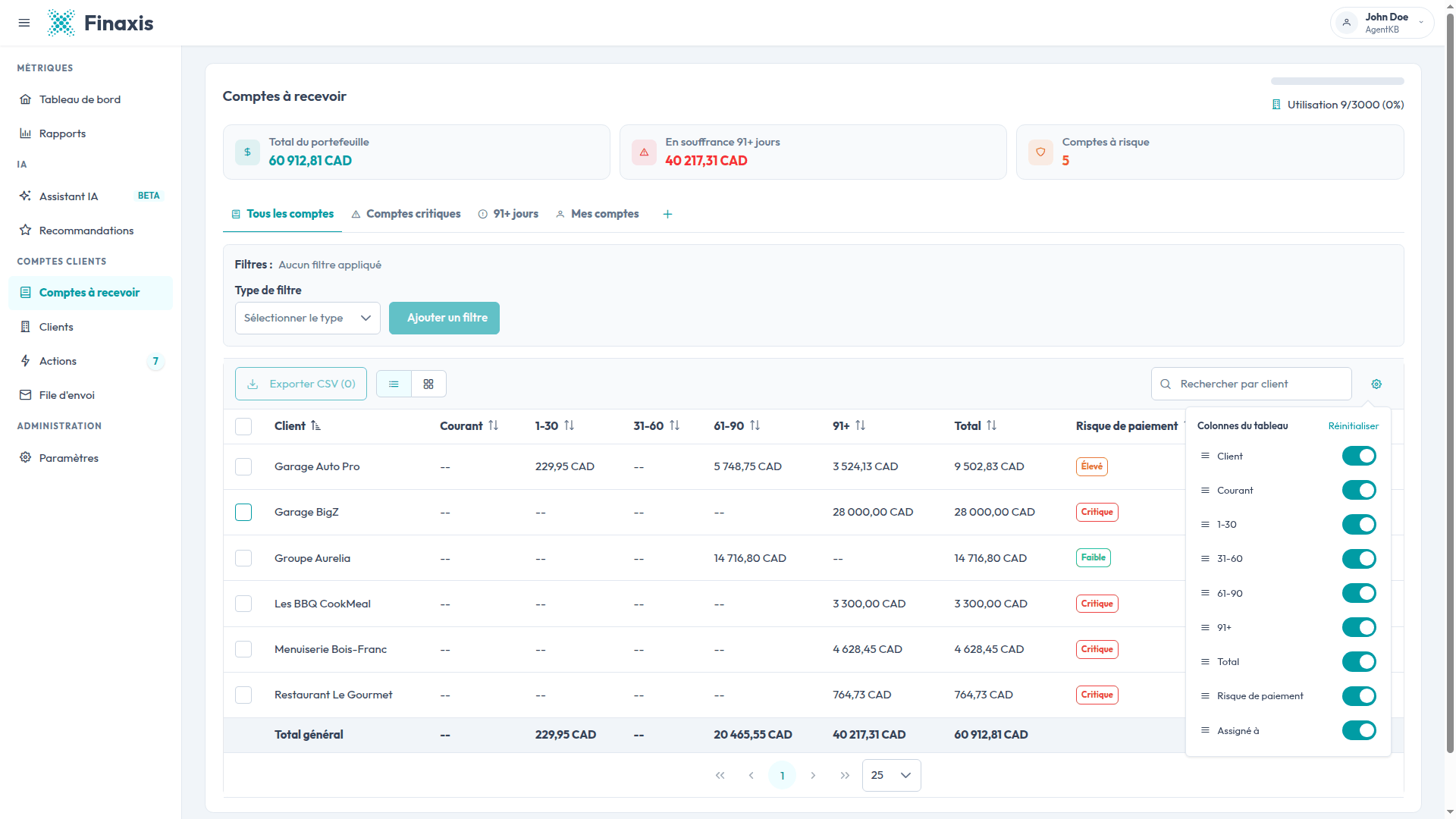
À noter : Votre disposition de colonnes est mémorisée dans ce navigateur et ne vaut que pour vous. Vos collègues gardent la leur.
Basculer en vue par colonnes
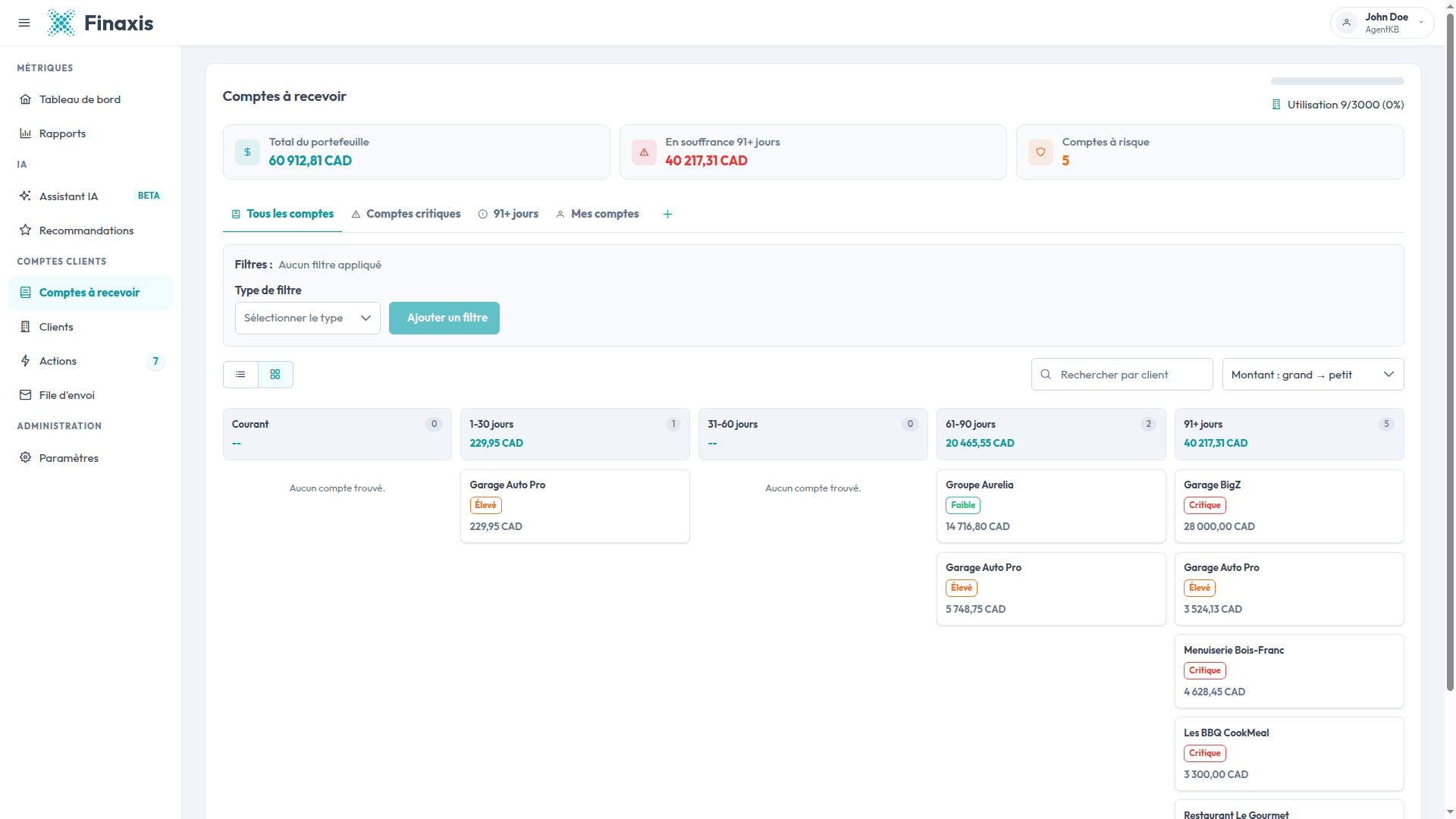
Les deux petits boutons à côté du bouton d'export font basculer entre le tableau et une vue en colonnes. Cette vue place une colonne par tranche d'âge, ce qui fait ressortir l'argent le plus vieux.
- Chaque en-tête de colonne indique le nombre de comptes et le montant qui s'y trouve.
- Un client apparaît dans chaque colonne où il a un solde : le même nom peut donc revenir plusieurs fois.
- Chaque carte porte le nom du client, son badge de risque de paiement et le montant de cette tranche.
- Le menu de tri à droite classe les cartes par montant ou par ancienneté, dans les deux sens.
Agir sur un client
Deux boutons se trouvent au bout de chaque ligne du tableau.
- L'icône d'œil ouvre la fiche du client, avec ses factures, ses contacts et son historique de communications.
- L'icône d'envoi ouvre l'éditeur de relance, déjà préparé avec les factures en retard de ce client.
Exporter votre sélection
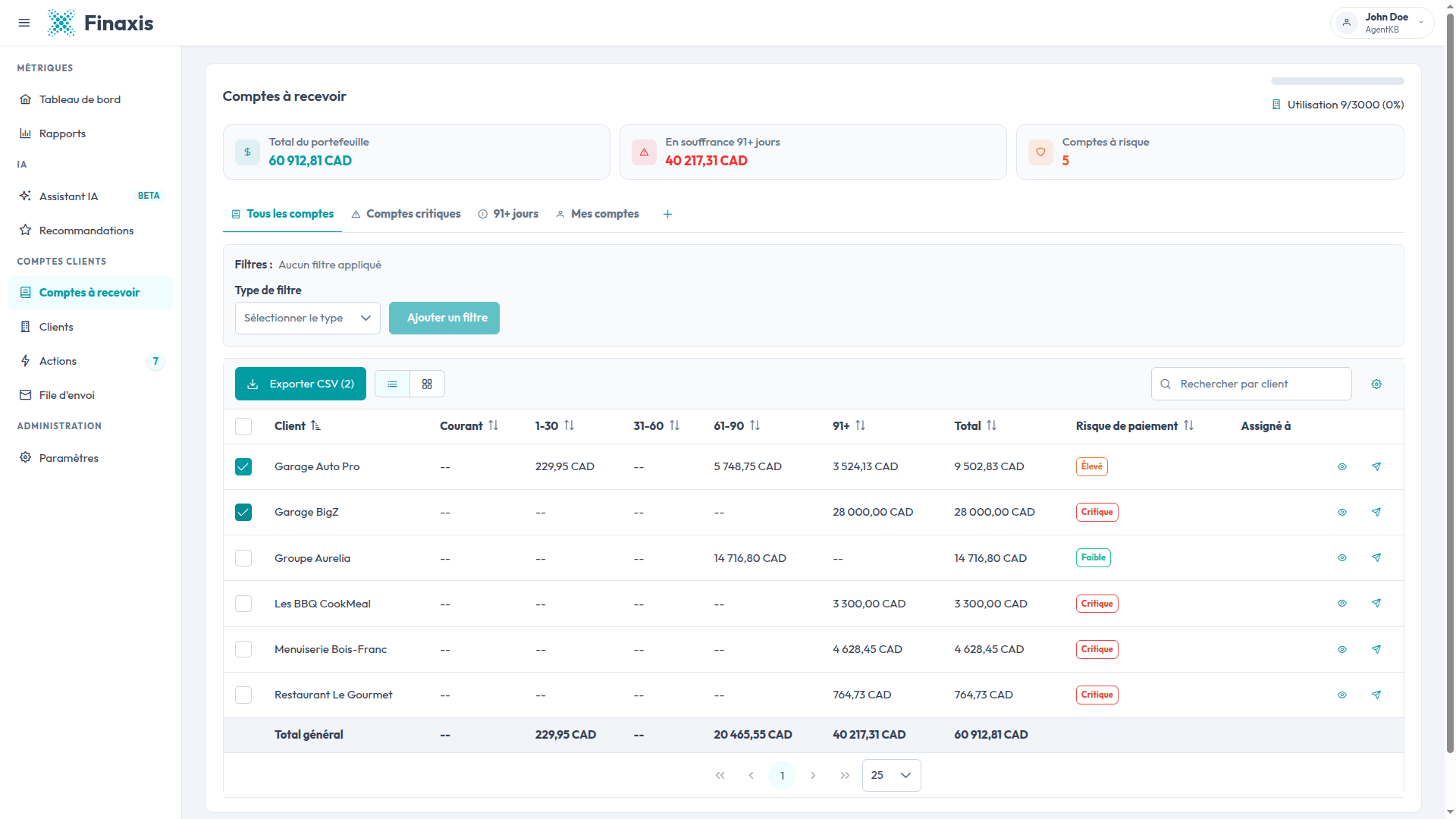
- Cochez la case à gauche de chaque client à exporter. La case de la ligne d'en-tête sélectionne tous les clients affichés.
- Le bouton affiche maintenant Exporter CSV suivi du nombre de lignes sélectionnées.
- Cliquez dessus. Finaxis télécharge un fichier CSV contenant les noms de clients et les colonnes d'ancienneté.
Résoudre les problèmes de la liste
| Situation | Quoi faire |
|---|---|
| Un client est absent | Seuls les clients avec un montant encore dû apparaissent ici. Cherchez le client sous Clients pour voir toutes ses factures, y compris celles qui sont payées. |
| Un montant semble périmé | La liste suit vos données comptables. Lancez une synchronisation depuis Paramètres, puis Intégrations, et rechargez la page. |
| Les montants sont dans la mauvaise devise | Finaxis convertit chaque solde dans votre devise d'affichage. Changez-la et la liste se recharge avec la nouvelle conversion. |
| Le compteur en haut à droite approche son maximum | Ce compteur suit le nombre de clients importés par rapport au maximum permis par votre forfait. Écrivez-nous pour le rehausser. |
Vous ne voyez toujours pas ce que vous attendez? Écrivez à support@finaxis.ai avec le nom du client et notre équipe regardera cela avec vous.
Articles liés
Vous ne trouvez pas ce que vous cherchez?
Notre équipe de soutien est là pour vous aider.