Envoyer une relance manuellement
Finaxis prépare des suggestions de relance sur la page Actions, mais vous pouvez aussi contacter un client immédiatement. Une relance manuelle part de la fiche client : Finaxis rédige le message avec les factures en retard, et rien n'est envoyé sans votre approbation.
Avant de commencer
- Le client doit avoir au moins un contact, avec une adresse courriel pour les relances par courriel ou un numéro de téléphone pour les SMS.
- Le client doit avoir au moins une facture dans Finaxis : les relances sont toujours liées à des factures.
- Les courriels partent de votre boîte courriel connectée ou de l'adresse d'envoi que Finaxis fournit à votre entreprise.
Ouvrir l'éditeur de relance
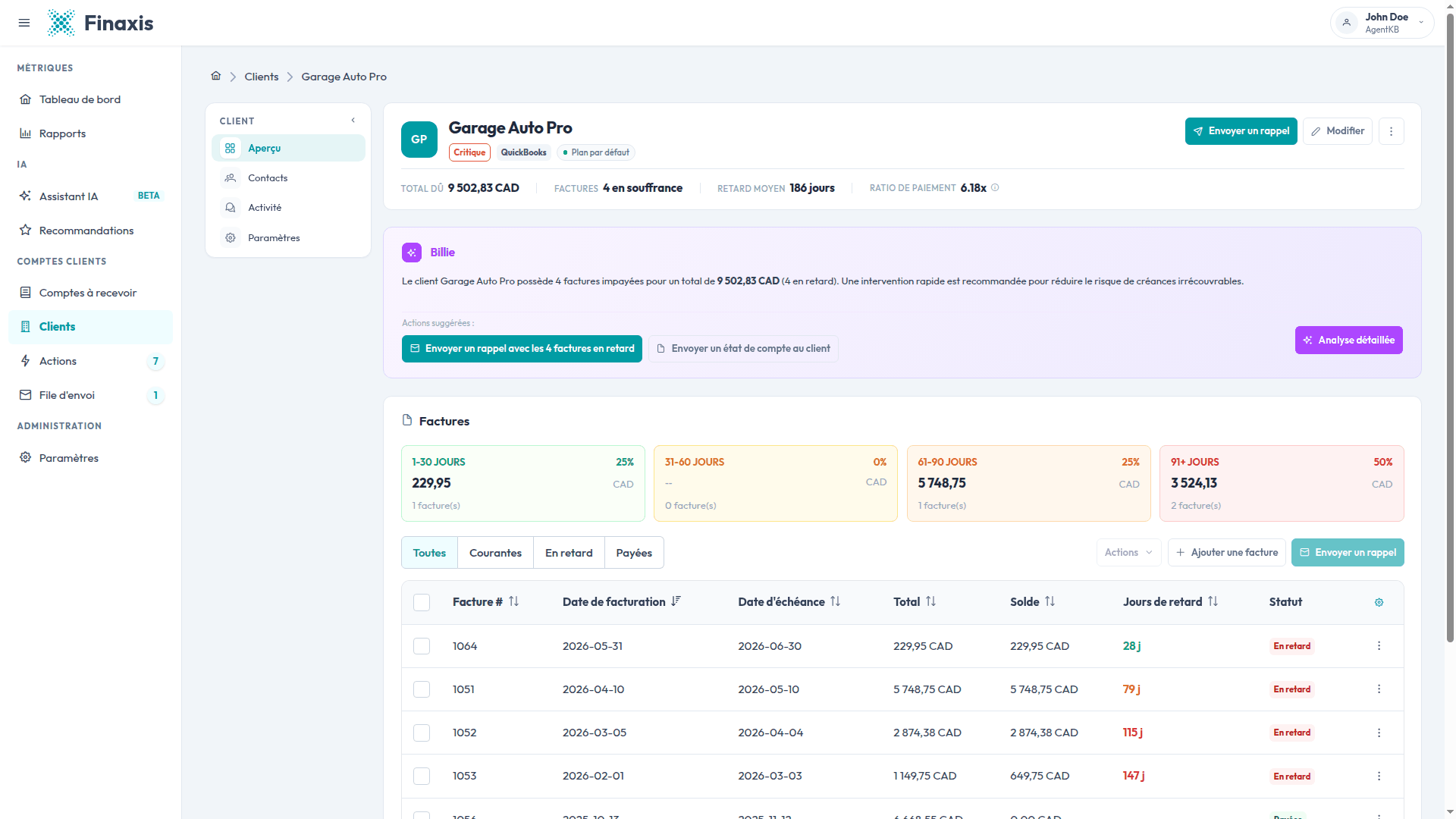
- Dans le menu de gauche, cliquez sur Clients, puis ouvrez le client à contacter.
- Cliquez sur Envoyer un rappel dans le haut de la fiche client. Vous pouvez aussi cocher des factures dans la section Factures et utiliser le bouton Envoyer un rappel de cette section pour viser ces factures.
- L'éditeur s'ouvre avec un message prêt à partir : les factures en retard y sont listées, dans la langue du contact.
Réviser et personnaliser le message
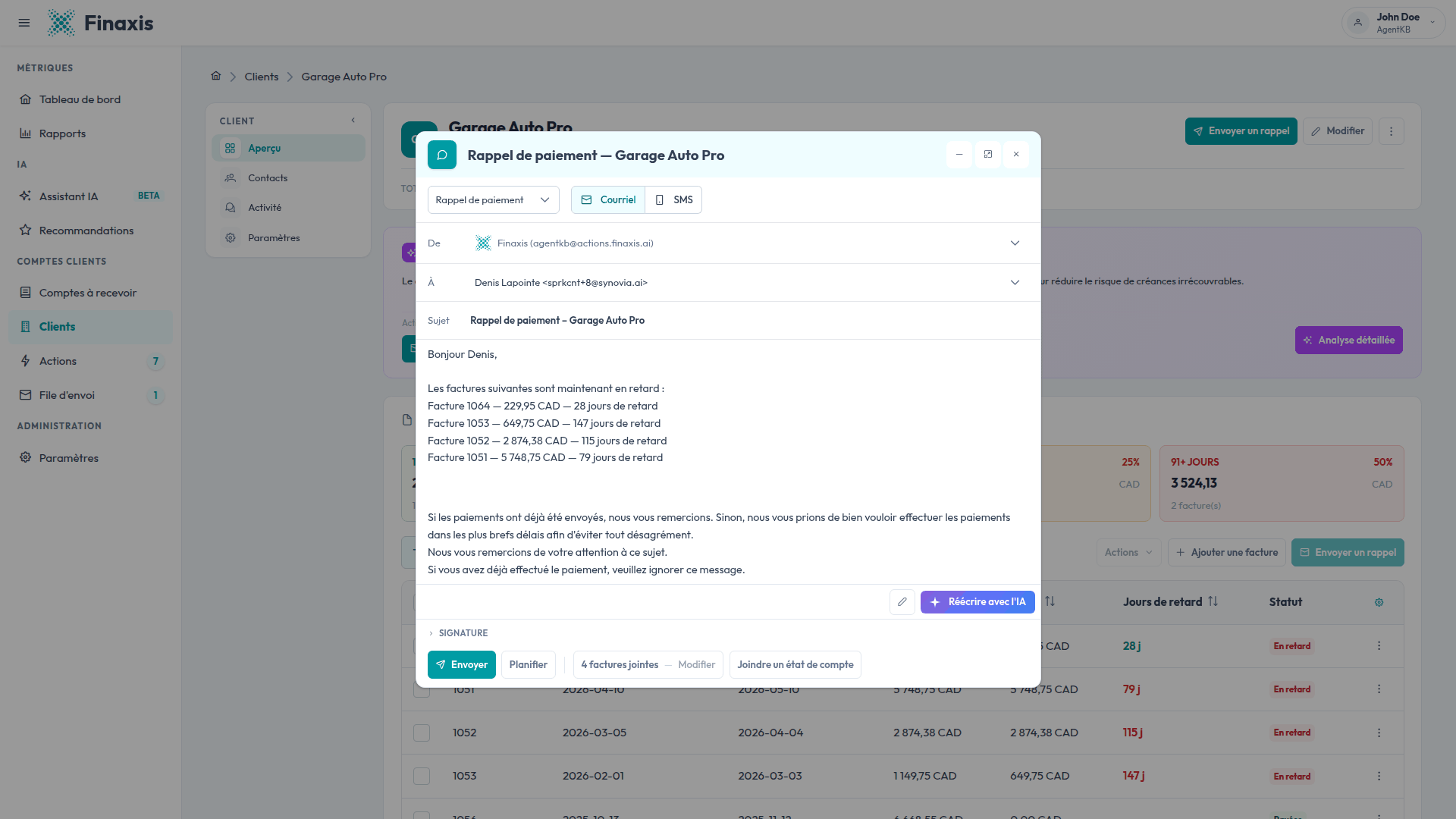
- Choisissez le canal : Courriel ou SMS.
- Choisissez le destinataire dans le champ À. Pour un courriel, le champ De affiche l'adresse d'envoi.
- Modifiez le sujet et le corps du message librement. Les montants, les jours de retard et les listes de factures sont remplis avec des valeurs à jour au moment de l'envoi.
- Cliquez sur Réécrire avec l'IA pour faire réécrire le message. Vous révisez le résultat avant qu'il remplace votre brouillon, et l'IA n'envoie jamais rien.
- Gérez les pièces jointes : cliquez sur Modifier à côté du nombre de factures jointes pour changer la sélection, ou sur Joindre un état de compte pour ajouter un état de compte.
À noter : L'état de compte liste toujours toutes les factures impayées du client. Votre brouillon est enregistré automatiquement : si vous fermez l'éditeur, Finaxis propose de le restaurer à votre prochaine rédaction pour ce client.
Envoyer maintenant ou planifier
- Cliquez sur Envoyer pour un envoi immédiat, ou sur Planifier pour choisir une date et une heure.
- Chaque message passe d'abord par la File d'envoi. Un envoi immédiat y reste un court moment, ce qui vous laisse la chance de l'annuler.
Suivre le message dans la file d'envoi
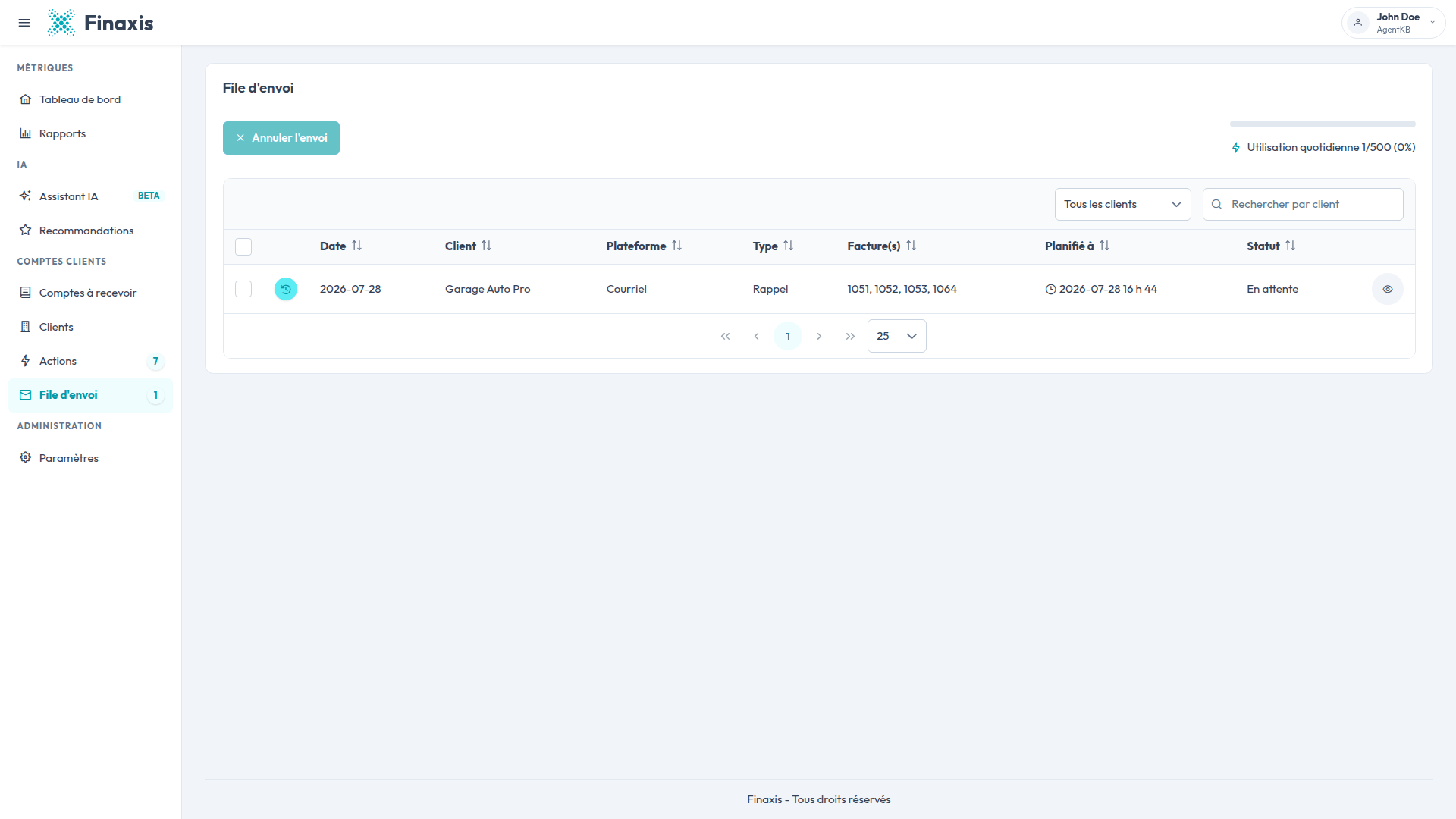
La page File d'envoi du menu de gauche liste chaque message en attente de départ, avec son heure planifiée et son statut. La page affiche aussi votre utilisation d'envoi quotidienne.
- Tant que le statut est En attente, sélectionnez le message et cliquez sur Annuler l'envoi pour l'arrêter.
- Un message annulé n'est pas perdu : il retourne sur la page Actions avec vos modifications, prêt à être envoyé plus tard.
- Une fois l'envoi commencé, le message ne peut plus être annulé.
Confirmer l'envoi du message
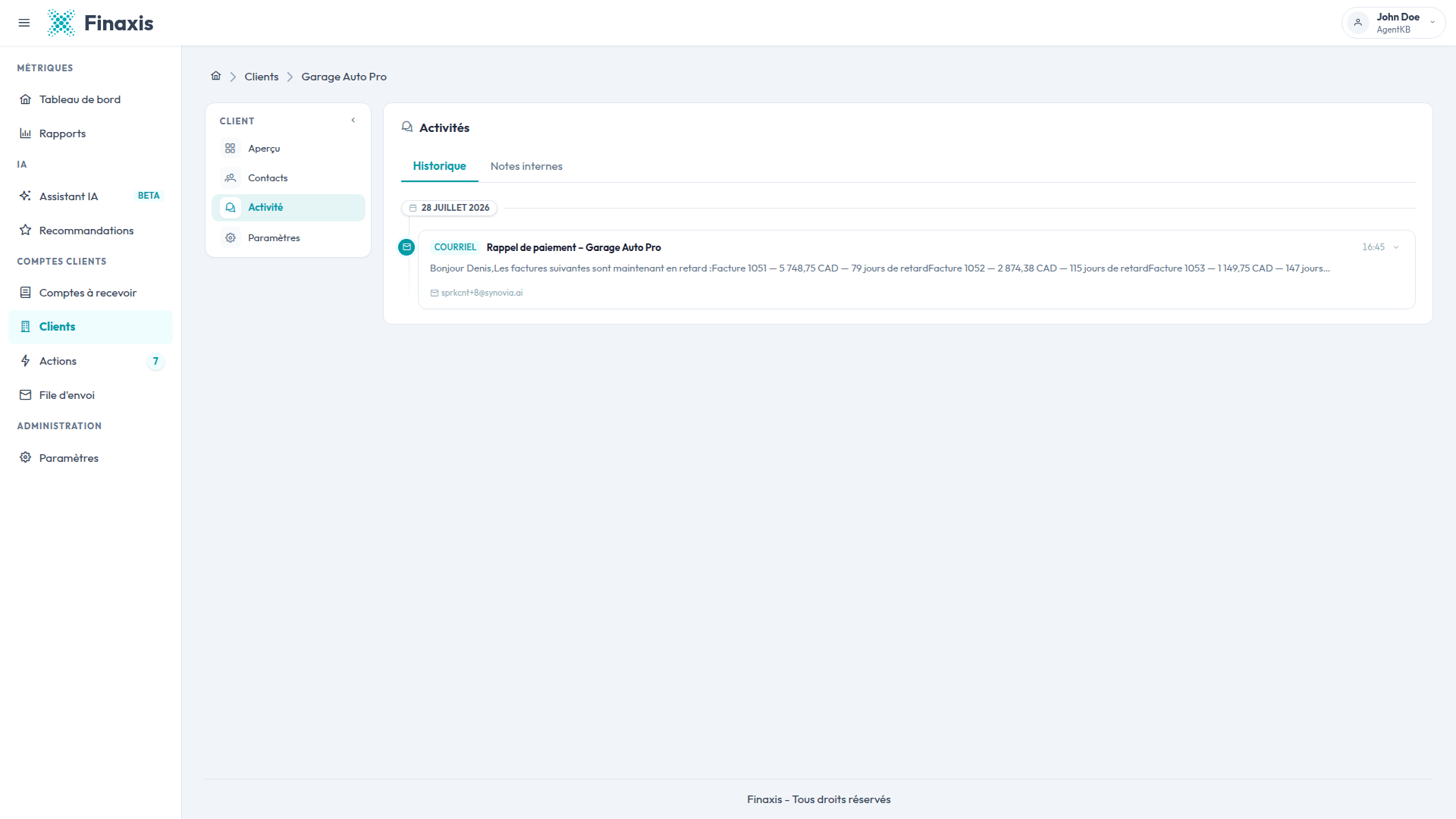
- Sur la fiche client, ouvrez l'onglet Activité, puis Historique.
- Le message envoyé s'affiche avec son heure et son destinataire; dépliez l'entrée pour lire le texte complet.
- Quand le client répond, la réponse apparaît dans le même historique et crée un nouvel élément sur la page Actions pour que vous puissiez y donner suite.
À noter : Après chaque envoi, Finaxis attend avant de suggérer une nouvelle relance automatique pour le même client, pour que votre relance manuelle et les suggestions automatiques ne s'empilent jamais.
Résoudre les problèmes de relances manuelles
| Situation | Quoi faire |
|---|---|
| Envoyer un rappel est grisé | Le client n'a aucun contact. Ajoutez un contact avec une adresse courriel ou un numéro de téléphone, puis réessayez. |
| L'éditeur affiche « Aucune facture n'est disponible pour cette entreprise. » | Une relance demande au moins une facture dans Finaxis. Vérifiez que votre synchronisation comptable a été exécutée, ou ajoutez la facture. |
| Le message a échoué et est revenu sur la page Actions | L'envoi n'a pas abouti. Pour une relance par courriel, le propriétaire de la boîte courriel reçoit aussi un courriel d'erreur. Corrigez la cause, par exemple une boîte courriel déconnectée, puis renvoyez le message. |
| Un message dans la file ne peut pas être annulé | L'envoi est déjà commencé. Seuls les messages encore En attente peuvent être annulés. |
| Une relance planifiée a quitté la file sans être envoyée | Quand toutes les factures jointes sont payées avant l'heure planifiée, Finaxis annule l'envoi et retourne le message sur la page Actions. |
| Le brouillon est dans la mauvaise langue | Le brouillon suit la langue du contact. Changez la langue du contact, ou modifiez simplement le texte avant l'envoi. |
Des questions sur vos relances? Écrivez à [email protected] et notre équipe vous aidera.
Articles liés
Vous ne trouvez pas ce que vous cherchez?
Notre équipe de soutien est là pour vous aider.