Lire votre tableau de bord
Le tableau de bord est la première page que vous voyez après votre connexion. Il répond à une seule question : où en sont vos comptes à recevoir aujourd'hui, et vers quoi ils se dirigent. Douze tuiles sont regroupées en sept sections, et chaque tuile ouvre une fenêtre qui montre les chiffres derrière elle. Cet article parcourt la page, ses contrôles et les fenêtres de détail.
Avant de commencer
- Une source de factures doit être connectée. Le tableau de bord lit les clients, les factures et les paiements que Finaxis a synchronisés.
- Les chiffres couvrent les comptes que vous avez le droit de voir. Si des clients vous sont attribués, la page s'ouvre sur votre propre portefeuille.
Ouvrir le tableau de bord
- Connectez-vous à Finaxis à l'adresse app.finaxis.ai. Le tableau de bord s'ouvre de lui-même.
- Dans le menu de gauche, sous MÉTRIQUES, cliquez sur Tableau de bord pour y revenir de n'importe où dans l'application.
- Lisez l'en-tête. Il vous salue par votre prénom et donne la date que les chiffres décrivent.
- Utilisez la liste Tous les responsables pour restreindre toute la page à un seul responsable.
- Cliquez sur l'icône d'actualisation (Recalculer les données) pour forcer un nouveau calcul à partir de vos données synchronisées les plus récentes.
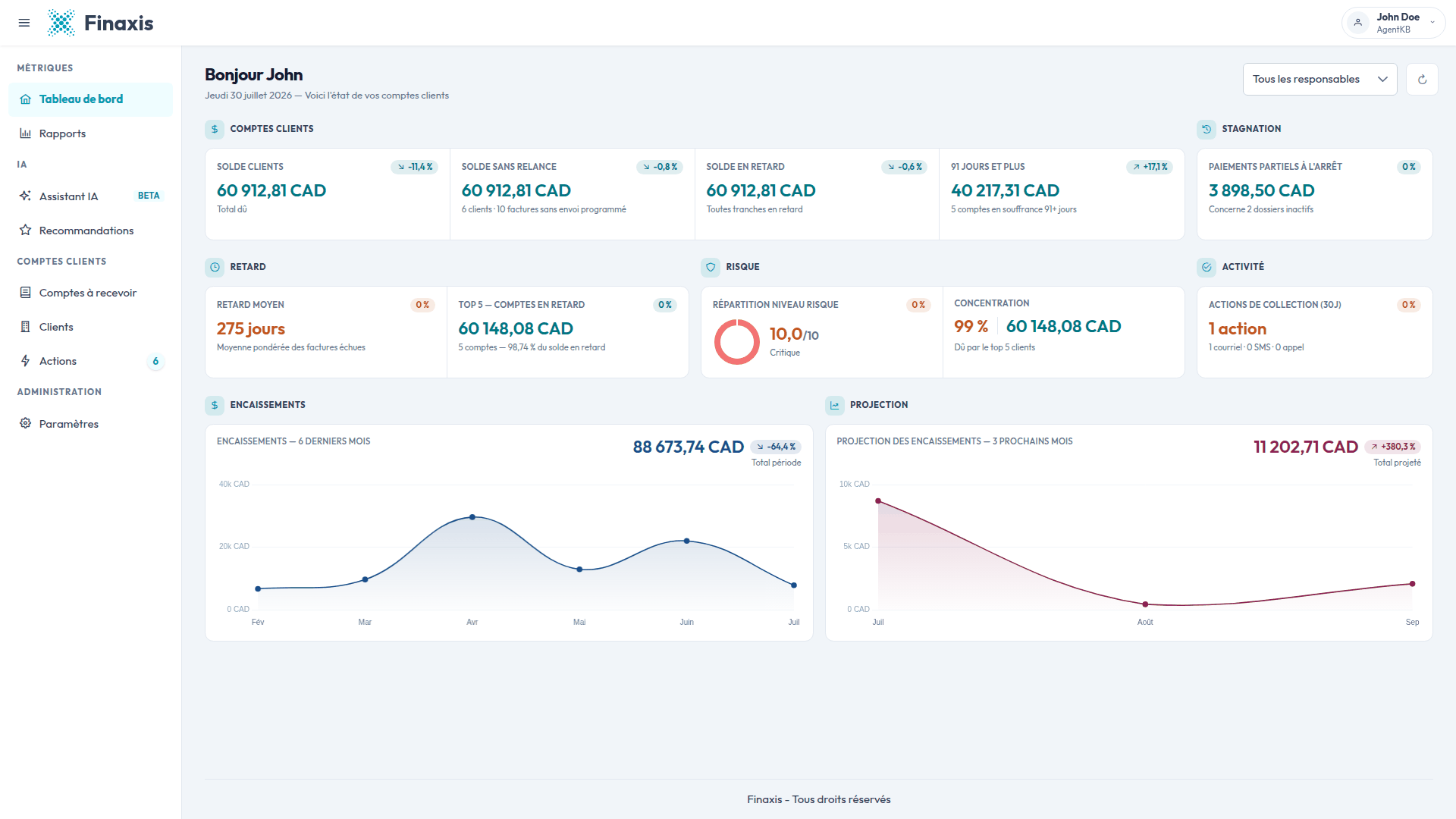
À noter : Chaque montant est affiché dans la devise de base de votre instance, inscrite à côté du chiffre. Changez votre devise d'affichage et la page réexprime les montants dans cette devise.
Restreindre la page à un responsable
La liste en haut à droite filtre la page entière. Tous les responsables couvre tous les clients de l'instance. En choisissant une personne, vous restreignez les douze tuiles aux clients qui lui sont attribués, ce qui vous permet de lire un portefeuille à la fois.
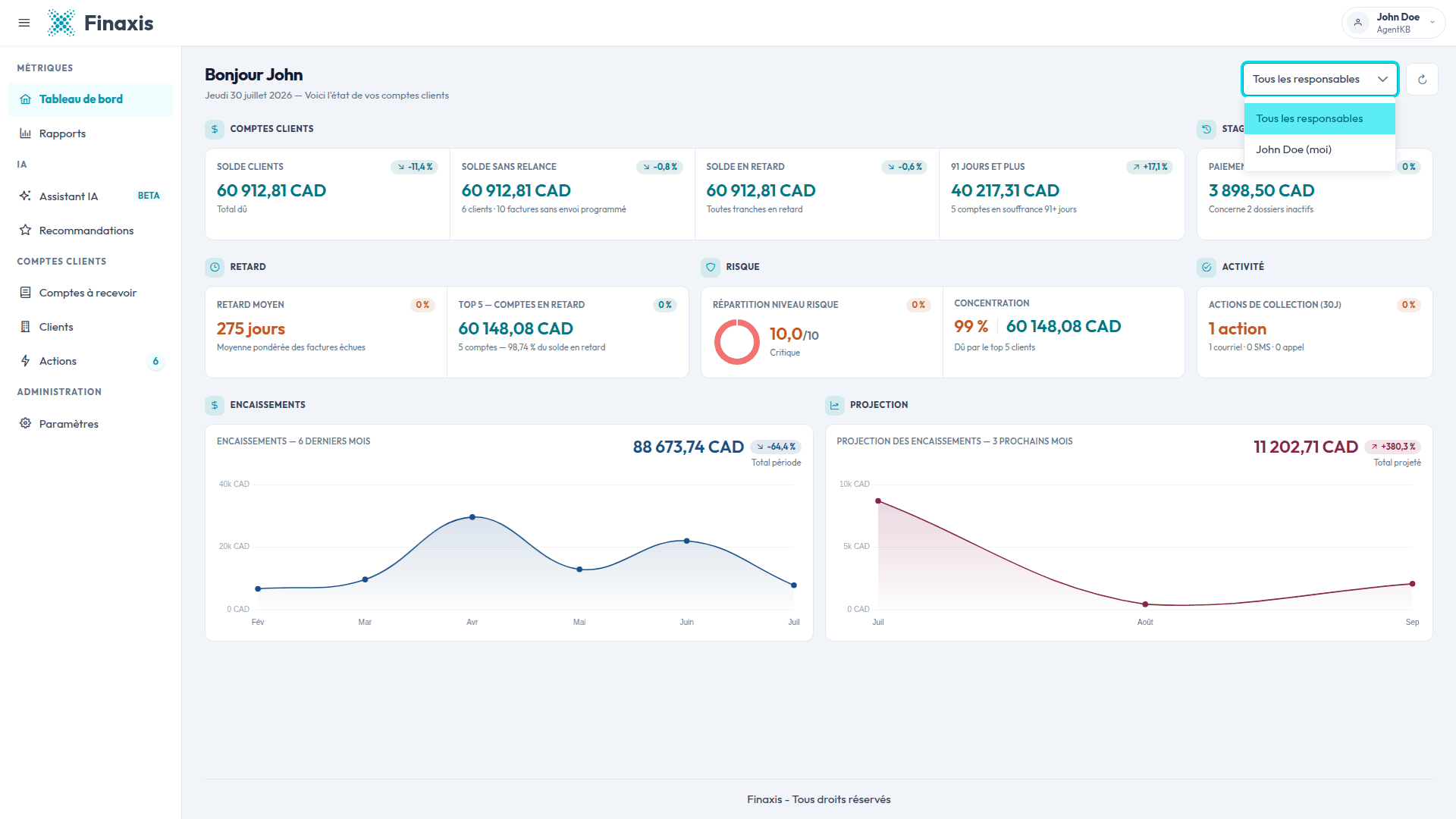
À noter : Chaque fenêtre de détail porte sa propre copie de cette liste. Changer le responsable dans une fenêtre n'affecte que cette fenêtre, et le choix se remet à zéro quand vous la fermez.
Les sept sections et leurs tuiles
Les tuiles sont disposées sur trois rangées. Lisez la première pour les sommes dues, la deuxième pour leur gravité, et la troisième pour l'argent qui entre.
| Section | Tuiles | La question à laquelle elle répond |
|---|---|---|
| COMPTES CLIENTS | Solde clients, Solde sans relance, Solde en retard, 91 jours et plus | Combien on me doit, et quelle part est en retard. |
| STAGNATION | Paiements partiels à l'arrêt | Quelles factures partiellement payées sont devenues silencieuses. |
| RETARD | Retard moyen, Top 5 — comptes en retard | À quel point mon solde ouvert est en retard, et qui en porte l'essentiel. |
| RISQUE | Répartition niveau risque, Concentration | À quel point mon portefeuille est risqué, et quelle part repose sur quelques noms. |
| ACTIVITÉ | Actions de collection (30j) | Combien de relances mon équipe a réellement faites. |
| ENCAISSEMENTS | Encaissements | Combien d'argent est entré, mois par mois. |
| PROJECTION | Projection des encaissements | Combien je peux attendre au cours des trois prochains mois. |
Lire une pastille de variation
La plupart des tuiles portent une petite pastille à côté de la valeur, qui donne l'écart avec la période comparable précédente. Une flèche indique le sens. Sur les tuiles de solde, une baisse est une bonne nouvelle ; sur les tuiles d'encaissement, c'est une hausse.
À noter : Cinq tuiles affichent pour l'instant une pastille neutre à 0 %, quoi que fassent vos données : Paiements partiels à l'arrêt, Retard moyen, Top 5 — comptes en retard, Répartition niveau risque et Actions de collection. Sur ces cinq, ouvrez la tuile et lisez le graphique d'évolution plutôt que la pastille. La tuile Concentration ne porte aucune pastille.
Ouvrir une tuile pour voir le détail
- Cliquez sur n'importe quelle tuile. Une fenêtre s'ouvre par-dessus la page, et une seule fenêtre reste ouverte à la fois.
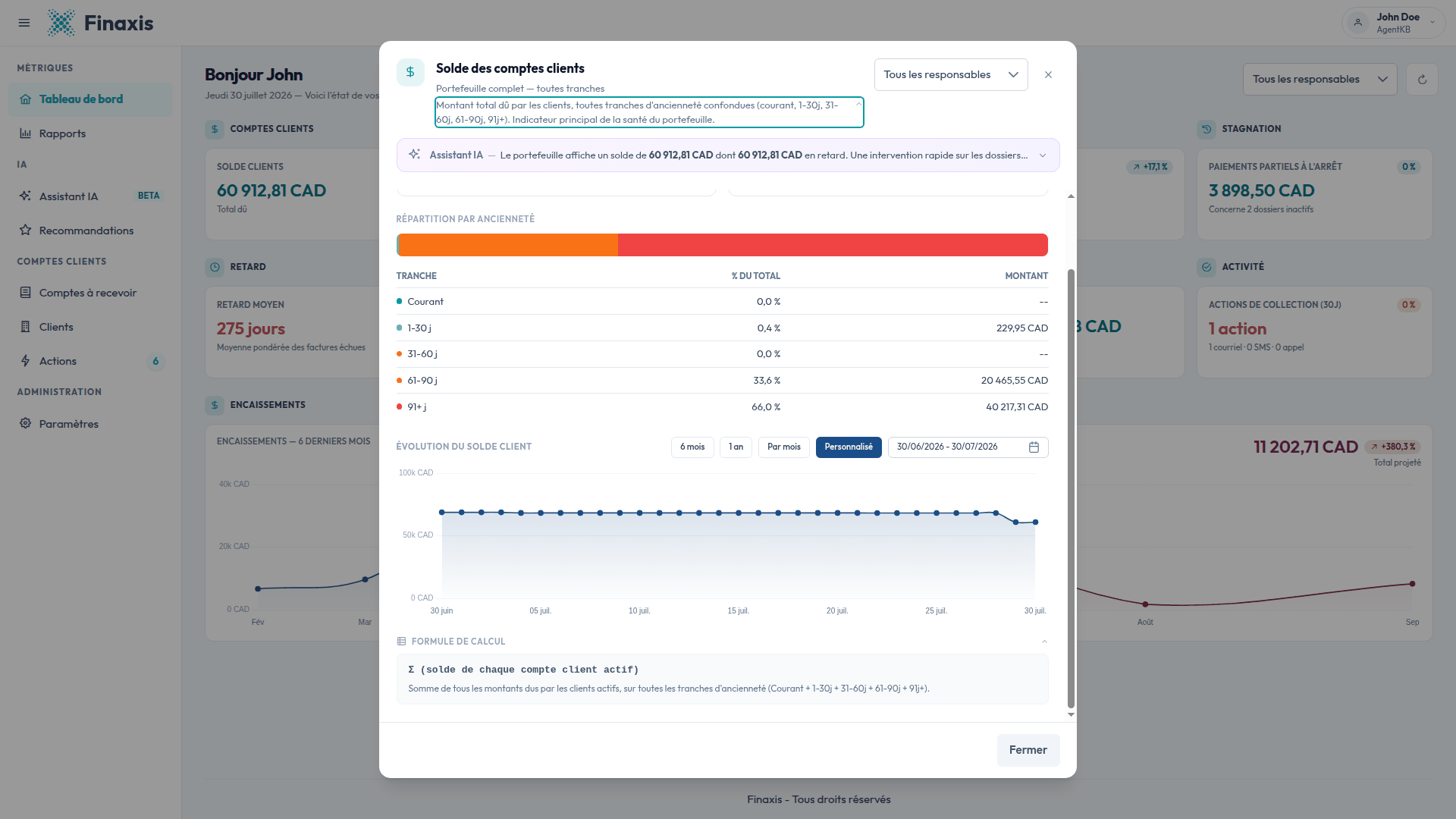
- Lisez la ligne sous le titre pour la définition courte, puis cliquez sur le chevron à sa droite pour afficher la définition complète.
- Lisez la note Assistant IA en haut : elle résume en langage clair ce que le chiffre signifie et quoi faire ensuite.
- Lisez les encadrés de statistiques, puis le tableau de répartition en dessous.
- Faites défiler vers le bas pour le graphique d'évolution et la formule de calcul.
- Cliquez sur Fermer, ou appuyez sur Échap, pour revenir à la page.
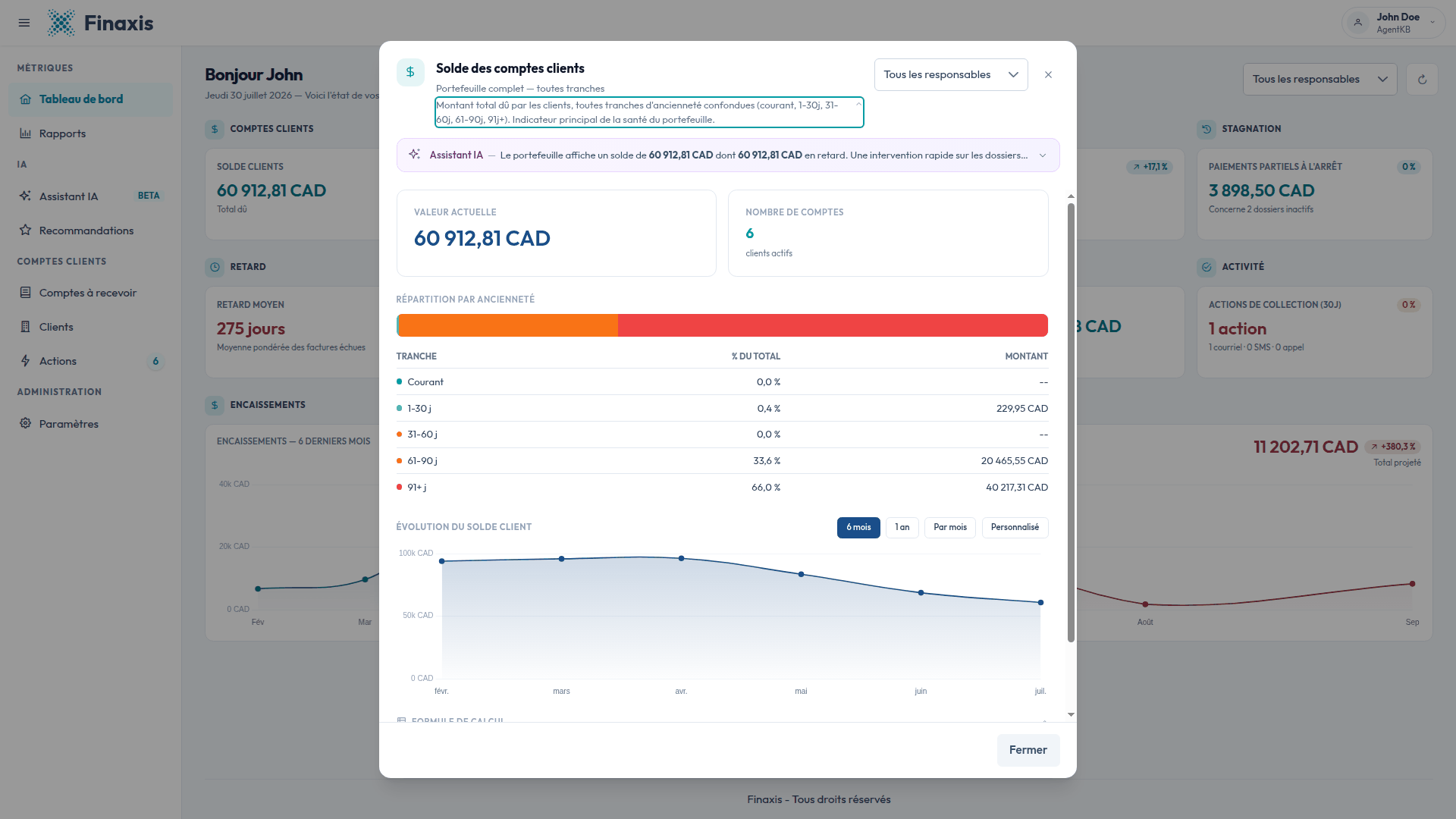
Dans la fenêtre Solde des comptes clients, les lignes de la répartition par ancienneté sont cliquables. Cliquez sur une ligne et Finaxis ouvre votre liste de comptes à recevoir filtrée sur cette tranche d'âge : vous passez ainsi du chiffre aux clients qui le composent.
À noter : La note Assistant IA est un résumé écrit rattaché à la tuile. Ce n'est pas une réponse de l'assistant et vous ne pouvez pas y écrire. Pour poser vos propres questions, utilisez Assistant IA dans le menu de gauche.
Changer la période d'un graphique
- Ouvrez une tuile et descendez jusqu'à son graphique d'évolution.
- Cliquez sur 6 mois ou 1 an pour un point par mois.
- Cliquez sur Par mois pour un point par jour sur un mois civil.
- Cliquez sur Personnalisé, puis choisissez une date de début et une date de fin dans le champ qui apparaît. Le graphique passe à un point par jour.
- Changez le responsable dans la fenêtre pour redessiner le même graphique sur le portefeuille de cette personne.
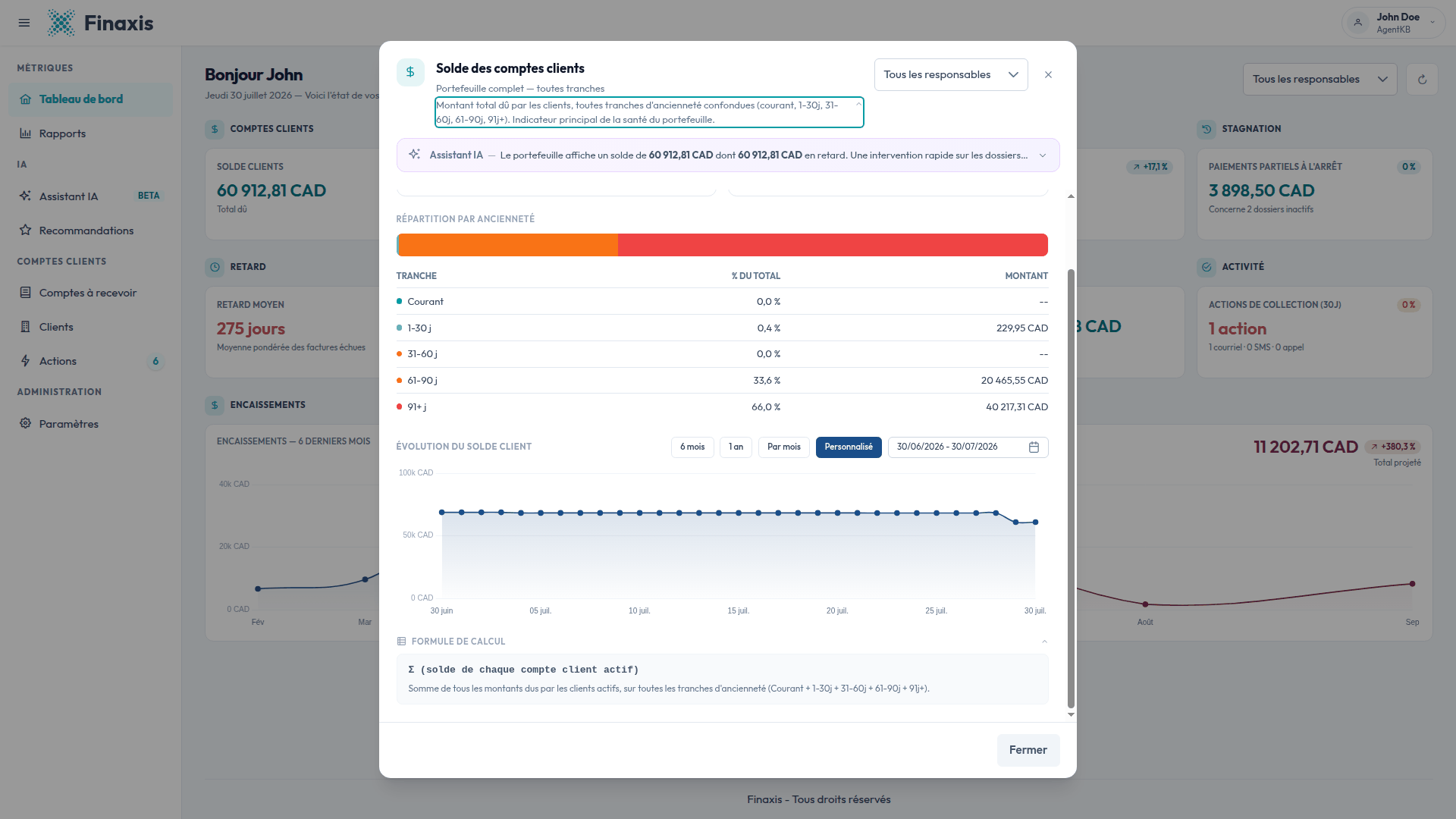
- Chaque fenêtre conserve sa propre période. Régler une fenêtre sur 1 an laisse les autres où elles étaient.
- Le graphique se charge à l'ouverture de la fenêtre : laissez-lui un instant au premier affichage.
- Dix des douze fenêtres ont un graphique d'évolution. Top 5 — comptes en retard et Concentration décrivent un instant plutôt qu'un mouvement : elles n'en ont pas.
Voir la formule derrière un indicateur
Chaque fenêtre se termine par un panneau Formule de calcul. Cliquez dessus pour afficher le calcul exact et une phrase qui l'explique en langage clair. Servez-vous-en chaque fois qu'un chiffre vous surprend, ou quand vous devez expliquer un nombre à quelqu'un.
Définir les objectifs de votre entreprise
Plusieurs fenêtres comparent le chiffre courant à un objectif. Vous définissez ces objectifs vous-même, et ils s'appliquent à toute l'instance.
- Dans le menu de gauche, sous ADMINISTRATION, cliquez sur Paramètres.
- Restez dans l'onglet Entreprise et descendez jusqu'à Objectifs de l'entreprise.
- Remplissez Solde impayé cible du portefeuille, Objectif d'encaissement par mois, % impayés après 91+ jours et Délai moyen de paiement cible.
- Enregistrez. Les fenêtres correspondantes affichent maintenant votre objectif à côté du chiffre courant.
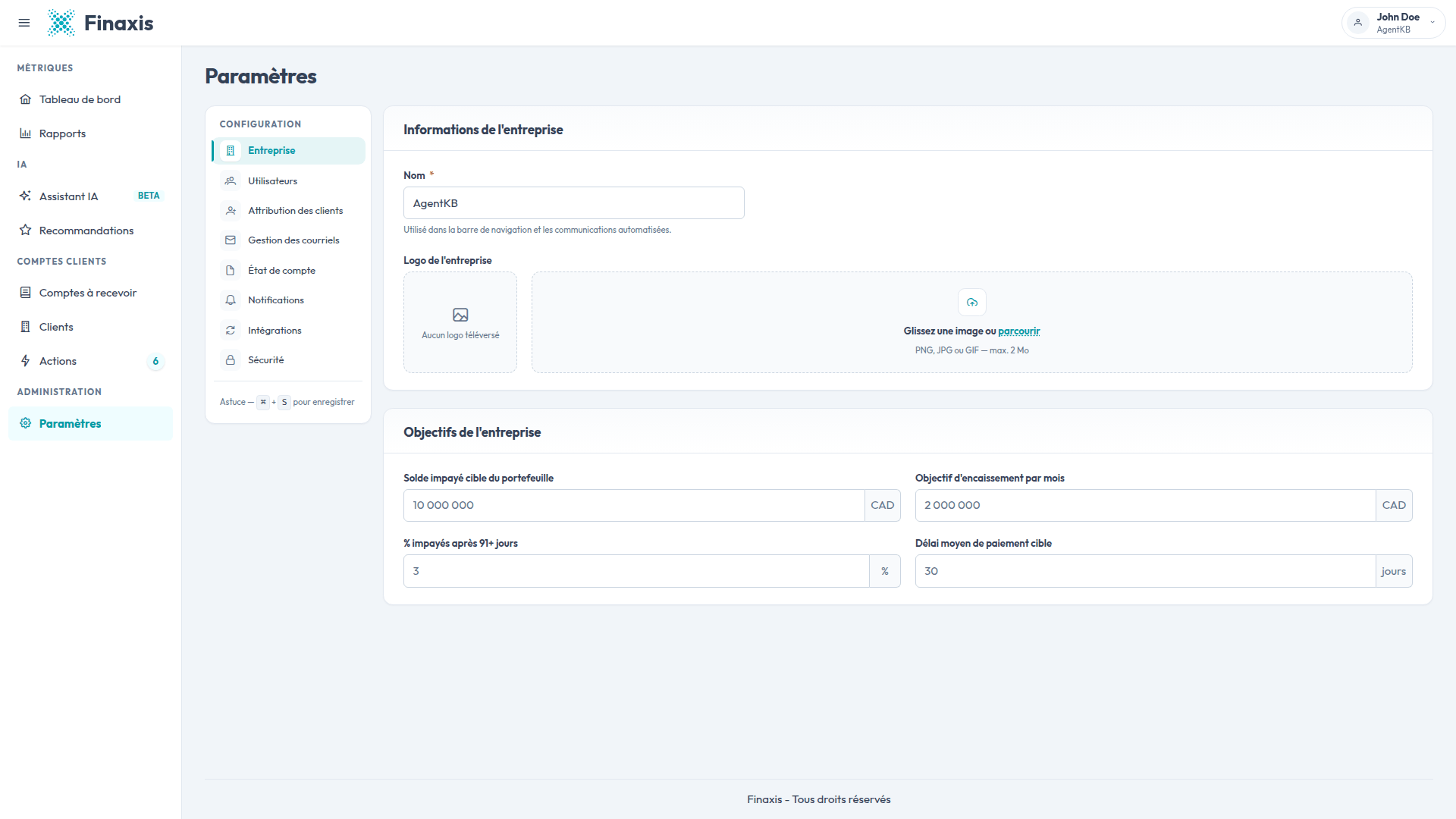
À noter : Les chiffres en gris dans ces quatre champs sont des exemples, pas des valeurs. Tant que vous n'avez pas enregistré les vôtres, les fenêtres se replient sur des valeurs de référence intégrées, comme < 30 jours pour le retard moyen et < 5 % pour la part de 91 jours et plus. La permission de gestion des paramètres est nécessaire pour les modifier.
D'où vient chaque chiffre
Finaxis mesure vos comptes à recevoir sur trois surfaces, et elles répondent à des questions différentes. Deux d'entre elles utilisent des mots semblables pour des calculs différents : mieux vaut savoir laquelle ouvrir.
| Ce que vous voulez savoir | Ouvrez | Parce que |
|---|---|---|
| À quel point les sommes qu'on vous doit sont en retard aujourd'hui | La tuile Retard moyen du tableau de bord | Elle mesure le temps entre l'échéance d'une facture et aujourd'hui, pondéré par le montant. Elle décrit votre solde ouvert. |
| Combien de temps vos clients prennent réellement pour payer | La section Rapports du menu | Elle mesure le temps entre une facture et le paiement reçu. Elle décrit l'argent déjà encaissé, pas l'argent encore dû. |
| Qui relancer, client par client | Votre liste de comptes à recevoir | C'est le rapport d'âges des comptes : une ligne par client, les colonnes d'ancienneté et un badge de risque de paiement sur lequel vous pouvez filtrer. |
| À quel point votre portefeuille est risqué dans son ensemble | La tuile Répartition niveau risque du tableau de bord | Elle lit l'historique de paiement de chaque client. Le badge du rapport d'âges lit plutôt la répartition par ancienneté de cette seule ligne : un même client peut donc porter un niveau différent aux deux endroits. |
| Combien est entré sur une période que vous choisissez | La section Rapports du menu | La tuile Encaissements suit la période réglée dans sa propre fenêtre : les deux totaux décrivent donc des fenêtres différentes, sauf si vous les faites correspondre. |
Dépannage
| Situation | Quoi faire |
|---|---|
| Une tuile affiche une variation de 0 % | Cinq tuiles affichent toujours une pastille neutre à 0 %. Ouvrez la tuile et lisez son graphique d'évolution pour voir le mouvement réel. |
| Deux tuiles affichent le même montant | C'est normal quand toutes les factures ouvertes sont déjà en retard, ou quand aucun client n'a de message programmé. Lisez la petite étiquette sous chaque montant pour les distinguer. |
| Les chiffres semblent dépassés | Cliquez sur Recalculer les données dans l'en-tête. Finaxis recalcule à partir de vos factures et paiements synchronisés les plus récents. |
| Un avis apparaît au-dessus des tuiles | Un avis s'affiche pendant qu'un premier import est en cours, quand une partie du calcul n'a pas pu être complétée, ou quand une actualisation a échoué et que les chiffres précédents sont encore à l'écran. Réessayez depuis l'avis. |
| Un graphique d'évolution reste vide | Le graphique se charge à l'ouverture de la fenêtre. Attendez un instant, puis changez la période pour le recharger. |
| Aucune tuile ne s'affiche | Aucune source de factures n'est encore connectée. Connectez QuickBooks, Acomba ou un import de factures, puis revenez. |
Un chiffre que vous n'arrivez pas à réconcilier ? Déployez d'abord sa Formule de calcul, puis écrivez à [email protected] en précisant le nom de la tuile et ce que vous attendiez.
Articles liés
Vous ne trouvez pas ce que vous cherchez?
Notre équipe de soutien est là pour vous aider.