Consulter et filtrer la liste de vos clients
La liste des clients est le répertoire de toutes les entreprises que vous facturez. Elle indique le nombre de factures en retard, le niveau de risque de chaque compte, la provenance des données et la personne qui en est responsable. Cet article vous montre comment trouver un client, réduire la liste et enregistrer les vues que votre équipe utilise chaque jour.
Avant de commencer
- Vos clients arrivent automatiquement dès qu'un connecteur comptable est configuré. Vous pouvez aussi les importer depuis un fichier CSV ou les créer un à un.
- La liste est offerte à tout utilisateur autorisé à consulter les clients. Si l'entrée Clients n'apparaît pas dans le menu de gauche, demandez l'accès à votre administrateur.
Ouvrir la liste des clients
- Dans le menu de gauche, sous Comptes clients, cliquez sur Clients.
- La liste s'ouvre sur l'onglet Tous les clients, triée par nom.
- Utilisez Rechercher par client, en haut à droite du tableau, pour trouver une entreprise par son nom.
- Cliquez sur une ligne pour ouvrir la fiche du client.
- Au bas du tableau, choisissez le nombre de lignes affichées : 25, 50 ou 100.
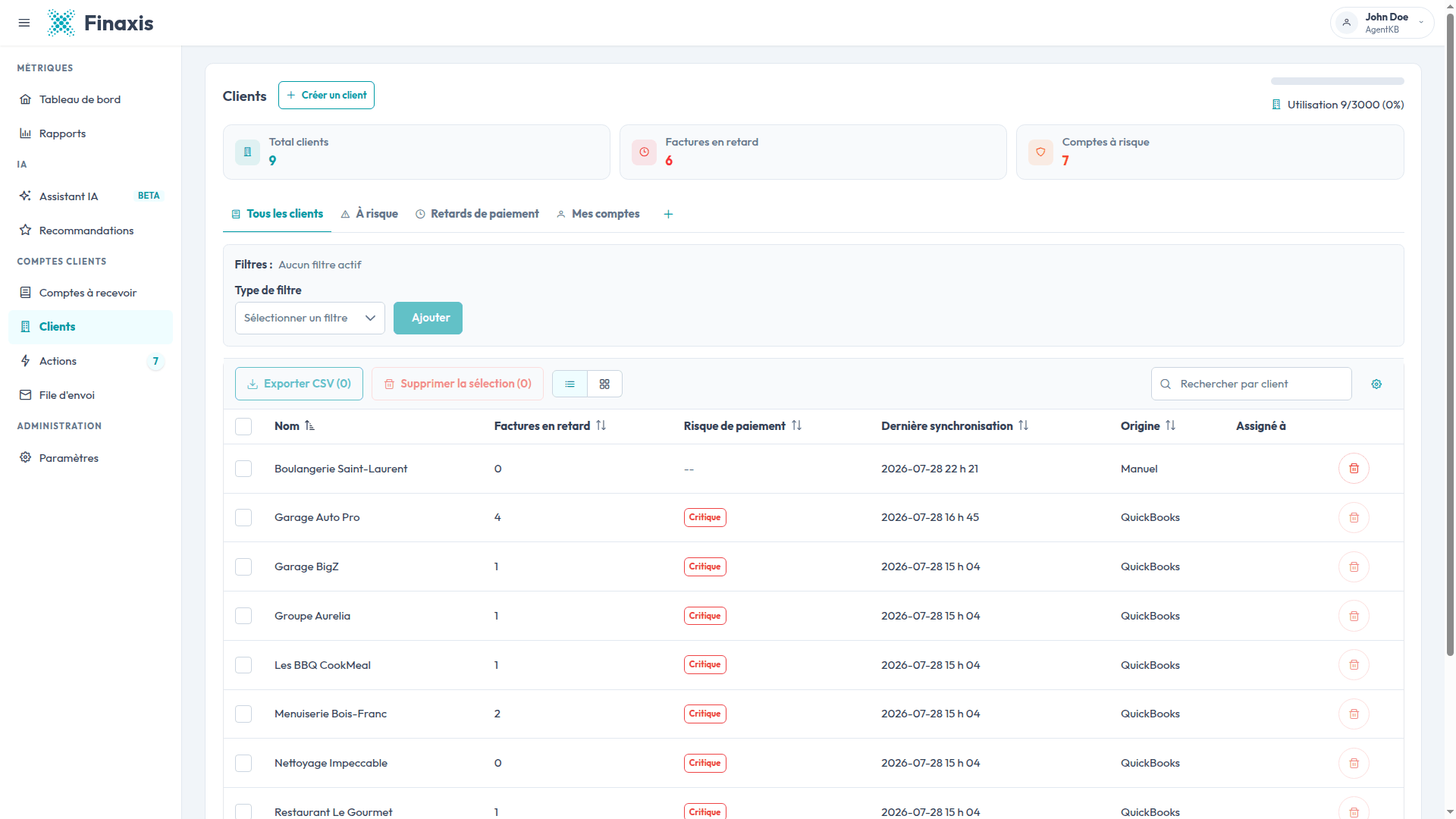
À noter : Le compteur en haut à droite de la page indique le nombre de clients que vous utilisez sur la limite incluse dans votre forfait.
Lire les cartes sommaires
Trois cartes au-dessus du tableau résument ce que vous regardez. Elles reflètent toujours les lignes affichées, donc elles se mettent à jour dès que vous appliquez un filtre ou changez d'onglet.
- Total clients : le nombre de clients dans la vue courante.
- Factures en retard : le nombre de clients qui ont au moins une facture en retard, et non le total des factures en retard.
- Comptes à risque : le nombre de clients dont le risque de paiement est Critique ou Élevé.
Utiliser les onglets intégrés
Quatre onglets se trouvent au-dessus du panneau de filtres et appliquent un filtre prêt à l'emploi en un clic.
| Onglet | Ce qu'il affiche |
|---|---|
| Tous les clients | Tous les clients, sans aucun filtre. |
| À risque | Les clients dont le risque de paiement est Critique ou Élevé. |
| Retards de paiement | Les clients qui ont au moins une facture en retard. |
| Mes comptes | Les clients dont vous êtes le responsable. |
Filtrer la liste
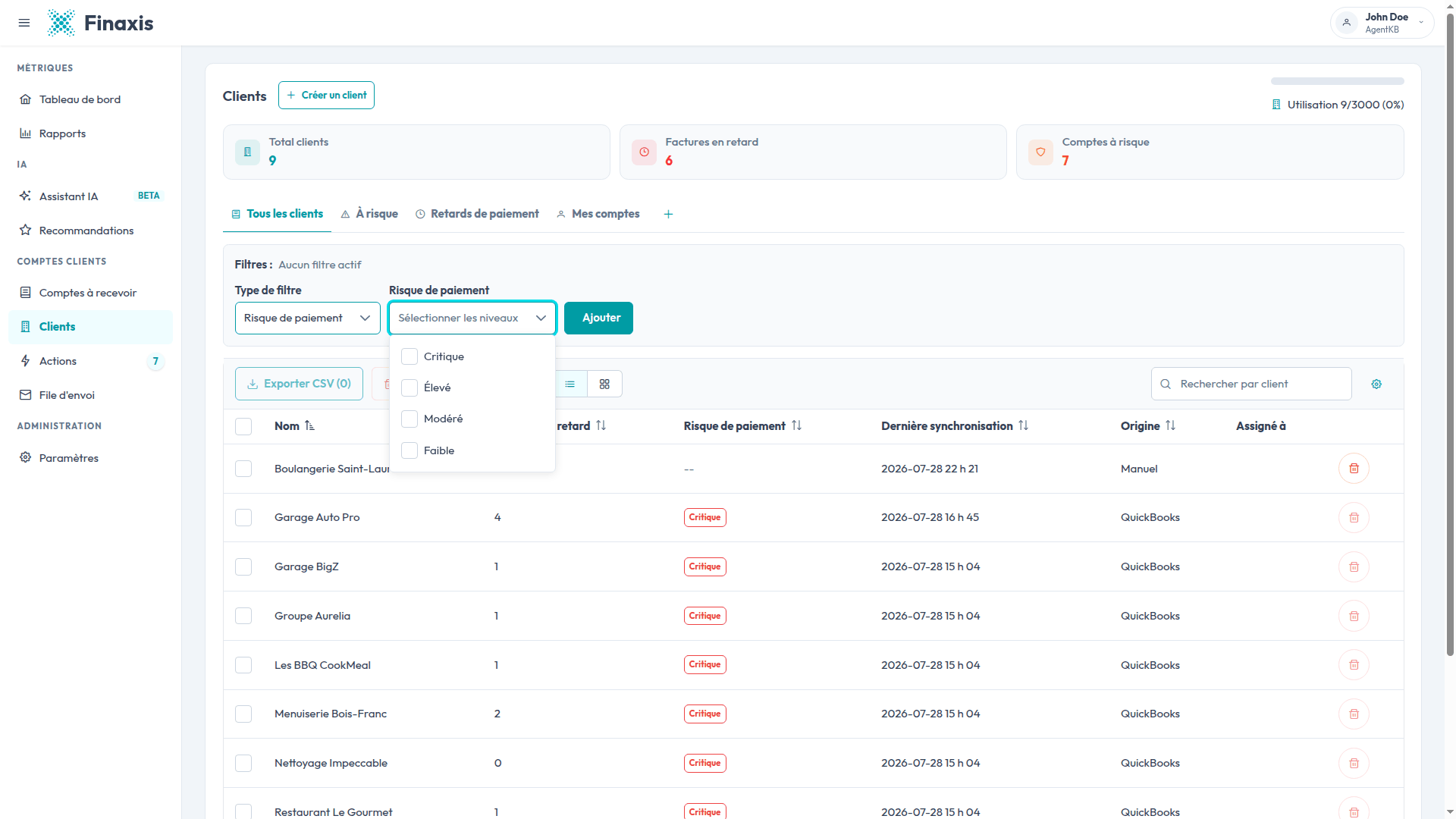
- Dans le champ Type de filtre, choisissez le genre de filtre à ajouter.
- Remplissez le second champ qui apparaît, par exemple les niveaux de risque ou les sources de données à conserver.
- Cliquez sur Ajouter. Le filtre s'affiche à côté de Filtres : et le tableau se met à jour aussitôt.
- Répétez l'opération pour cumuler plusieurs filtres. Un client doit satisfaire à tous les filtres pour rester dans la liste.
- Pour retirer un filtre, cliquez sur la petite croix de son étiquette.
| Type de filtre | Ce que vous pouvez sélectionner |
|---|---|
| Risque de paiement | Un ou plusieurs niveaux : Critique, Élevé, Modéré, Faible. |
| Avec factures en retard | Rien à sélectionner. Ne garde que les clients qui ont au moins une facture en retard. |
| Assigné à | Un membre de votre équipe, pour voir les comptes dont cette personne est responsable. |
| Source de données | QuickBooks, Acomba, Fichier CSV ou Manuel. |
Enregistrer une vue que vous utilisez souvent
Une fois vos filtres en place, enregistrez la combinaison pour y revenir en un clic. Les vues enregistrées s'ajoutent comme onglets à la suite des onglets intégrés.
- Appliquez les filtres que vous voulez conserver.
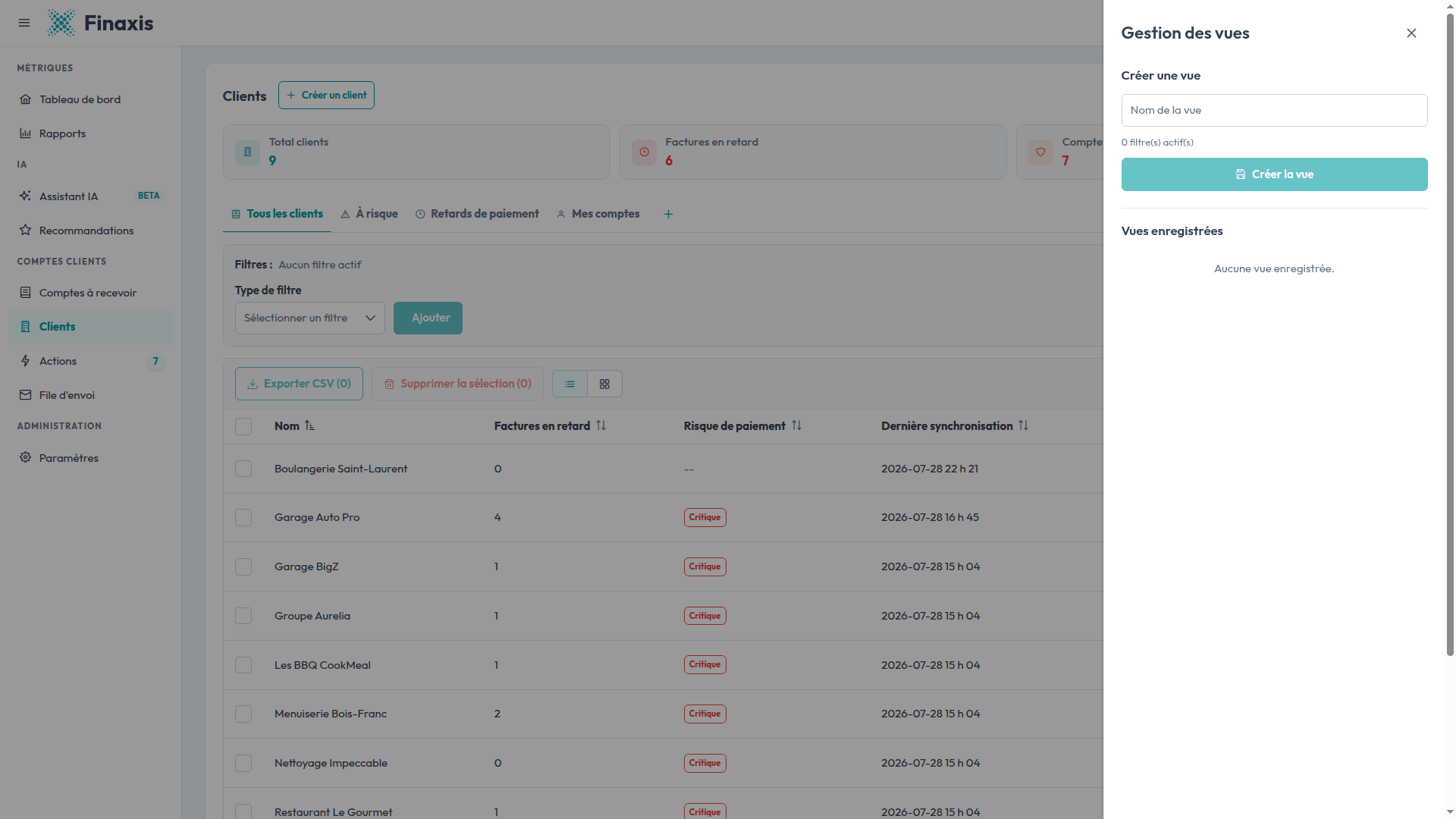
- Cliquez sur l'onglet + au bout de la barre d'onglets. Le panneau Gestion des vues s'ouvre.
- Saisissez un nom dans Nom de la vue. Le panneau confirme le nombre de filtres que la vue va retenir.
- Cliquez sur Créer la vue. La nouvelle vue devient l'onglet actif.
- Pour rouvrir ou supprimer une vue plus tard, cliquez de nouveau sur l'onglet + et choisissez-la sous Vues enregistrées.
Choisir les colonnes affichées
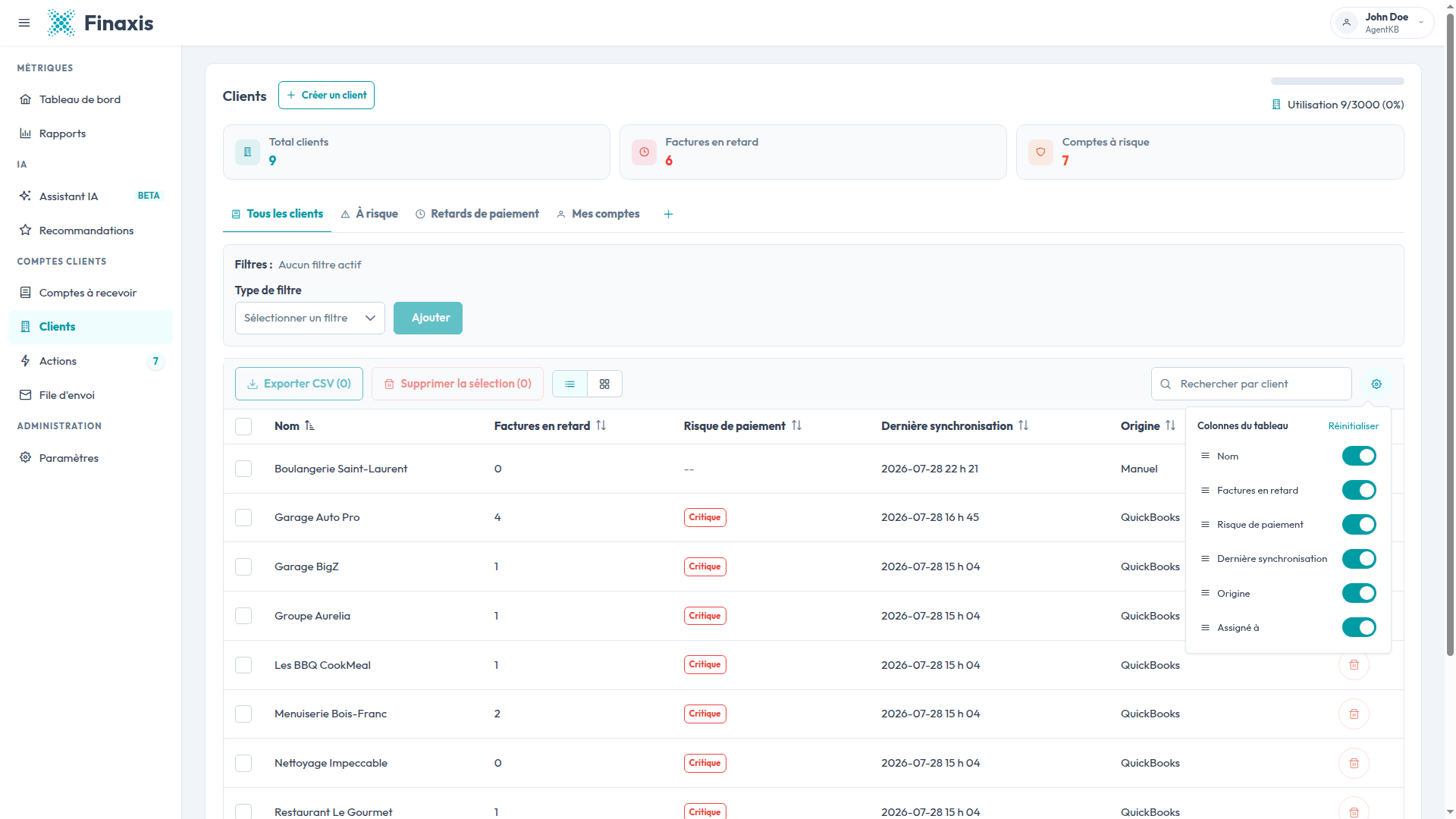
- Cliquez sur l'icône d'engrenage à droite du champ de recherche.
- Dans le panneau Colonnes du tableau, activez ou désactivez une colonne avec son interrupteur.
- Glissez une ligne par sa poignée pour changer l'ordre des colonnes.
- Cliquez sur Réinitialiser pour revenir aux colonnes par défaut.
À noter : Vos choix de colonnes sont conservés sur ce navigateur seulement. Vos collègues gardent leur propre disposition.
Passer à la vue kanban
La vue kanban regroupe vos clients en colonnes de risque, ce qui aide à voir où la pression se trouve. Les filtres et les onglets restent actifs quand vous changez de vue.
- Cliquez sur l'icône de grille, à côté du bouton Exporter CSV.
- Lisez les colonnes de gauche à droite : Risque élevé, Risque modéré, Faible risque, Bon payeur et Sans statut.
- Triez les cartes avec Alphabétique ou Montant dû, en haut à droite.
- Cliquez sur une carte pour ouvrir la fiche du client.
- Cliquez sur l'icône de liste pour revenir au tableau.
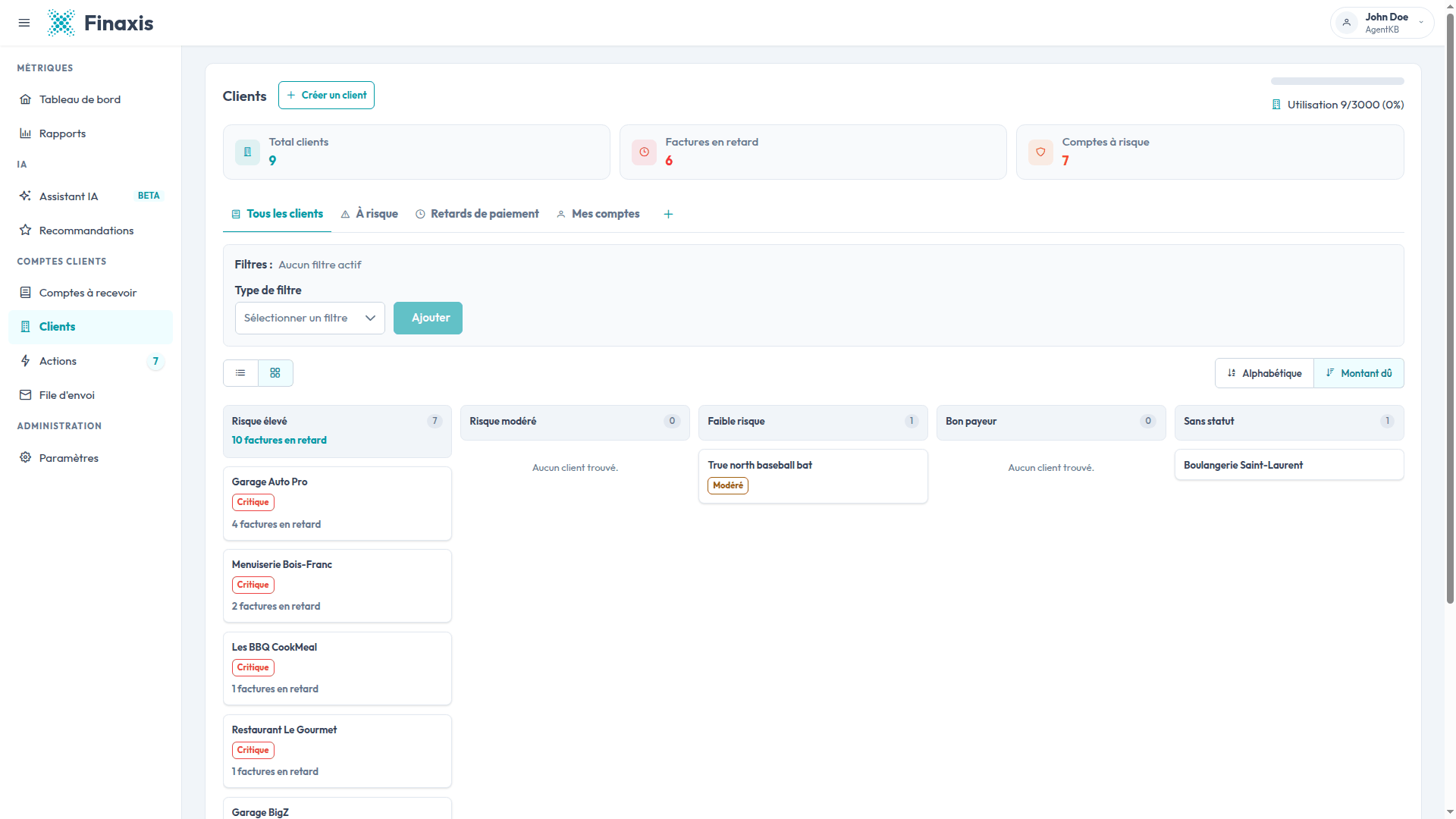
À noter : Un client reste dans Sans statut tant que Finaxis n'a pas assez d'historique de paiement pour l'évaluer. Les nouveaux clients et ceux sans facture s'y retrouvent normalement.
Exporter la liste en CSV
- Sélectionnez les clients voulus avec les cases à gauche de chaque ligne, ou utilisez la case de l'en-tête pour sélectionner toute la page.
- Cliquez sur Exporter CSV. Le bouton indique le nombre de clients sélectionnés.
- Le fichier se télécharge sur votre ordinateur avec les colonnes actuellement affichées.
Résoudre les problèmes de la liste des clients
| Situation | Quoi faire |
|---|---|
| Un client n'apparaît pas dans la liste | Vérifiez qu'aucun filtre ni vue enregistrée n'est encore actif, puis confirmez que ce client faisait partie de la sélection faite lors de la configuration du connecteur. |
| La colonne Risque de paiement affiche deux tirets | Finaxis n'a pas encore évalué le compte. La note apparaît une fois que le client a des factures et un historique de paiement. |
| L'icône de suppression est grisée sur une ligne | Seuls les clients créés manuellement ou importés d'un fichier CSV peuvent être supprimés. Les clients synchronisés depuis un logiciel comptable se retirent à la source. |
| La date de dernière synchronisation semble ancienne | La date provient du connecteur propriétaire du client. Ouvrez Paramètres, puis Intégrations, pour vérifier l'état de cette connexion. |
| L'onglet Mes comptes est vide | Aucun client ne vous est encore attribué. Un administrateur désigne les responsables depuis la fiche du client ou depuis la page d'attribution. |
Vous ne trouvez toujours pas ce que vous cherchez? Écrivez à [email protected] et notre équipe vous aidera.
Articles liés
Vous ne trouvez pas ce que vous cherchez?
Notre équipe de soutien est là pour vous aider.