Traiter vos recommandations quotidiennes
La page Recommandations est votre routine de recouvrement de la journée. Elle regroupe les clients qui ont une relance en attente, les classe selon la gravité de leur solde en souffrance et vous guide dans les étapes à compléter pour chacun. Rien n'est envoyé sans votre approbation.
Avant de commencer
- Un client apparaît ici seulement quand Finaxis lui a préparé une relance, ce qui exige un contact avec une adresse courriel ou un numéro de téléphone.
- Vos factures doivent être à jour. Les recommandations suivent les soldes en souffrance de vos comptes à recevoir.
Ouvrir vos recommandations
- Dans le menu de gauche, sous IA, cliquez sur Recommandations. Vous pouvez aussi cliquer Voir les recommandations sur le tableau de bord.
- La barre du haut affiche votre progression du jour : le nombre de relances complétées, le montant traité et un pourcentage.
- Utilisez les pastilles pour vous concentrer sur un groupe : Tous, Critique, Modéré, Faible ou Plus tard.
- Utilisez le menu Tous les clients en haut à droite pour ne garder que les clients qui vous sont attribués ou ceux d'un collègue.
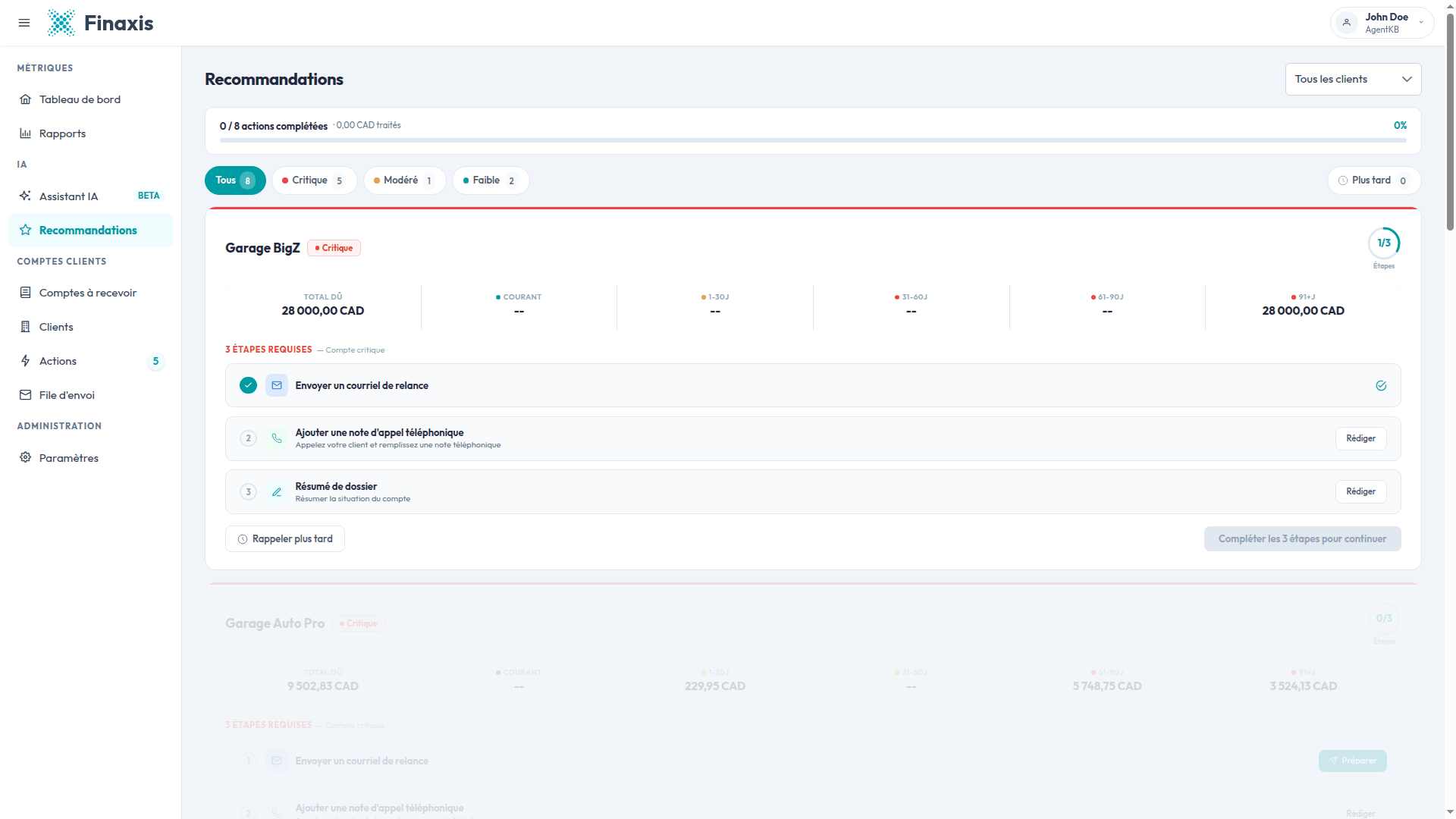
Lire une carte de recommandation
Chaque carte porte sur un client. Elle affiche la gravité, le cercle de progression des étapes, le total dû et le solde de chaque tranche d'ancienneté : courant, 1 à 30 jours, 31 à 60 jours, 61 à 90 jours, et 91 jours et plus.
| Gravité | Quand elle s'applique | Étapes requises |
|---|---|---|
| Critique | Une partie du solde a 91 jours de retard ou plus | Trois : relance, note d'appel, résumé de dossier |
| Modéré | Rien au-delà de 90 jours, mais une partie du solde a de 61 à 90 jours de retard | Deux : relance et résumé de dossier |
| Faible | Tous les autres cas | Une : la relance |
À noter : Les cartes sont classées par gravité, puis par montant dû à l'intérieur de chaque gravité. Le compte critique le plus élevé se trouve toujours en haut.
Étape 1 : envoyer la relance préparée
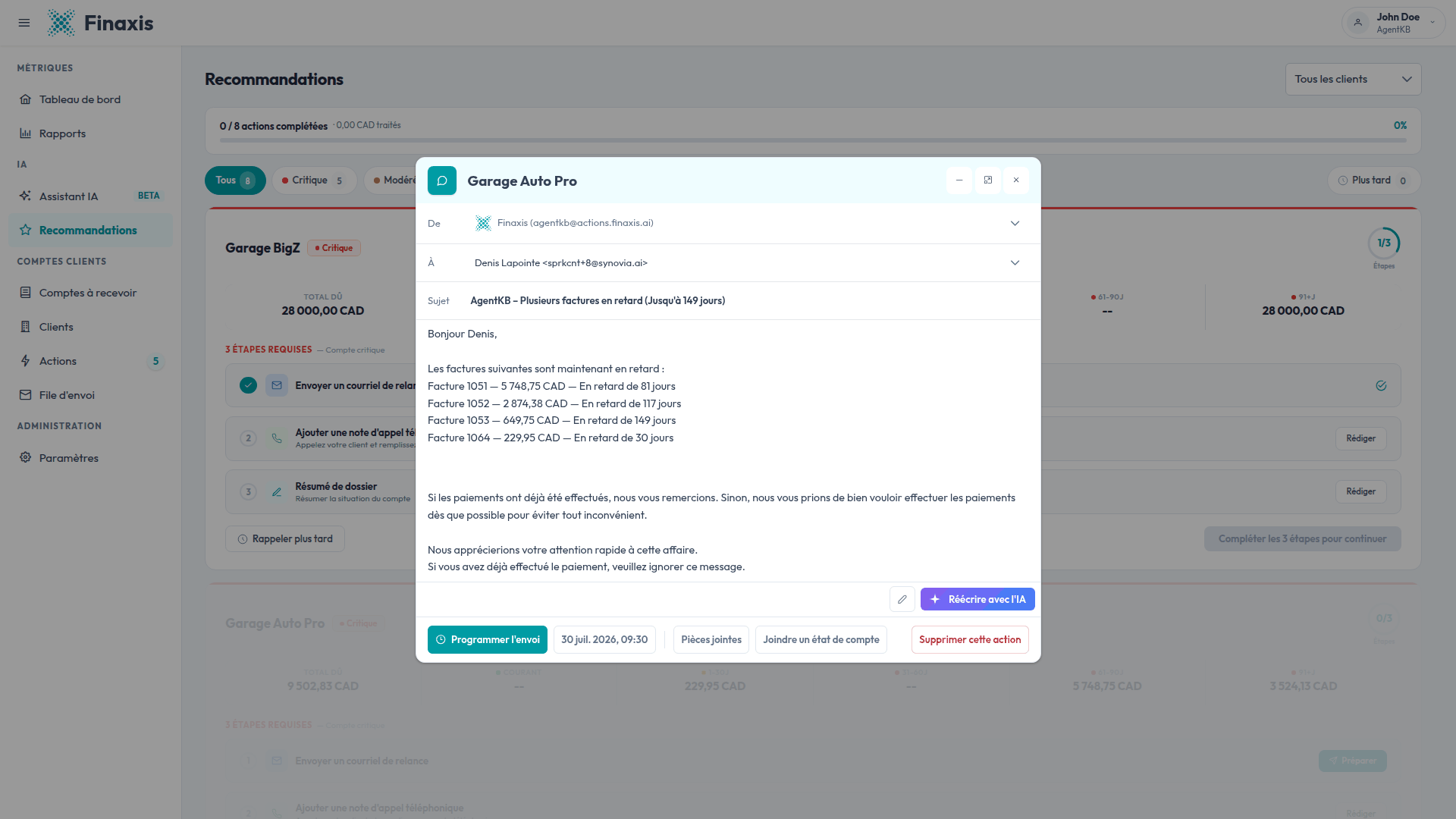
- Sur la carte, cliquez Préparer à côté de Envoyer un courriel de relance.
- Le message s'ouvre, déjà rédigé avec les factures en retard du client, dans la langue du contact.
- Révisez-le, modifiez-le, ou cliquez Réécrire avec l'IA pour le faire réécrire.
- Choisissez la date et l'heure, puis cliquez Programmer l'envoi. L'étape est cochée sur la carte.
À noter : Le message passe d'abord par la File d'envoi : vous pouvez encore l'y annuler avant son départ.
Étape 2 : consigner votre appel
Les comptes critiques demandent aussi un appel. Appelez votre client, puis notez ce qui en est ressorti.
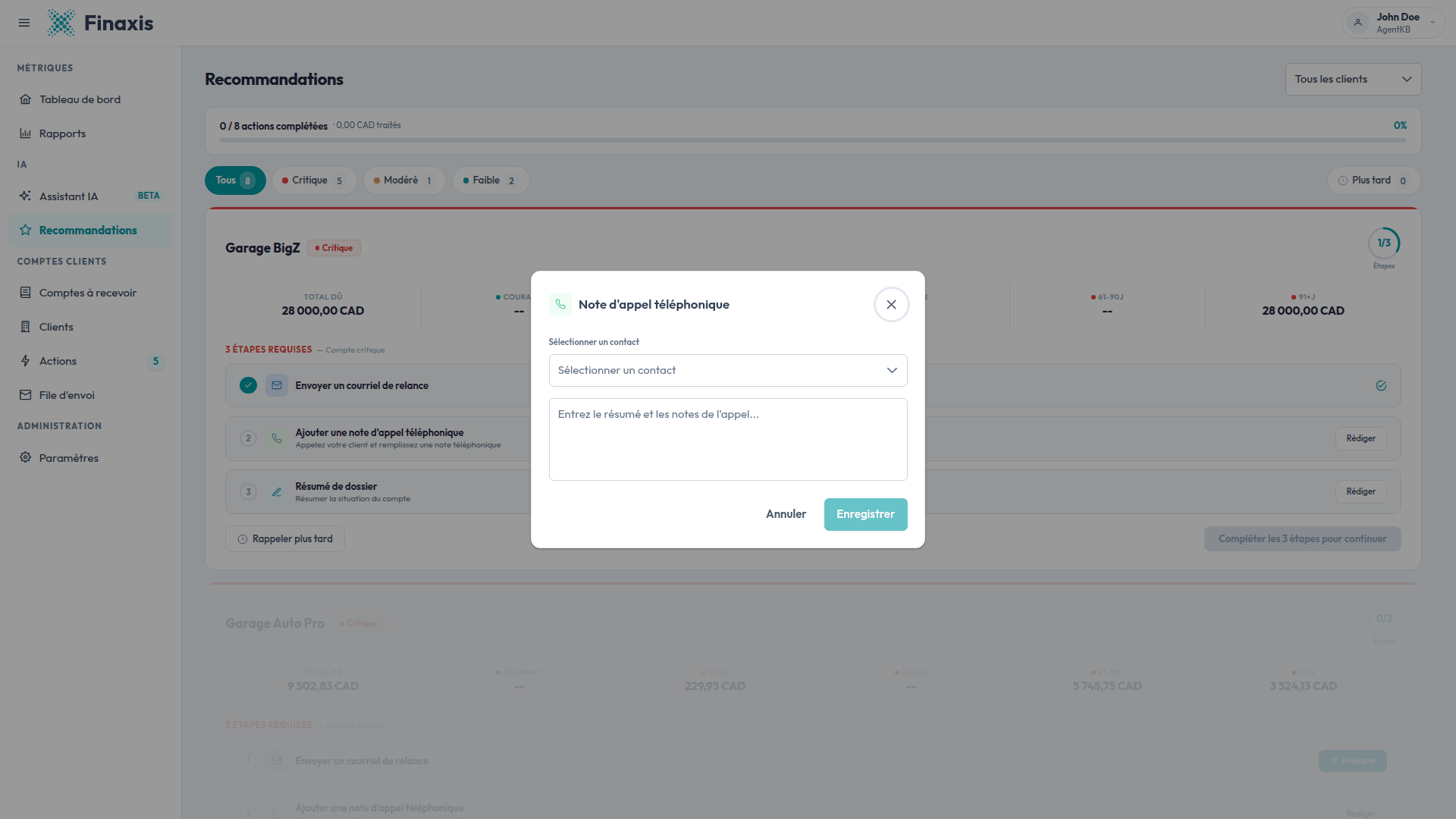
- Cliquez Rédiger à côté de Ajouter une note d'appel téléphonique.
- Choisissez la personne à qui vous avez parlé dans Sélectionner un contact.
- Rédigez le résumé de l'appel, puis cliquez Enregistrer.
Étape 3 : rédiger le résumé de dossier
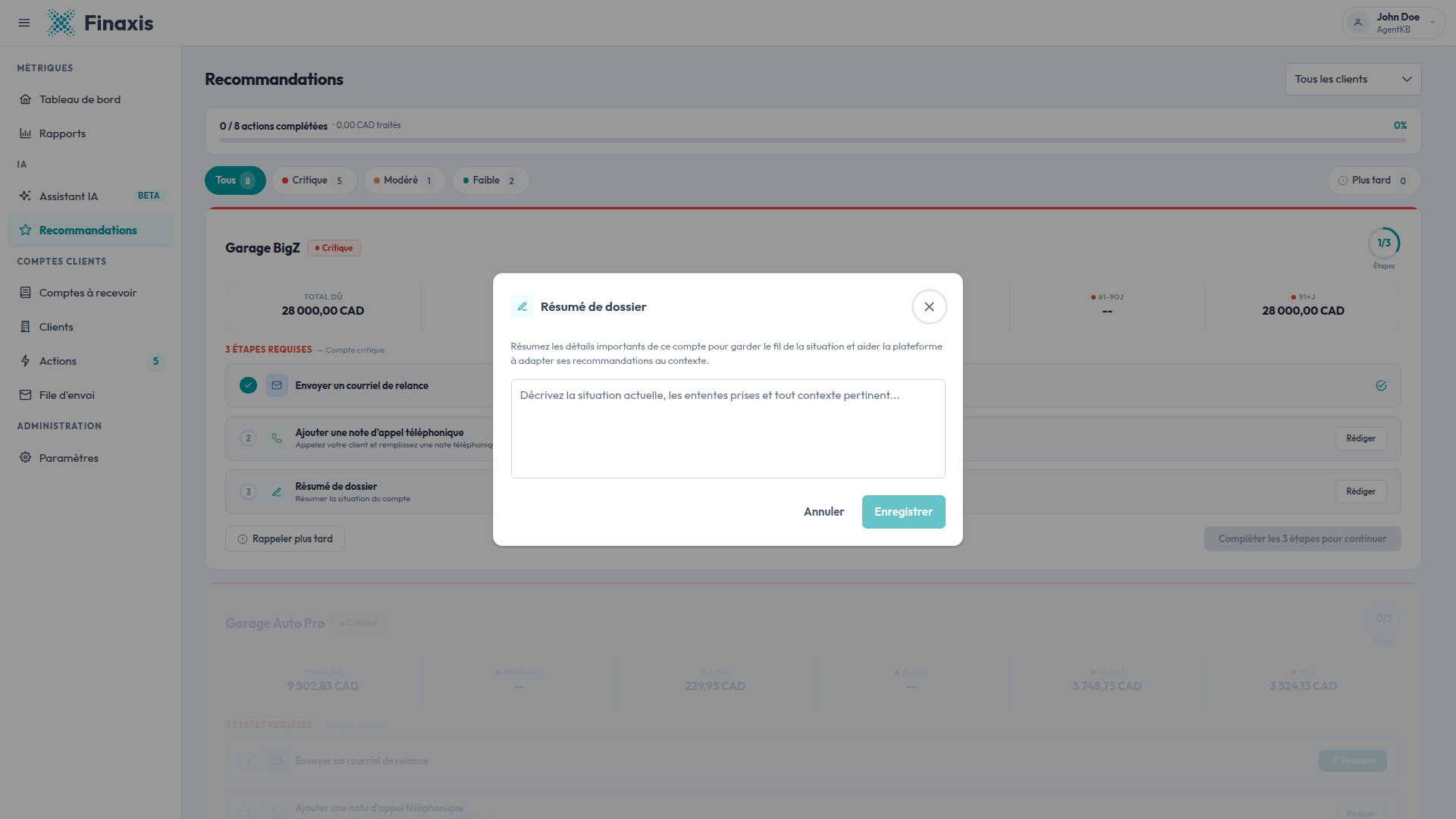
- Cliquez Rédiger à côté de Résumé de dossier.
- Résumez où en est le compte : promesses obtenues, litiges, entente de paiement, tout ce qu'un collègue aurait besoin de savoir.
- Cliquez Enregistrer. Rouvrez la fenêtre plus tard pour relire ou ajuster votre résumé.
À noter : Les deux notes sont enregistrées sur la fiche du client : vos collègues peuvent les lire, et Finaxis en tient compte quand il prépare les prochains messages pour ce client.
Fermer la carte ou y revenir plus tard
- Le bouton en bas à droite reste grisé et affiche Compléter les 3 étapes pour continuer tant que toutes les étapes ne sont pas cochées. Une fois qu'elles le sont, utilisez-le pour fermer la carte : elle quitte la liste et votre compteur du jour augmente.
- Un client de gravité faible ne demande aucun clic de fermeture. La carte disparaît dès que sa relance est programmée.
- Cliquez Rappeler plus tard pour mettre le client de côté pendant 24 heures. La carte passe sous la pastille Plus tard et revient d'elle-même.
- Un client dont la relance est déjà envoyée reste dans la liste tant que les notes restantes ne sont pas écrites.
Comment votre progression est comptée
- Les étapes que vous cochez et les clients que vous mettez de côté vous appartiennent. Un collègue qui travaille le même compte a sa propre liste d'étapes.
- Le compteur du haut est partagé par toutes les personnes de votre compte Finaxis : vous voyez donc la progression de l'équipe.
- La cible du jour est fixée à la première ouverture de la page et ne diminue pas à mesure que vous avancez.
Résoudre les problèmes de recommandations
| Situation | Quoi faire |
|---|---|
| Le compte de la pastille Tous dépasse le nombre de cartes affichées | Les clients mis de côté avec Rappeler plus tard restent comptés. Ouvrez la pastille Plus tard pour les voir. |
| Un client attendu est absent | Finaxis prépare une seule relance à la fois par client et laisse passer un délai entre deux contacts. Le client revient une fois ce délai écoulé, ou dès que de nouvelles factures impayées apparaissent. |
| Un client avec un gros solde n'apparaît jamais | Vérifiez que le client a un contact avec une adresse courriel ou un numéro de téléphone. Sans cela, aucune relance ne peut être préparée. |
| La ligne d'ancienneté n'affiche que des tirets | Ce client est absent des données de comptes à recevoir du jour. Lancez votre synchronisation comptable ou attendez-la, puis rechargez la page. |
| La programmation d'un envoi est refusée | Votre forfait inclut un nombre de messages par mois. Quand la limite est atteinte, les envois s'arrêtent jusqu'à la période suivante. Communiquez avec votre administrateur. |
Des questions sur vos recommandations? Écrivez à [email protected] et notre équipe vous aidera.
Articles liés
Vous ne trouvez pas ce que vous cherchez?
Notre équipe de soutien est là pour vous aider.