Connecter Acomba à Finaxis
L'intégration Acomba alimente Finaxis automatiquement : vos clients, factures et paiements sont importés toutes les heures par l'application Acomba Sync installée sur l'ordinateur qui exécute Acomba. Finaxis lit vos données Acomba et n'écrit jamais rien dans votre comptabilité.
Avant de commencer
- Vous devez avoir un accès administrateur à votre instance Finaxis (le menu Paramètres).
- Acomba doit être installé sur un ordinateur Windows avec accès à Internet; l'application Acomba Sync s'installe sur ce même ordinateur.
- Gardez un utilisateur et un mot de passe Acomba à portée de main : l'application en a besoin pour lire vos données Acomba.
- Le SDK Acomba doit être présent sur ce même ordinateur. Acomba Sync le détecte d'elle-même dans la plupart des installations.
Activer l'intégration Acomba
- Dans le menu de gauche, cliquez sur Paramètres, puis ouvrez l'onglet Intégrations. La page Sources de données s'affiche.
- Sous Comptabilité, cliquez sur Connecter sur la carte Acomba. La page Import Acomba s'ouvre.
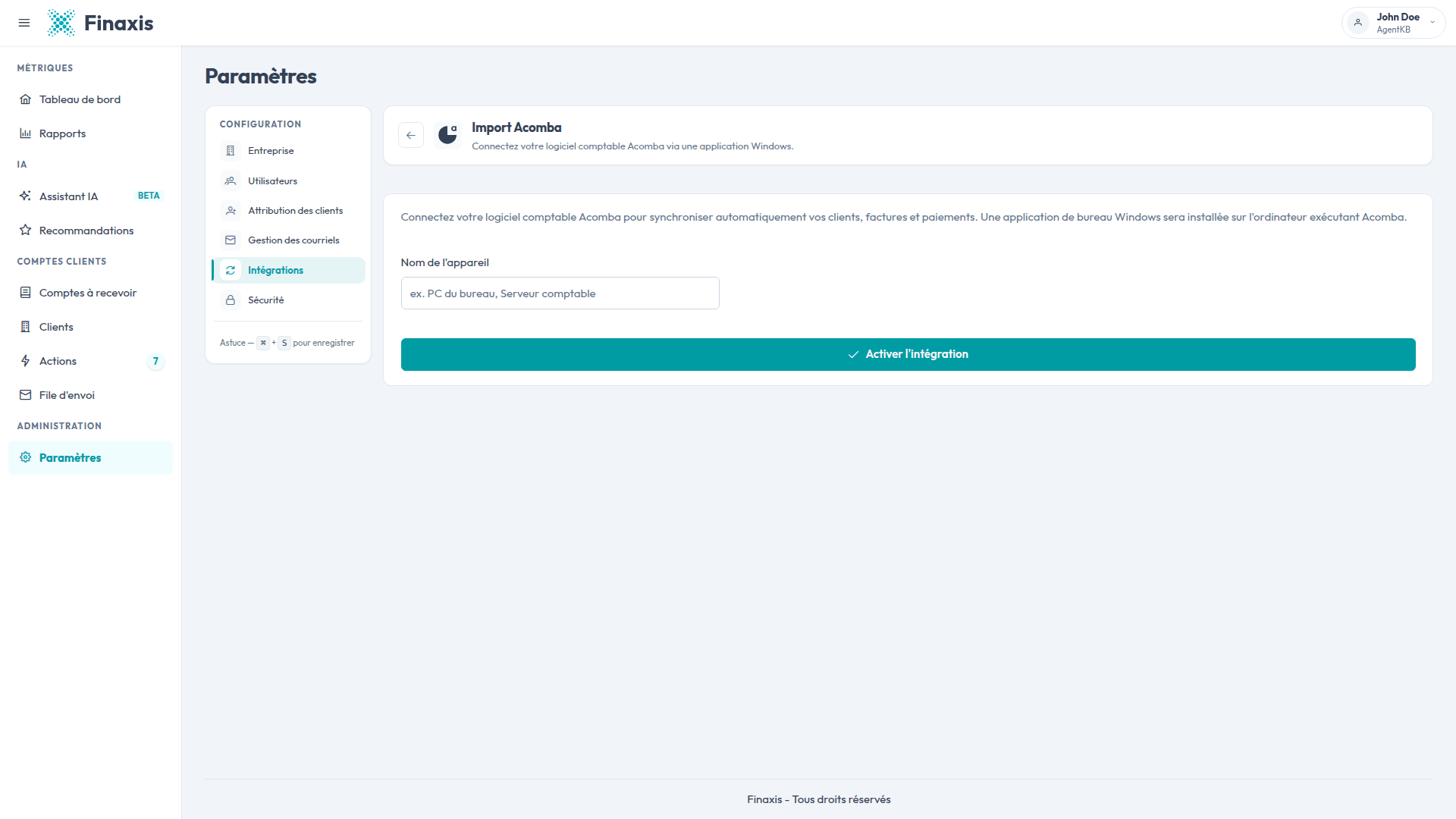
- Entrez un Nom de l'appareil qui identifie l'ordinateur qui exécute Acomba, par exemple PC comptabilité.
- Cliquez sur Activer l'intégration.
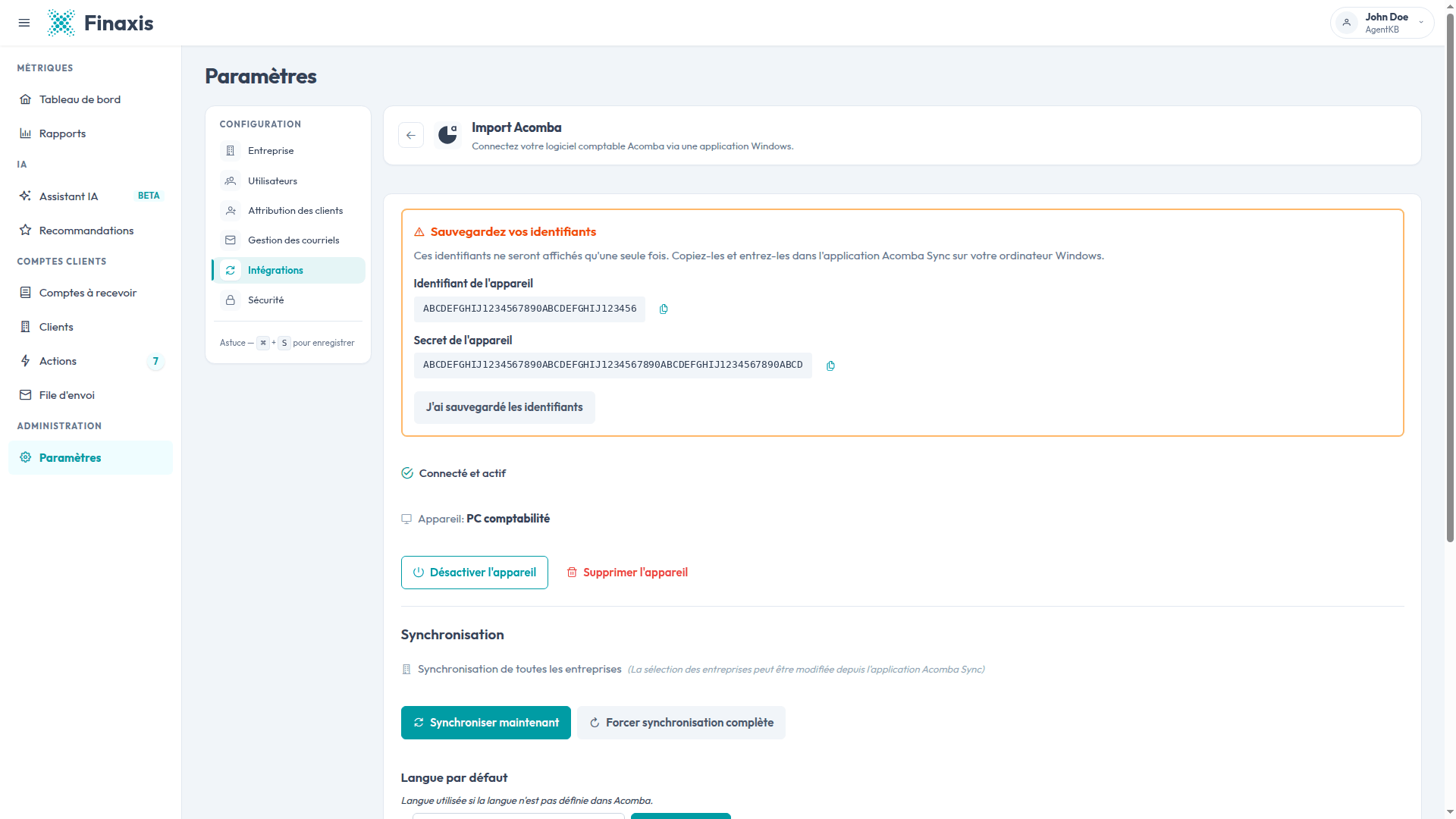
Sauvegarder vos identifiants d'appareil
Finaxis génère un Identifiant de l'appareil et un Secret de l'appareil. Ensemble, ils relient l'application Acomba Sync à votre instance Finaxis.
- Copiez l'Identifiant de l'appareil et le Secret de l'appareil avec les boutons de copie et conservez-les en lieu sûr.
- Cliquez sur J'ai sauvegardé les identifiants pour fermer le panneau.
À noter : Les identifiants ne sont affichés qu'une seule fois. Si vous les perdez, cliquez sur Supprimer l'appareil, puis activez de nouveau l'intégration pour en obtenir de nouveaux.
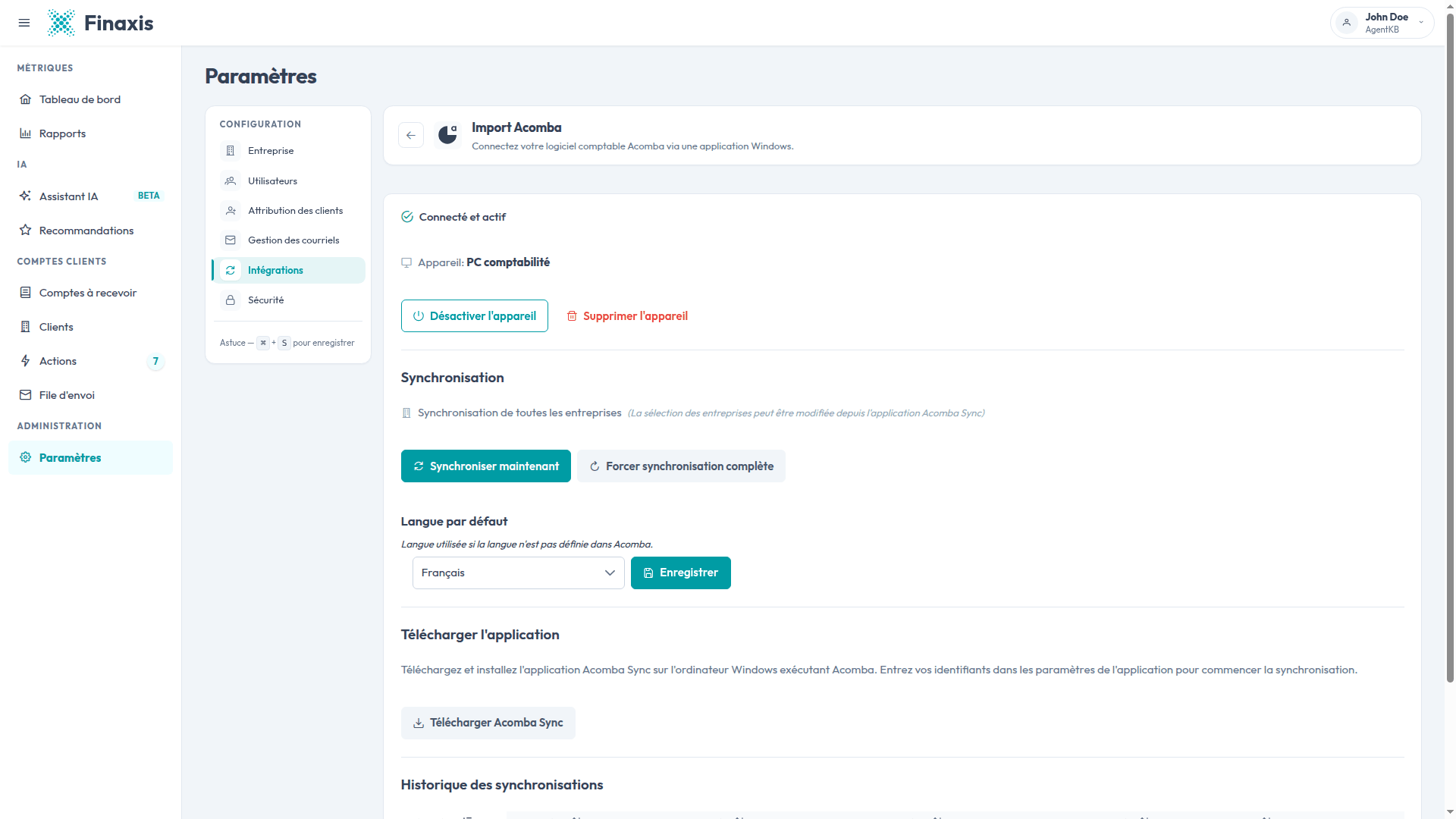
Installer l'application Acomba Sync
- Dans la section Télécharger l'application, cliquez sur Télécharger Acomba Sync.
- Exécutez l'installateur sur l'ordinateur Windows où Acomba est installé. Des droits d'administrateur Windows sont requis.
- Laissez l'installation se terminer. Acomba Sync ajoute une icône dans la zone de notification de la barre des tâches Windows et installe un service en arrière-plan qui poursuit la synchronisation après un redémarrage, même si personne n'est connecté.
- Cliquez avec le bouton droit sur l'icône Acomba Sync, puis sur Settings pour configurer la connexion.
Configurer Acomba Sync sur l'ordinateur Windows
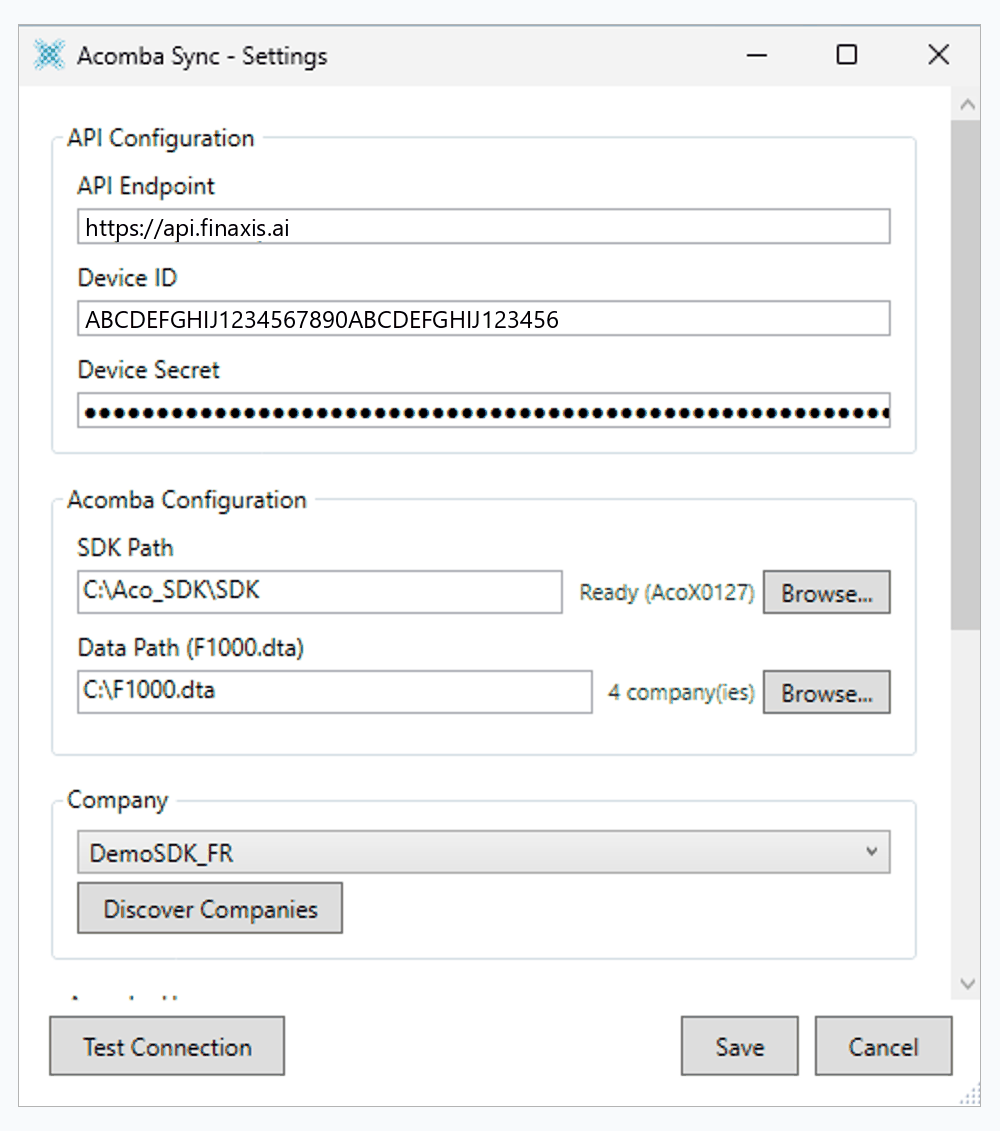
La fenêtre Settings relie l'application à votre instance Finaxis, puis à vos données Acomba. Remplissez les deux groupes de haut en bas. Les libellés cités ici sont ceux de l'interface anglaise de l'application, comme sur les captures.
- Laissez API Endpoint sur l'adresse déjà inscrite, https://api.finaxis.ai.
- Collez votre Device ID et votre Device Secret, les deux valeurs que Finaxis vous a affichées une seule fois.
- Vérifiez SDK Path. L'application trouve le SDK Acomba d'elle-même et affiche Ready en vert. Cliquez sur Browse pour l'indiquer vous-même si ce n'est pas le cas.
- Vérifiez Data Path (F1000.dta), le dossier qui contient vos entreprises Acomba. C'est C:\F1000.dta sur une installation standard. L'application affiche le nombre d'entreprises trouvées.
- Sous Company, choisissez l'entreprise Acomba à synchroniser. Cliquez sur Discover Companies pour rafraîchir la liste après en avoir ajouté une.
- Plus bas dans la fenêtre, choisissez l'utilisateur Acomba avec lequel l'application lit vos données et entrez son mot de passe.
- Cliquez sur Test Connection. Le test vérifie à la fois le lien avec Finaxis et l'ouverture de votre entreprise Acomba.
- Cliquez sur Save. L'application se reconnecte et lance la première importation d'elle-même. La page Acomba dans Finaxis affiche alors Connecté et actif avec le nom de votre appareil.
À noter : Changer les identifiants de l'appareil ou la sélection de clients rend la prochaine exécution complète. Changer l'utilisateur ou le mot de passe Acomba n'a pas cet effet.
Piloter la synchronisation depuis la barre des tâches
Cliquez avec le bouton droit sur l'icône Acomba Sync, dans la zone de notification de la barre des tâches Windows, pour accéder à toutes les commandes.
- Sync Now lance une importation immédiatement.
- Force Full Sync réimporte l'ensemble de vos données Acomba.
- Settings ouvre la fenêtre de configuration.
- View Logs ouvre la fenêtre des journaux.
- About affiche la version installée et cherche les mises à jour.
- Exit ferme seulement la fenêtre. Le service en arrière-plan continue de synchroniser.

Consulter les journaux de l'application
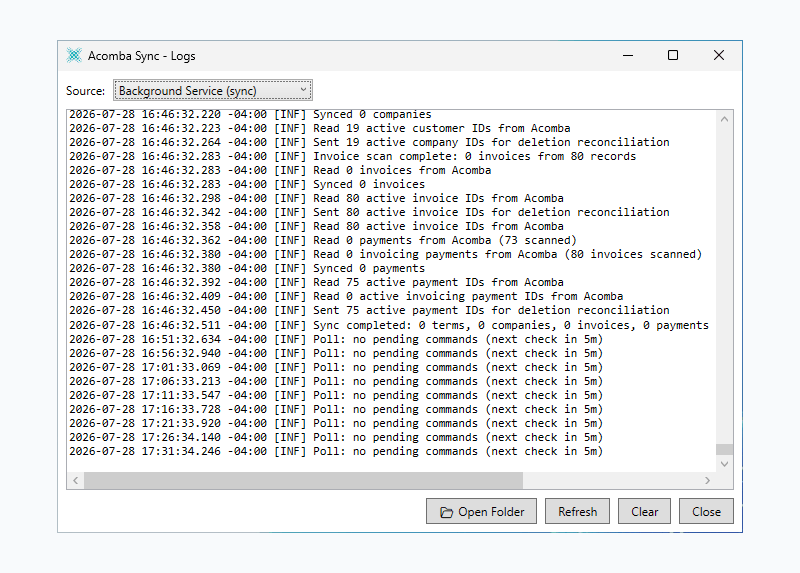
Cliquez sur View Logs dans le menu de la barre des tâches quand une synchronisation ne se comporte pas comme prévu. La fenêtre montre ce que l'application a fait, ligne par ligne, les plus récentes en bas.
- Source choisit le journal affiché. Background Service (sync) est celui du service qui exécute les importations.
- Refresh recharge les lignes. Open Folder ouvre le dossier des fichiers de journaux, pratique quand le soutien vous les demande.
- Un service en bonne santé répète une ligne de vérification toutes les cinq minutes et écrit une ligne de fin à chaque importation, avec le nombre d'enregistrements synchronisés.
Installer Acomba Sync sur un serveur
Acomba Sync s'installe sur l'ordinateur qui accède à vos données Acomba, souvent un serveur Windows plutôt qu'un poste de travail. L'application fonctionne comme un service Windows en arrière-plan, sous le compte système, démarre avec Windows et continue de synchroniser quand personne n'est connecté.
À noter : Quand Acomba ou ses données se trouvent sur un partage réseau, remplissez les chemins avec une adresse réseau complète comme \\serveur\acomba\F1000.dta. Une lettre de lecteur réseau comme Z: ne fonctionne pas : le service s'exécute en dehors de votre session Windows et ne voit jamais les lecteurs que vous y avez connectés.
Garder l'application à jour
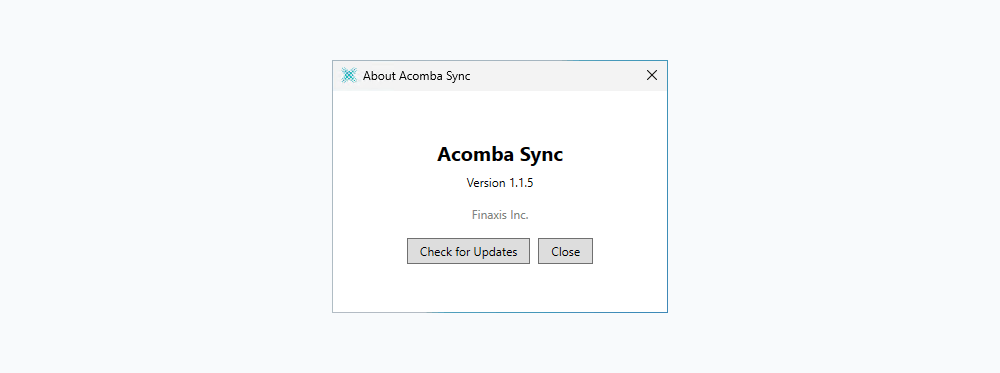
Acomba Sync se met à jour d'elle-même. Le service en arrière-plan vérifie la disponibilité d'une nouvelle version, l'installe et reprend la synchronisation. Cliquez sur About dans le menu de la barre des tâches pour voir la version installée et lancer une vérification immédiate avec Check for Updates. Le numéro affiché change au fil des mises à jour.
Choisir les clients à synchroniser
L'application Acomba Sync synchronise un dossier d'entreprise Acomba par instance Finaxis. C'est dans la fenêtre Settings de l'application que vous choisissez d'importer tous les clients ou seulement une sélection; la section Synchronisation de la page Acomba dans Finaxis affiche le mode en vigueur.
À noter : Passer de tous les clients à une sélection retire de Finaxis les clients laissés de côté, avec leurs factures, à la synchronisation suivante. Rajoutez-les à la sélection pour les récupérer.
Lancer et suivre les importations
L'application se rapporte à Finaxis environ toutes les cinq minutes et importe vos données toutes les heures. Le tableau Historique des synchronisations montre chaque exécution avec le nombre de clients, de factures et de paiements synchronisés.
- Synchroniser maintenant demande à l'application de lancer une importation à son prochain contact.
- Forcer synchronisation complète réimporte l'ensemble de vos données Acomba.
- Langue par défaut définit la langue que Finaxis utilise quand un client n'a pas de langue définie dans Acomba.
Désactiver ou supprimer l'appareil
- Désactiver l'appareil interrompt la synchronisation immédiatement. Quand vous réactivez l'appareil, l'application se reconnecte d'elle-même; rien n'est à ressaisir.
- Supprimer l'appareil efface la connexion pour vous permettre d'enregistrer un autre ordinateur. Tout ce qui est déjà importé reste dans Finaxis.
À noter : Un seul ordinateur peut être connecté à la fois. Pour déplacer Acomba Sync sur un nouvel ordinateur, supprimez l'appareil actuel, activez de nouveau l'intégration et entrez les nouveaux identifiants dans l'application.
Résoudre les problèmes de synchronisation Acomba
| Situation | Quoi faire |
|---|---|
| Vous avez perdu les identifiants de l'appareil | Ils ne sont affichés qu'une seule fois. Cliquez sur Supprimer l'appareil, activez de nouveau l'intégration et entrez les nouveaux identifiants dans l'application Acomba Sync. |
| Synchroniser maintenant ne semble rien faire | L'importation démarre au prochain contact de l'application, environ toutes les cinq minutes, et seulement quand l'ordinateur Windows est allumé. L'historique se rafraîchit de lui-même dès que l'exécution démarre. Sur l'ordinateur, Sync Now dans le menu de la barre des tâches la lance immédiatement. |
| Vos données semblent périmées | Les importations s'exécutent toutes les heures quand l'ordinateur est allumé. Un ordinateur éteint se rattrape dès son démarrage. Cliquez sur Synchroniser maintenant pour rafraîchir immédiatement. |
| Des clients manquent après un changement de sélection | Seuls les clients sélectionnés restent dans Finaxis. Rouvrez la sélection dans l'application Acomba Sync, ajoutez les clients manquants et synchronisez de nouveau. |
| Les données semblent incomplètes ou erronées | Cliquez sur Forcer synchronisation complète : l'ensemble des données est réimporté au prochain contact. Si le problème persiste, contactez le soutien. |
| Un client reçoit des relances dans la mauvaise langue | Définissez la langue du client dans Acomba, ou ajustez la Langue par défaut sur la page Acomba. |
| Test Connection échoue | Vérifiez le Device ID et le Device Secret par rapport aux valeurs fournies par Finaxis, et confirmez que l'ordinateur accède à Internet. Si c'est du côté Acomba que ça bloque, vérifiez le Data Path ainsi que l'utilisateur et le mot de passe Acomba. |
| SDK Path n'affiche jamais Ready | Cliquez sur Browse et indiquez le dossier du SDK Acomba sur cet ordinateur. Si l'état ne change pas, écrivez au soutien. |
| L'icône a disparu de la barre des tâches Windows | Exit a seulement fermé la fenêtre; la synchronisation s'est poursuivie en arrière-plan. Rouvrez Acomba Sync depuis Windows pour faire réapparaître l'icône. |
Besoin d'un coup de main avec votre connexion Acomba? Écrivez à [email protected] et notre équipe vous aidera.
Articles liés
Vous ne trouvez pas ce que vous cherchez?
Notre équipe de soutien est là pour vous aider.