Créer un client manuellement
La plupart de vos clients arrivent automatiquement depuis votre logiciel comptable. Quand une entreprise ne s'y trouve pas, par exemple un nouveau client facturé hors de votre système habituel, vous pouvez la créer directement dans Finaxis en moins d'une minute.
Avant de commencer
- Vous devez avoir la permission de créer des clients. Si le bouton Créer un client n'apparaît pas, demandez-la à votre administrateur.
- Si l'entreprise existe déjà dans QuickBooks ou Acomba, laissez le connecteur l'importer. Un client synchronisé garde ses données alignées sur votre comptabilité.
- Chaque client compte dans la limite de clients incluse dans votre forfait. Le compteur en haut à droite de la liste des clients vous indique où vous en êtes.
Créer le client
- Dans le menu de gauche, sous Comptes clients, cliquez sur Clients.
- En haut de la page, cliquez sur Créer un client.
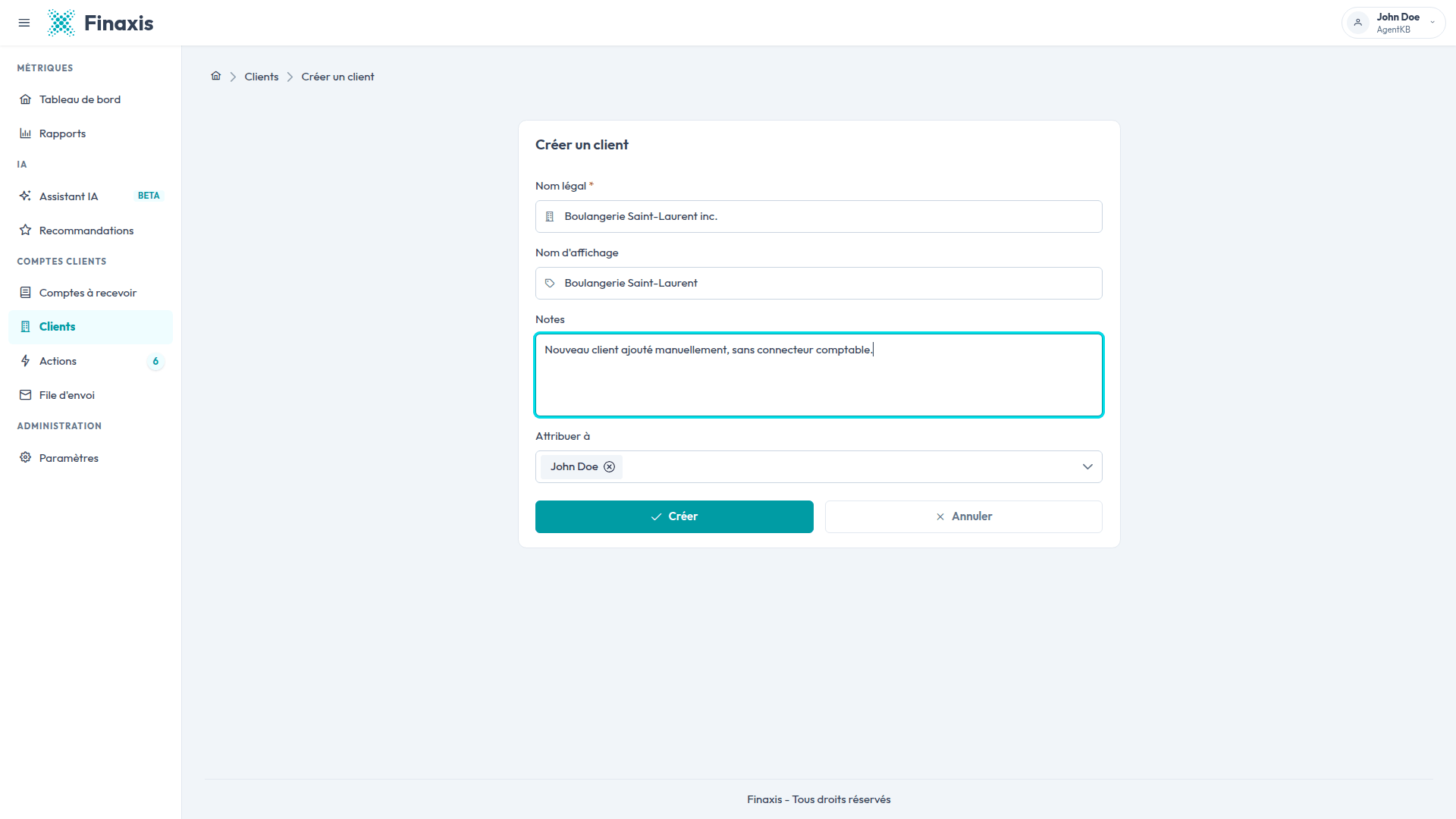
- Dans Nom légal, saisissez le nom officiel de l'entreprise. Ce champ est obligatoire.
- Dans Nom d'affichage, saisissez un nom plus court si vous préférez. Finaxis affiche alors ce nom partout, à la place du nom légal.
- Dans Notes, ajoutez le contexte interne que votre équipe doit voir sur la fiche.
- Dans Attribuer à, choisissez les responsables de ce client. Votre nom est présélectionné.
- Cliquez sur Créer.
À noter : Finaxis refuse un nom légal déjà utilisé par un autre client, pour éviter de relancer deux fois la même entreprise.
Ce qui se passe ensuite
Finaxis ouvre aussitôt la fiche du nouveau client. L'en-tête affiche l'étiquette Manuel, qui indique à tous que la fiche n'est rattachée à aucun connecteur comptable, ainsi que le plan de relance suivi par le client.
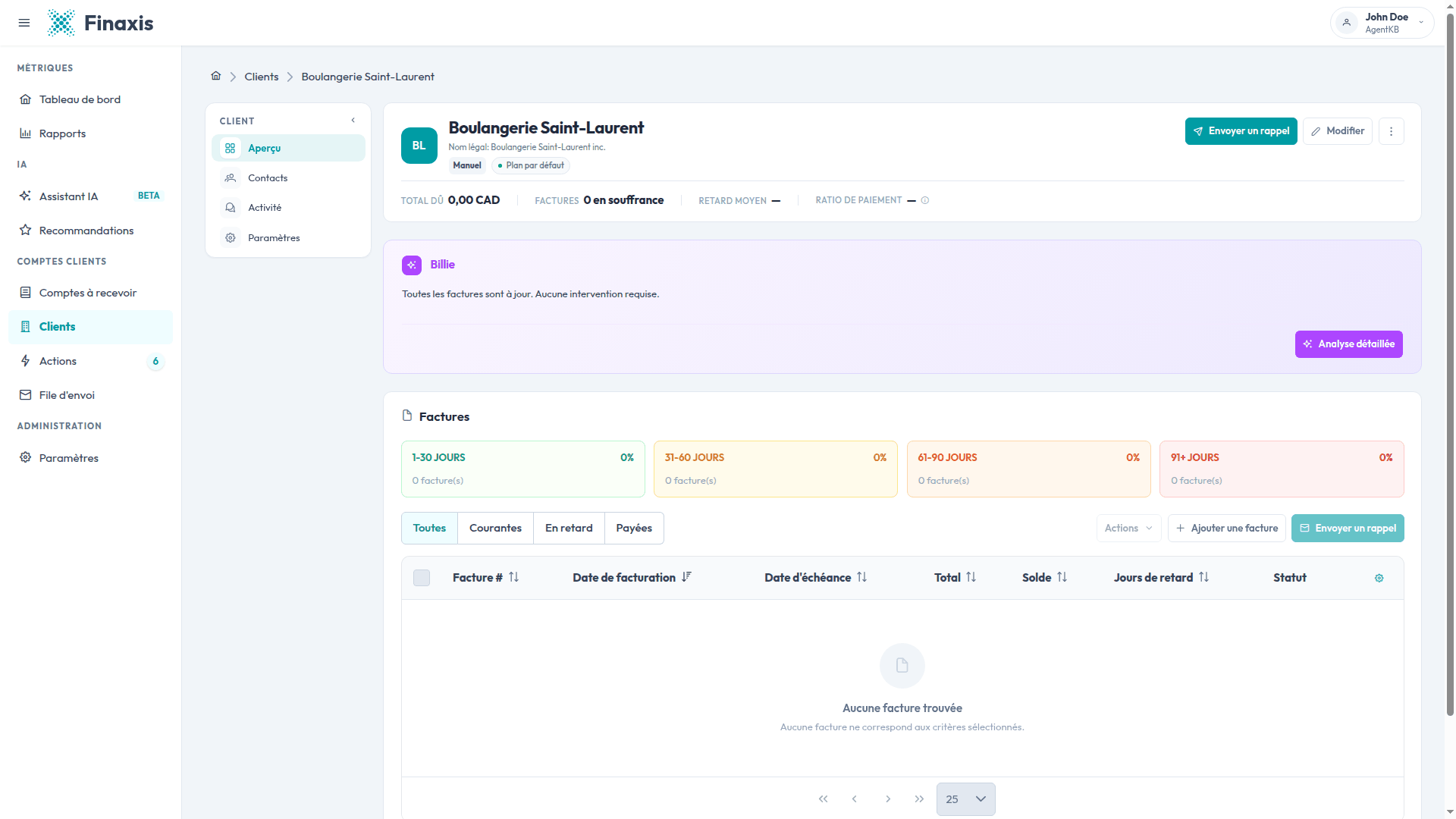
- Le solde démarre à zéro et y reste tant que vous n'ajoutez pas de factures.
- Le risque de paiement reste vide tant que Finaxis n'a pas assez d'historique de paiement pour évaluer le compte.
- Un client manuel demeure entièrement modifiable, contrairement à un client synchronisé depuis un logiciel comptable.
- Un client manuel peut être supprimé depuis la liste des clients lorsque vous n'en avez plus besoin.
Compléter la fiche
Le formulaire de création ne retient que l'essentiel. Tout le reste se trouve sur la page Éditer du client.
- Sur la fiche du client, cliquez sur Éditer, en haut à droite.
- Ajoutez au moins un contact avec une adresse courriel ou un numéro de téléphone. Sans contact, Finaxis n'a nulle part où envoyer une relance.
- Définissez les Conditions de paiement qui s'appliquent à ce client, du paiement à la réception jusqu'à Net 90.
- Vérifiez le plan de relance sous Plan de relance et désactivez-le si ce client ne doit pas être relancé automatiquement.
- Cliquez sur Enregistrer.
Vous pouvez ensuite inscrire les factures que ce client vous doit depuis la section Factures de la fiche, avec Ajouter une facture.
Résoudre les problèmes de création
| Situation | Quoi faire |
|---|---|
| « Un client avec ce nom légal existe déjà » | Cherchez ce nom dans la liste des clients. L'entreprise s'y trouve probablement déjà, importée par un connecteur ou créée par un collègue. |
| Le bouton Créer reste grisé | Le nom légal est vide. C'est le seul champ obligatoire du formulaire. |
| Le client créé fait doublon avec un client synchronisé | Supprimez la fiche manuelle depuis la liste des clients et gardez la fiche synchronisée, qui se met à jour toute seule. |
| Vous avez atteint votre limite de clients | Retirez les clients que vous ne suivez plus, ou communiquez avec nous pour passer à un forfait dont la limite est plus élevée. |
Besoin d'aide pour configurer un client? Écrivez à [email protected] et notre équipe vous aidera.
Articles liés
Vous ne trouvez pas ce que vous cherchez?
Notre équipe de soutien est là pour vous aider.