Filtrer votre rapport d'âges des comptes et enregistrer une vue
La liste des comptes à recevoir est votre rapport d'âges des comptes : chaque client qui vous doit de l'argent, avec son solde réparti selon le retard. Un rapport complet est rarement la liste sur laquelle vous voulez travailler, alors Finaxis vous permet de le réduire. Quatre vues par défaut couvrent les questions courantes, quatre types de filtres gèrent le reste, et toute combinaison peut être enregistrée comme vue à vous.
Avant de commencer
- Lisez d'abord l'article sur la liste des comptes à recevoir si les colonnes d'ancienneté et le badge de risque de paiement ne vous sont pas familiers.
- L'onglet Mes comptes et le filtre Utilisateur assigné reposent tous deux sur l'attribution des clients. Un administrateur la configure dans les Paramètres.
Partir d'une vue par défaut
Finaxis fournit quatre vues qui répondent aux questions par lesquelles la plupart des équipes de recouvrement ouvrent le rapport. Elles se présentent comme des onglets au-dessus de la barre de filtres. Cliquez sur l'une d'elles et la liste, les cartes sommaires et la ligne de totaux la suivent.
| Vue par défaut | Ce qu'elle affiche |
|---|---|
| Tous les comptes | Tous les clients avec un solde impayé. |
| Comptes critiques | Les clients dont le risque de paiement est Critique ou Élevé. |
| 91+ jours | Les clients qui portent un montant en retard de plus de 90 jours. |
| Mes comptes | Les clients qui vous sont assignés. |
À noter : Si Mes comptes revient vide, aucun client ne vous est encore assigné. Demandez à un administrateur d'attribuer vos comptes dans les Paramètres.
Ajouter votre propre filtre
- Dans le menu Type de filtre, choisissez le genre de filtre voulu.
- Remplissez les champs qui apparaissent à côté. Ils changent selon le type de filtre.
- Cliquez sur Ajouter un filtre. Le filtre s'affiche comme une étiquette à côté de Filtres :.
- Répétez pour empiler d'autres filtres. Un client doit satisfaire à tous pour rester dans la liste.
- Cliquez sur la petite croix d'une étiquette pour retirer ce filtre.
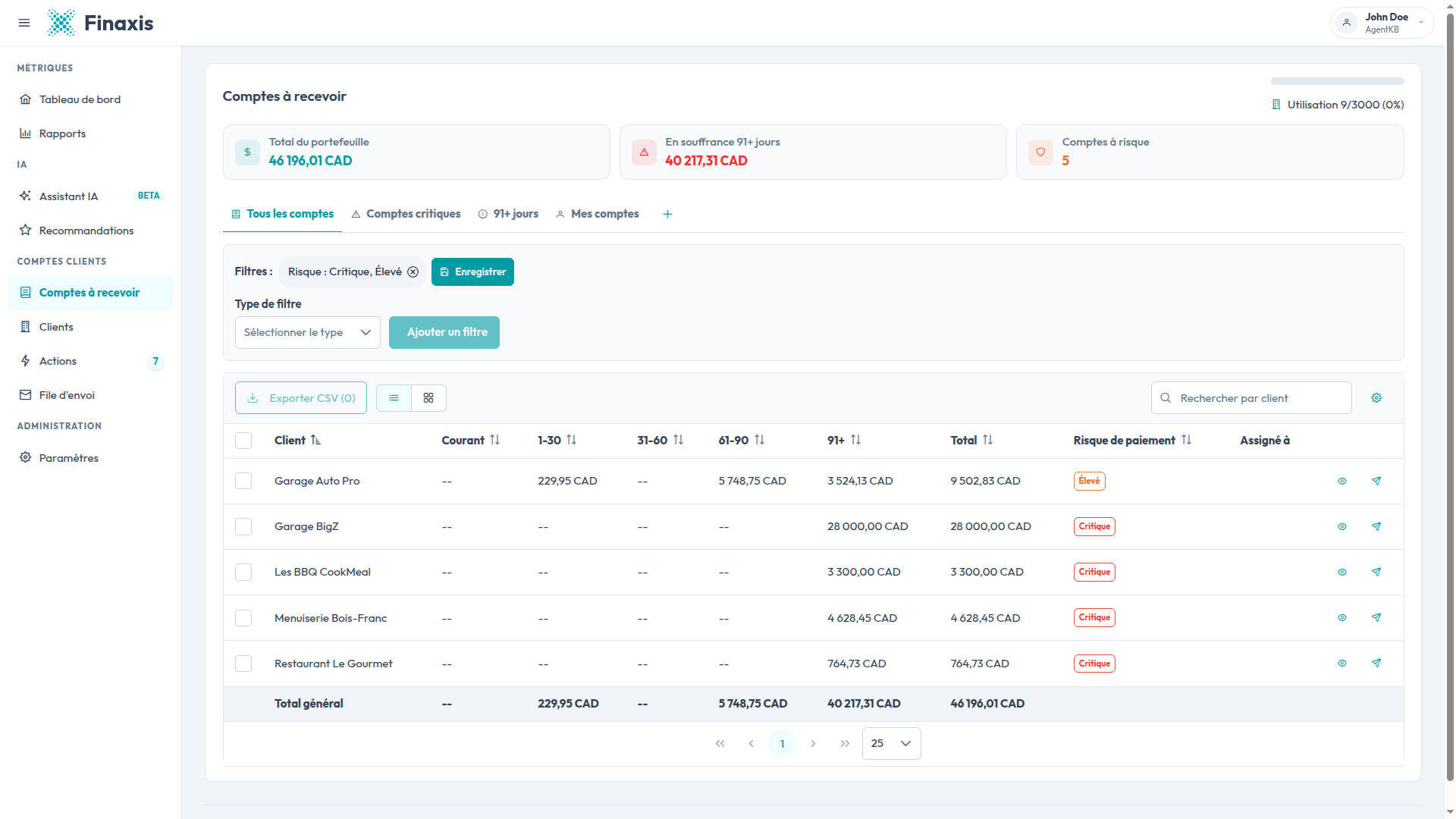
Les quatre types de filtres
| Type de filtre | Ce que vous réglez | Ce qu'il conserve |
|---|---|---|
| Solde | Une colonne : Courant, 1-30 jours, 31-60 jours, 61-90 jours, 91+ jours ou Total. | Les clients qui portent un montant dans cette colonne. |
| Montant | Une condition (supérieur à, supérieur ou égal, inférieur à, inférieur ou égal, égal à), un montant et, au choix, une colonne. | Les clients dont la colonne satisfait à la comparaison. Laissé sur Toutes les colonnes, une seule colonne suffit. |
| Utilisateur assigné | Un membre de l'équipe. | Les clients assignés à cette personne. |
| Risque de paiement | Un ou plusieurs niveaux : Critique, Élevé, Modéré, Faible. | Les clients situés à l'un des niveaux sélectionnés. |
Les filtres s'appliquent autant au tableau qu'à la vue par colonnes, et la recherche fonctionne par-dessus. Les cartes sommaires et la ligne Total général se recalculent sur ce qui reste : vous lisez toujours les totaux des clients affichés.
Enregistrer le résultat comme votre propre vue
- Composez l'ensemble de filtres que vous voulez conserver.
- Cliquez sur l'onglet + au bout de la rangée d'onglets. Le panneau Gérer les vues s'ouvre.
- Saisissez un nom sous Enregistrer la vue actuelle. Le panneau indique combien de filtres seront conservés.
- Cliquez sur Enregistrer comme nouvelle vue.
- Finaxis ajoute un onglet pour la vue et bascule dessus immédiatement.
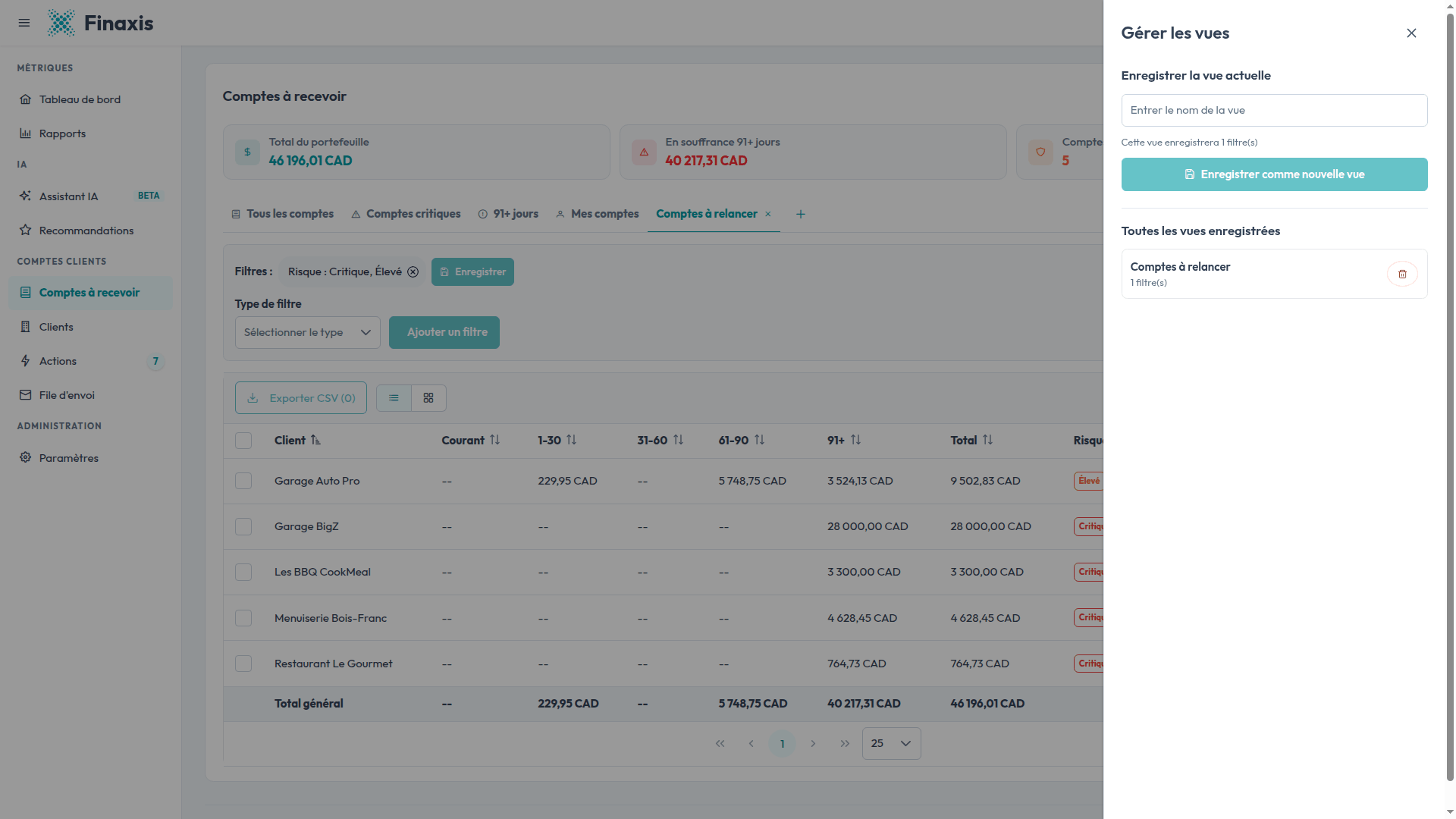
- Les quatre vues par défaut restent toujours en place. Vos propres vues s'ajoutent à leur suite.
- Vos vues enregistrées sont partagées avec votre équipe : tout le monde travaille à partir des mêmes listes.
- Les quatre vues utilisées le plus récemment s'affichent comme onglets. Le panneau les liste toutes.
- Modifiez les filtres d'une vue enregistrée et un bouton Enregistrer apparaît à côté des étiquettes. Cliquez dessus pour mettre la vue à jour.
- Pour supprimer une vue, ouvrez le panneau et cliquez sur l'icône de corbeille à côté de son nom.
Partager une liste filtrée
L'adresse web de la page contient la vue ou les filtres appliqués. Copiez-la depuis la barre d'adresse et envoyez-la à un collègue : il arrive exactement sur la même liste, à condition d'avoir accès à ces clients.
Résoudre les problèmes de filtres et de vues
| Situation | Quoi faire |
|---|---|
| La liste revient vide | Vos filtres s'empilent, ils ne se combinent pas en alternatives. Retirez une étiquette à la fois jusqu'à ce que les clients réapparaissent. |
| Le bouton Ajouter un filtre reste grisé | Un des champs de ce type de filtre est encore vide. Remplissez-les tous. |
| Un filtre de montant retourne plus que prévu | Laissé sur Toutes les colonnes, une seule colonne correspondante suffit. Choisissez une colonne précise pour resserrer. |
| Une vue enregistrée n'apparaît plus comme onglet | À côté des quatre vues par défaut, seules vos quatre vues enregistrées les plus récentes obtiennent un onglet. Ouvrez le panneau avec l'onglet + et sélectionnez-la là. |
Il vous faut une vue que les filtres n'expriment pas? Écrivez à [email protected] et dites-nous ce que vous cherchez à voir.
Articles liés
Vous ne trouvez pas ce que vous cherchez?
Notre équipe de soutien est là pour vous aider.