Modifier un client et ses contacts
La page Éditer d'un client contient tout ce dont Finaxis a besoin pour bien relancer : à qui écrire, dans quelle langue, selon quelles conditions de paiement et sous quel plan de relance. Cet article présente chaque section et explique pourquoi certains champs sont en lecture seule.
Avant de commencer
- Vous devez avoir la permission de modifier les clients. Si le bouton Éditer n'apparaît pas sur la fiche, demandez-la à votre administrateur.
- Finaxis lit vos données comptables dans un seul sens. Modifier un client ici n'écrit jamais rien dans QuickBooks ni dans Acomba.
Ouvrir la page d'édition
- Dans le menu de gauche, sous Comptes clients, cliquez sur Clients.
- Cliquez sur le client à modifier.
- En haut à droite de la fiche, cliquez sur Éditer.
- Faites vos modifications. Une barre apparaît au bas de la page dès qu'un changement n'est pas enregistré.
- Cliquez sur Enregistrer. Finaxis vous ramène à la fiche du client.
À noter : Si vous quittez la page avec des changements non enregistrés, Finaxis vous demande de confirmer avant de les abandonner.
Définir le plan de relance
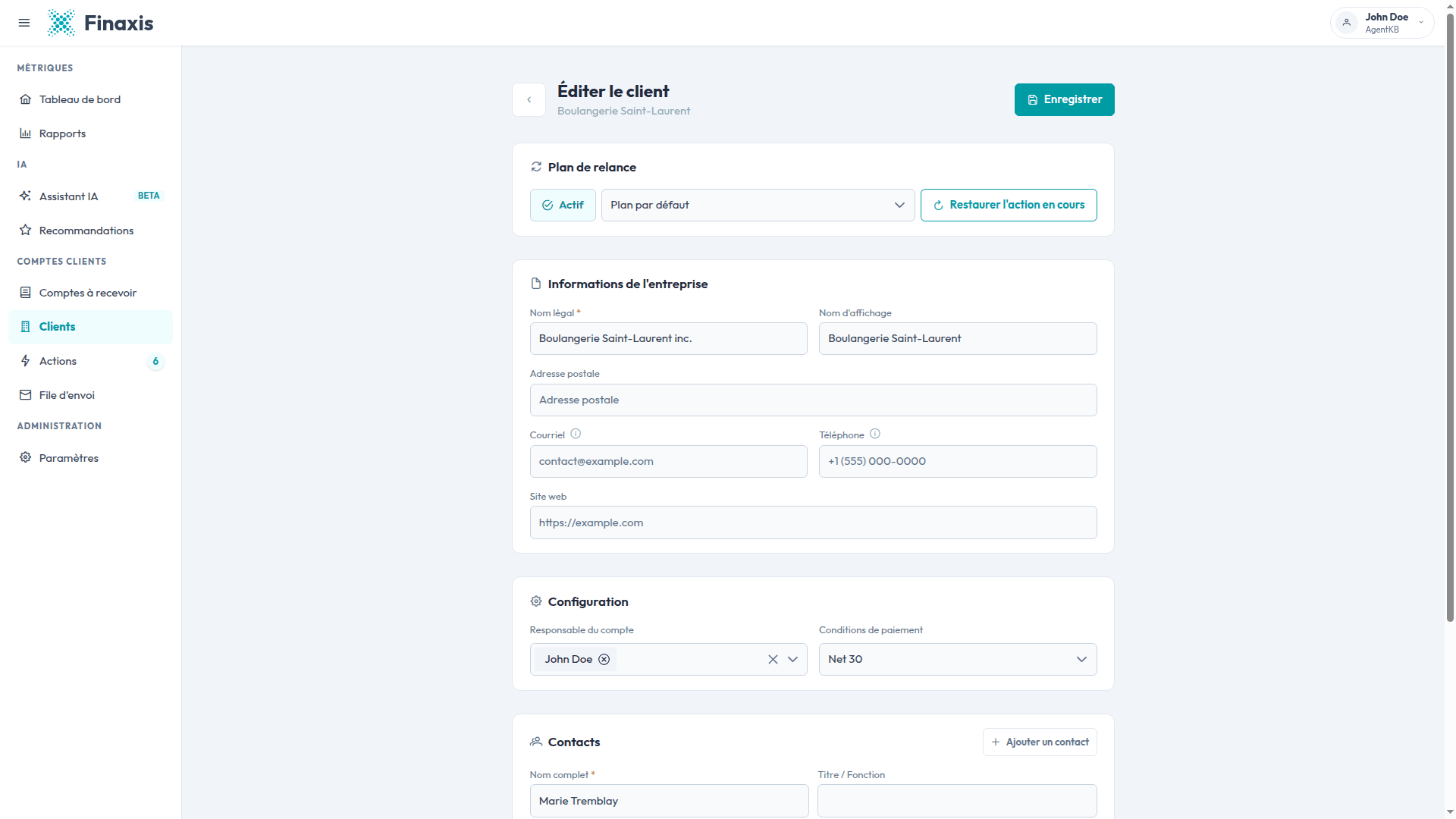
La section Plan de relance, en haut de la page, détermine comment ce client est relancé.
- L'interrupteur Actif active ou désactive les relances automatiques pour ce client. Désactivez-le pour un compte traité hors de Finaxis, par exemple confié à une agence de recouvrement.
- La liste déroulante à côté choisit le plan de relance suivi par le client.
- Restaurer l'action en cours remet en place la relance préparée pour ce client, lorsqu'elle a été écartée par erreur.
Mettre à jour les informations de l'entreprise
La section Informations de l'entreprise contient l'identité de la société : Nom légal, Nom d'affichage, Adresse postale, Courriel, Téléphone et Site web. Le nom d'affichage est celui que Finaxis montre partout dans l'interface. Utilisez-le quand le nom légal est long ou peu connu de votre équipe.
À noter : Sur un client synchronisé depuis QuickBooks ou Acomba, le Nom légal est grisé. Il appartient à votre logiciel comptable, qui demeure la source de vérité. Changez-le là et la prochaine synchronisation rapporte le nouveau nom.
Attribuer le compte et fixer les conditions de paiement
La section Configuration porte deux réglages qui influencent le travail quotidien.
- Responsable du compte : les membres de l'équipe responsables de ce client. Ils voient le compte sous l'onglet Mes comptes de la liste des clients.
- Conditions de paiement : le délai qui s'applique à ce client, du Paiement à la réception jusqu'à Net 90. Finaxis s'en sert pour déterminer à partir de quand une facture est en retard.
Ajouter un contact
Les contacts sont les personnes qui reçoivent vos relances. Un client sans contact ne peut pas être relancé, alors ajoutez-en au moins un.
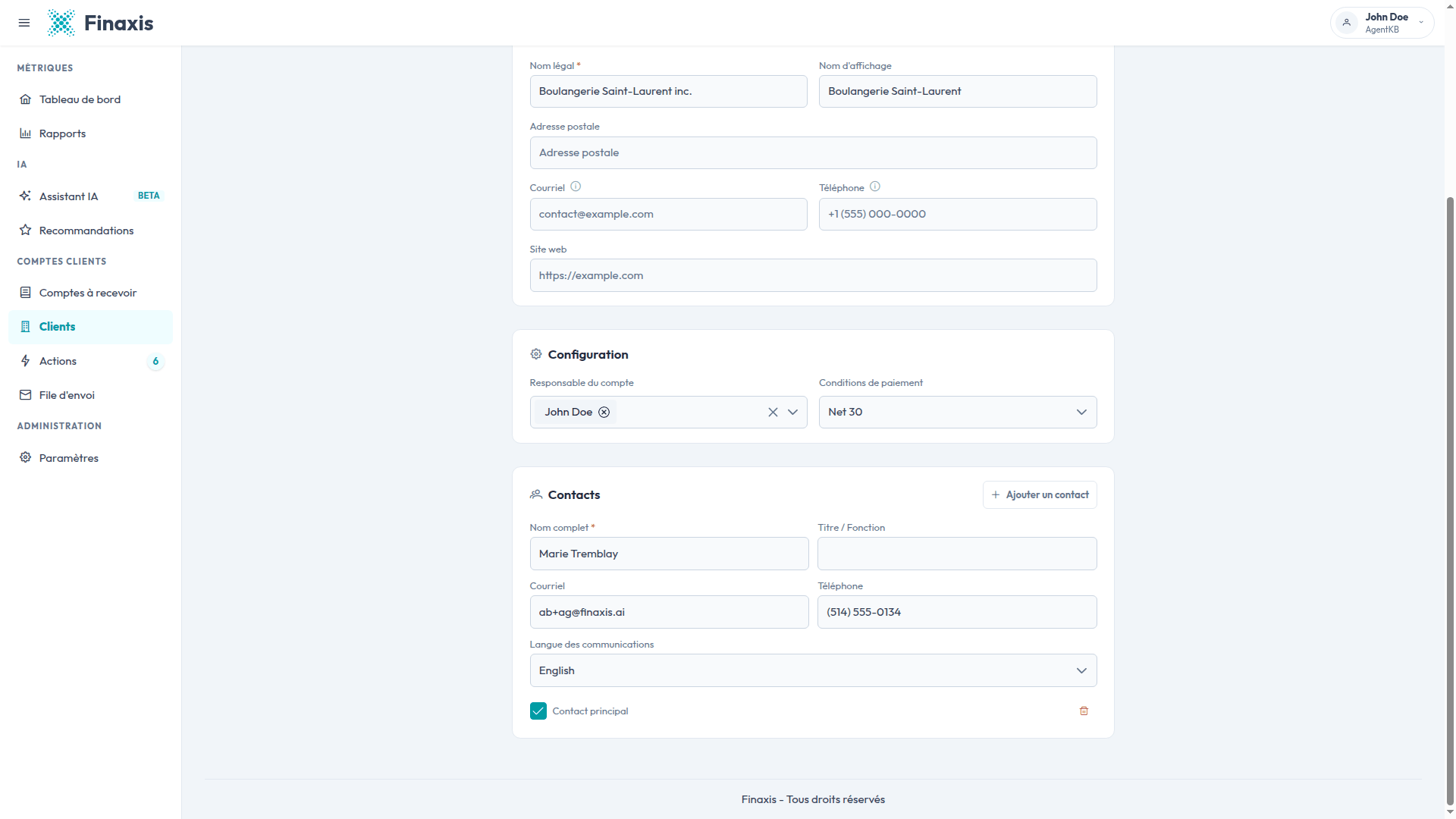
- Dans la section Contacts, cliquez sur Ajouter un contact.
- Remplissez Nom complet. Ce champ est obligatoire.
- Ajoutez un Courriel, un Téléphone, ou les deux. Le courriel porte vos relances, le téléphone porte vos messages texte.
- Remplissez Titre / Fonction pour que votre équipe sache à qui elle écrit.
- Choisissez la Langue des communications. Finaxis rédige chaque relance destinée à cette personne dans cette langue.
- Cochez Contact principal s'il s'agit de la personne à joindre en premier. Le premier contact ajouté devient principal automatiquement.
- Cliquez sur Enregistrer.
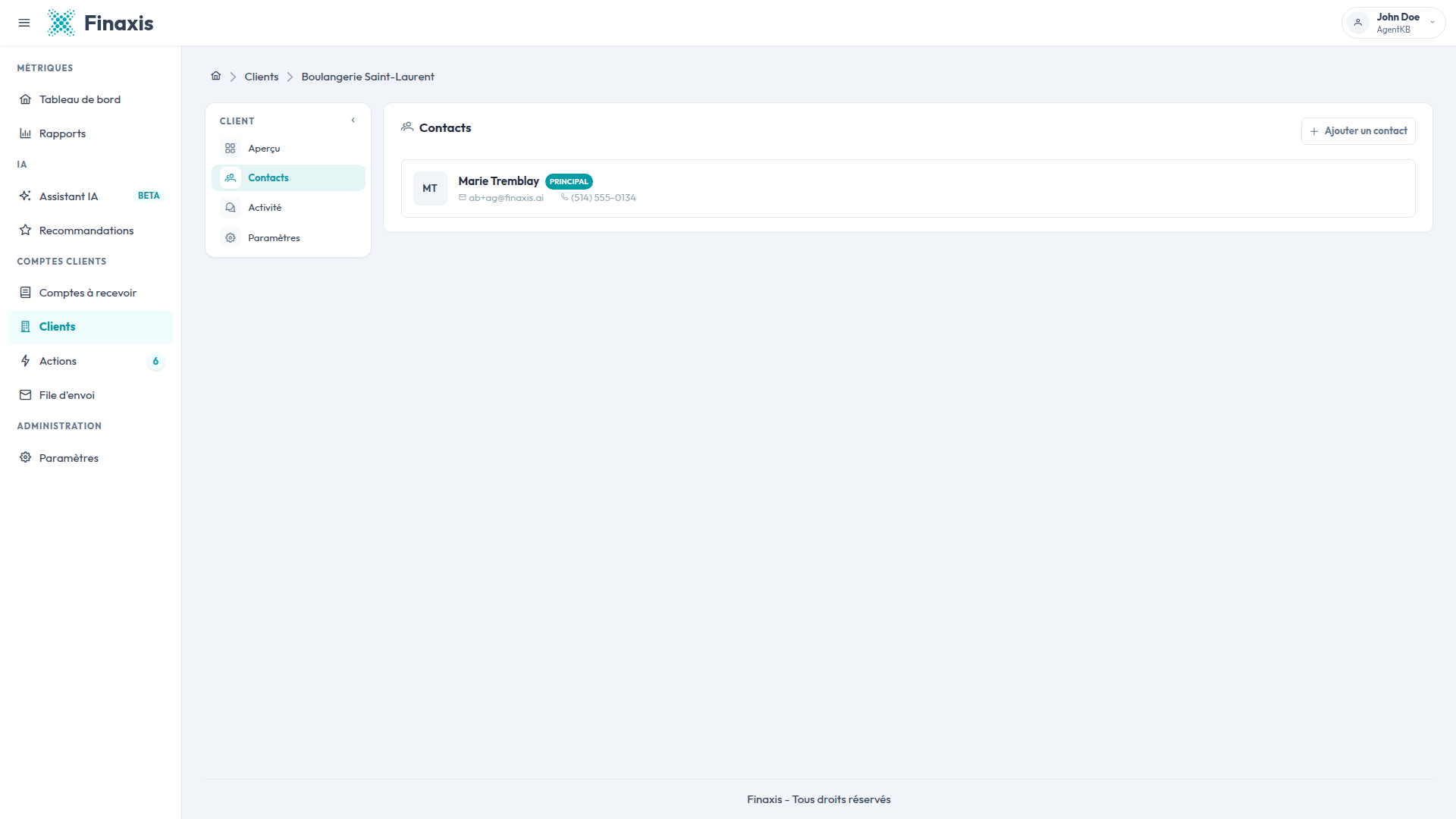
Les contacts enregistrés apparaissent sur l'onglet Contacts de la fiche du client, le contact principal en tête.
Travailler avec les contacts venus de votre logiciel comptable
Un contact importé par un connecteur porte une étiquette indiquant son origine, par exemple QuickBooks. Son nom, son titre, son courriel et son téléphone sont en lecture seule, parce que le connecteur les rafraîchit à chaque synchronisation et écraserait vos modifications.
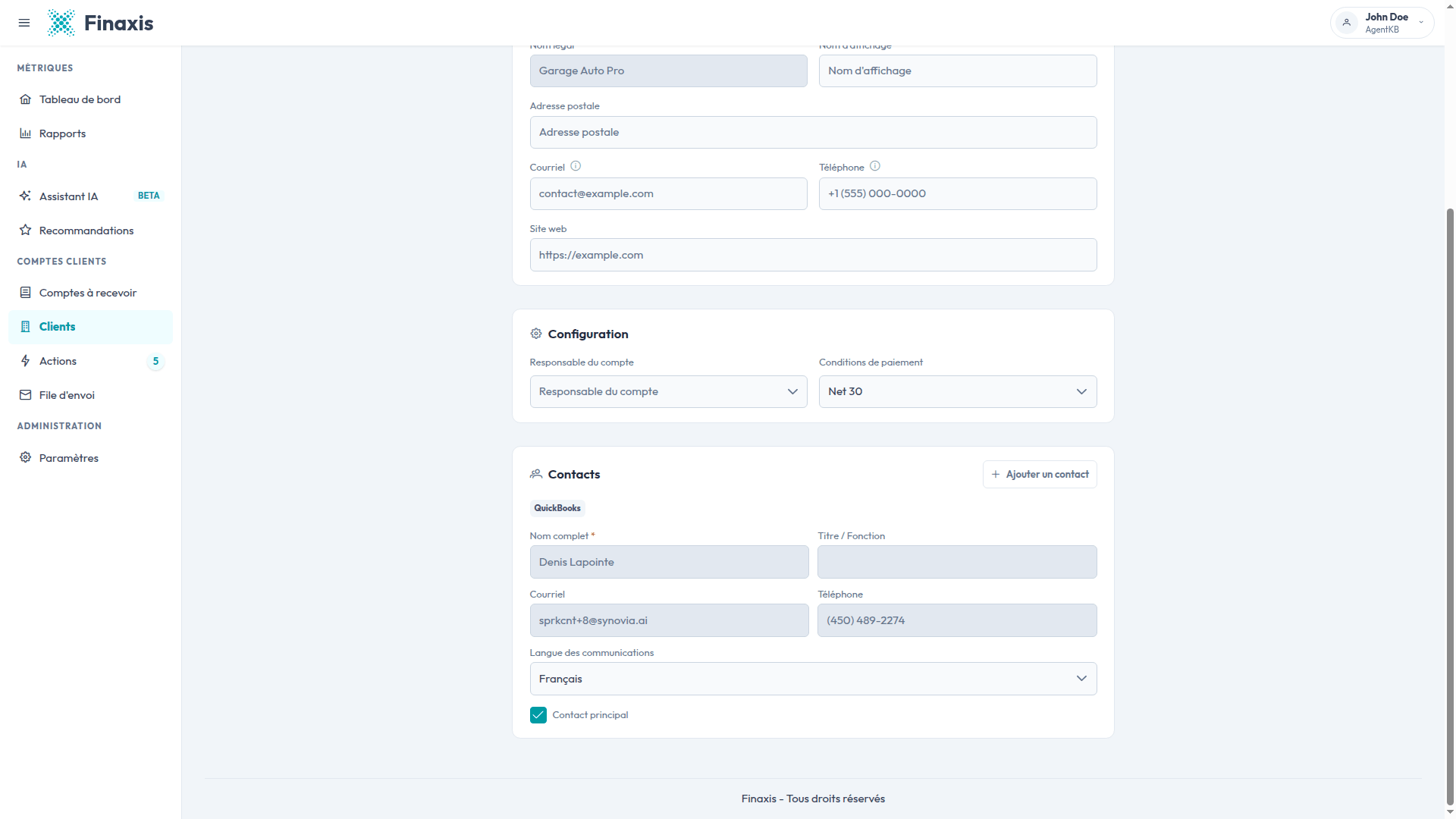
- Vous pouvez tout de même changer la Langue des communications d'un contact QuickBooks. QuickBooks ne transmet pas de langue fiable par contact, alors Finaxis la remplit une seule fois et n'écrase jamais votre choix.
- Pour un contact Acomba, la langue provient de la langue du client dans Acomba à chaque synchronisation, donc le champ reste en lecture seule. Modifiez-la dans Acomba.
- Vous pouvez toujours désigner un contact importé comme Contact principal.
- Pour joindre une personne absente de votre logiciel comptable, ajoutez un contact manuellement à côté des contacts importés.
Retirer un contact
- Sur la page Éditer, repérez le contact dans la section Contacts.
- Cliquez sur l'icône de corbeille, en bas à droite du contact.
- Cliquez sur Enregistrer. Si vous avez retiré le contact principal, Finaxis promeut le suivant dans la liste.
Résoudre les problèmes de modification
| Situation | Quoi faire |
|---|---|
| Un champ est grisé | Il est synchronisé depuis votre logiciel comptable. Modifiez-le là, puis attendez la prochaine synchronisation. |
| Le bouton Enregistrer ne fait rien | Un champ obligatoire est vide ou mal formaté. Vérifiez le nom légal ainsi que le nom complet, le courriel et le téléphone de chaque contact. |
| Un contact supprimé revient après une synchronisation | Les contacts importés sont recréés par le connecteur. Supprimez plutôt la personne dans votre logiciel comptable. |
| Les relances partent dans la mauvaise langue | La langue vient du contact, pas du client. Ouvrez le contact et corrigez sa langue des communications. |
| Le client ne reçoit aucune relance | Vérifiez que l'interrupteur de la section Plan de relance est à Actif et qu'au moins un contact a une adresse courriel ou un numéro de téléphone. |
Quelque chose ne se comporte pas comme décrit? Écrivez à [email protected] et notre équipe vous aidera.
Articles liés
Vous ne trouvez pas ce que vous cherchez?
Notre équipe de soutien est là pour vous aider.